‘ArialMon’ фонт нь маш хоцрогдсон фонт тул таны компьютер дээр суулгасан байгаа бол арилгахыг хүсэж байна.
convert.rar(1.73KB) (Created by Tamir)
(Дээрх линк дээр дараад татаж авч болохгүй бол хулганыхаа баруун товчийг дараад “Save Link As…”-г дараад татаж аваарай.)
Анхаар: Энэ хөрвүүлэгч нь ‘Microsoft Office World’ дээр ажиллана. ‘Microsoft Office Excel’-дээр ажиллахгүйг анхаарна уу.
Мөн ‘Microsoft Office World’-н файл дээр дотроо хүснэгттэй хэсгийг хөрвүүлж чадахгүйг анхаарна уу. ‘Excel’ болон хүснэгттэй хэсгийг ‘https://arialmonconverter.iteach.mn/‘-г ашиглана уу.
- Татаж авсан файлын ‘.rar’ өргөтгөлийг задлаад ‘convert.bas’ файлыг бэлдэж авна уу. Дараа нь ‘Microsoft Word’-г ажиллуулна уу.
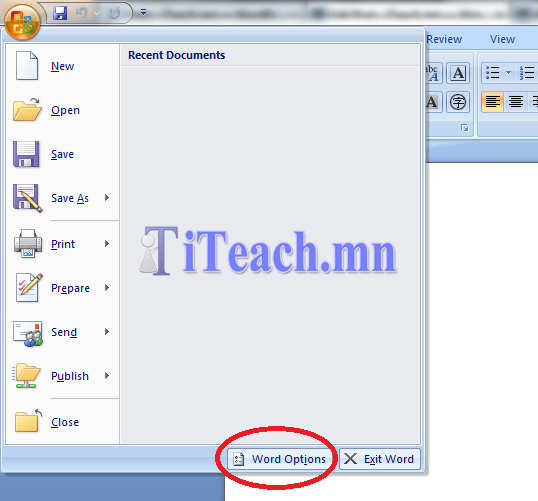
- ArialMon-ийг засахын тулд ‘Macro’ ажиллуулах хэрэгтэй болдог тул үүнийг ‘Word’-ийн цэсэнд нэмнэ. Ингэхийн тулд зүүн дээр байгаа ‘Office Button'(бөөрөнхий дотроо дөрвөн дөрвөлжинтэй товч)-ийг дарж ‘Word Options’-руу орно.
‘Popular’ дотор байгаа ‘Show Developer Tab in Ribbon’-ийг идэвхтэй болгоод ‘OK’ товчийг дарна. “Microsoft Office Word 2013” дээр “Developmet” менюг нэмэх.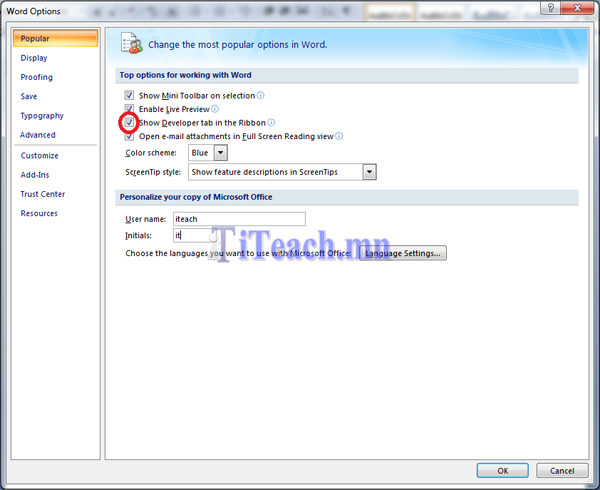
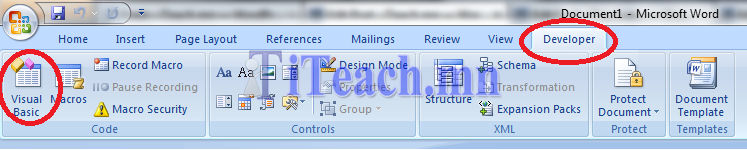
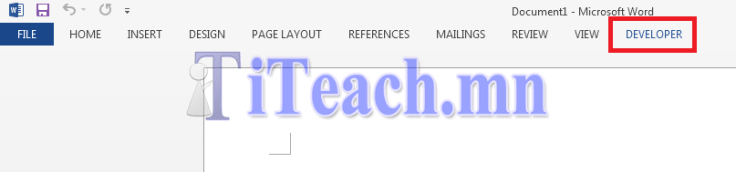
- Үүний дараа ‘Develop’ гэсэн цэс нэмэгдэж орсон байна. Дараа нь ‘Visual Basic’-г дарна уу.
- Дараах цонх нээгдэнэ.

- ‘File’ -> ‘Import File…’ гээд хамгийн анхны шат дээрх ‘conbert.bas’ файлыг сонгож нээнэ.

- Амжилттай орсон үед доорх зургийн дугуй доторх ‘Modules’-д ‘NewMacros11’ нэмэгдсэн байна. Нэмэгдсэн эсэхийг шалгаад цонхоо хаана уу.

- Дараагийн алхам нь ‘Developer’ доторх ‘Macro’-г ажиллуулах.

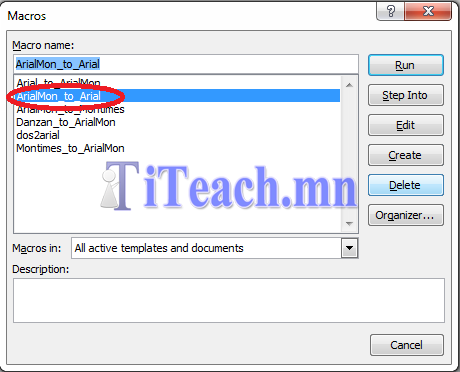
- Үүнийг ажиллуулахад доорх дэлгэц гарна. Үүний ‘ArialMon_to_Arial’-ийг сонгоод ‘Run’ товчийг дарна уу.
 Ингээд дуусч байна. Энэ програм нь ‘ArialMon’-г ‘Arial’ болгохоос гадна ‘Arial’-ийг ‘ArialMon’ болгож чадна.
Таньд таалагдсан бол “Like” болон “Share” хийж өгнө үү.


 Үүний дараа “Developer” меню нэмэгдсэн байна.
 Таньд таалагдсан бол “Like” болон “Share” хийж өгнө үү.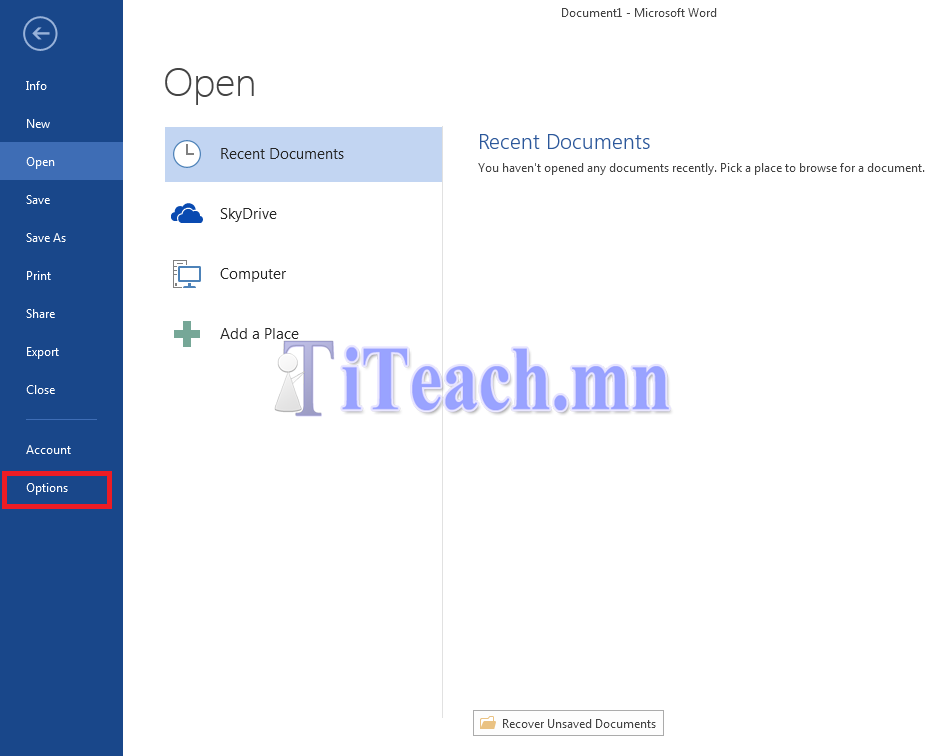


 iTeach.mn