Том хэмжээтэй файлыг хурдан хуулах

Файлаа хурдан хуулахад зориулсан программ TeraCopy-г хэрхэн ашиглах талаарх гарын авлага.

TeraCopy нь хуулах, тасдаж хуулах (cut) эксплорерийн оронд хэрэглэгдэнэ. Үүнийг ашигласанаар файлыг хурдан хугацаанд зөөх боломжтой болох ба хуулж байх явцдаа түр зогсоох, буцааж үргэлжлүүлэх зэрэг үйлдлийг хийх боломжтой. Үүнээс гадна хуулж дууссаны дараа хуулсан файлаа эвдэрсэн эсэхийг шалгах, компьютероо унтраах зэрэг нэмэлт үйлдлүүдийг хийж болно.

Хэрэглэх заавар.

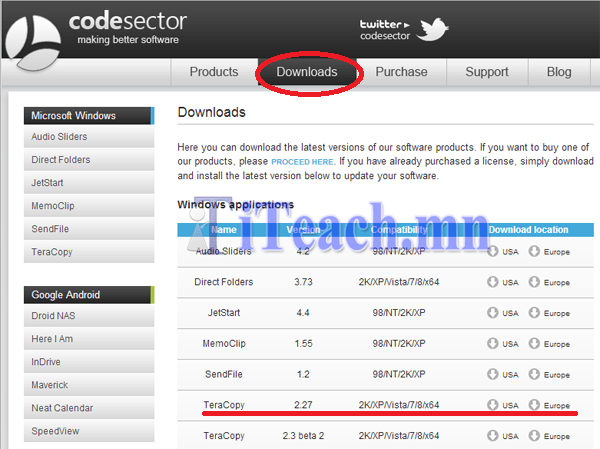
  1. Дараах хаягаар орж TeraCopy-г татаж авна уу. http://codesector.com/downloads
  2. Дараах зургийн доогуур зурсан зураастай “USA” эсвэл “Europe” хэсгийн аль нэгийг дарж татаж авна уу.teracopy
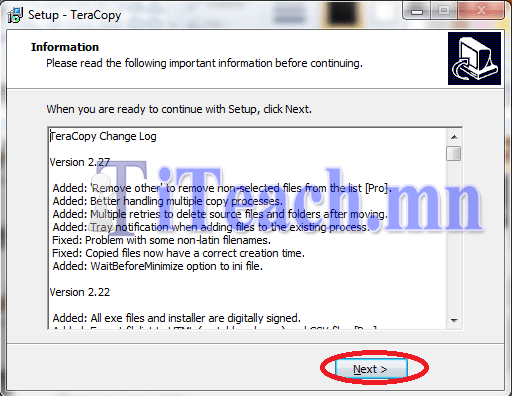
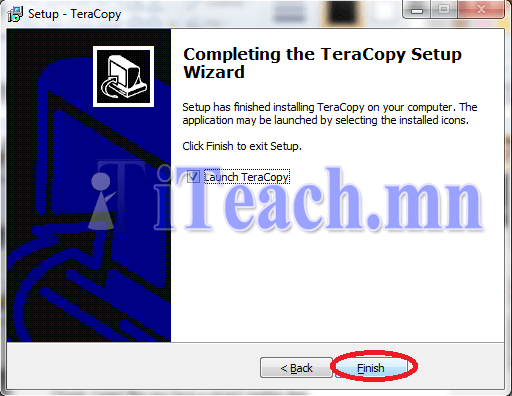
  3. Доорх зургуудийн дагуу суулгана уу.teracopy1 teracopy2 teracopy3 teracopy4 teracopy5 teracopy6 teracopy7
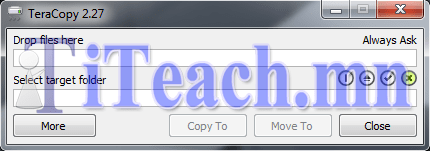
  4. Суулгасаны дараа дараах цонх гарна. Тухайн цонх руу хуулах файлаа чирч аваачаад хаана хуулах буюу “Select target folder” дээр дарж сонгоод, “Copy” болон “Move” товчийг дарж хуулна. TeraCopy нь байнга ажиллаж байдаг программ тул энгийнээр “Copy” хийгээд “Paste” хийхэд ажиллана. Мөн хуулж дуусаад хийх үйлдлийг дунд байгаа бөөрөнхий товчнуудыг идэвхжүүлснээр хийх боломжтой болно.
    Зүүн талаасаа

    • “Хуулж дуусаад компьютероо унтраах” (Shutdown when transfer is complete)
    • “Хуулж дуусаад холбоотой байгаа дискийг салгах” (Eject drive when transfer is complete)
    • “Хуулж дуусаад хуулсан файлаа ажиллуулж үзэх” (Run test when transfer is complete)
    • “Хуулж дуусаад цонхоо хаах” (Close window when transfer is complete)

    гэсэн үйлдлүүдийг хийх боломжтой. Энгийн үед хамгийн баруун талын “Хуулж дуусаад цонхоо хаах” үйлдэл нь идэвхтэй байна. Эдгээр үйлдлүүдийг зэрэг хийх боломжтой бөгөөд сонгогдсон үйлдэл нь ногоон өнгөтэй болно.teracopy8

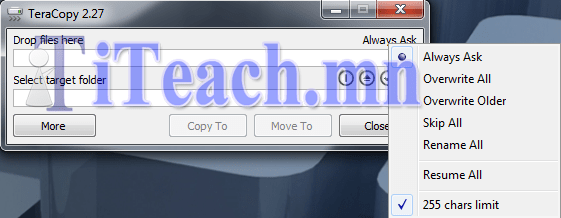
  5. Мөн баруун дээд талд байгаа тохиргоо нь файл хуулах үед ижил нэртэй файл байвал ямар үйлдэл хийх хэсгийг сонгох болно. Дээрээс нь
      • “Дандаа асуух” (Always Ask)
      • “Бүгдийг нь дээрээс нь хуулах” (Overwrite All)
      • “Тухайн файлын мэдээлэл нь хуучин байвал дээрээс нь хуулах” (Overwrite Older)
      • “Бүгдийг нь хуулахгүй байх” (Skip All)
      • “Бүгдийг нь нэрийг нь өөрчлөх” (Rename All)
      • “Бүгдийг нь дахин хуулах” (Resume All)
      • “255 үсгээс урт нэртэй файлыг хуулахгүй” (255 chars limit)
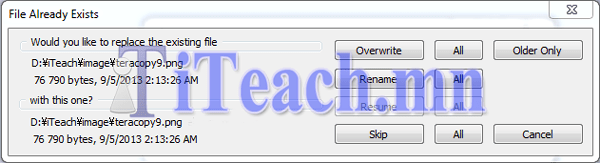
    teracopy9Хамгийн анхны тохиргоогоор бол “Дандаа асуух” дээр байгаа бөгөөд ижил нэртэй файл гарсан үед дараах цонх гарна. Үүнээс ямар үйлдэл хийхээ сонгоно.teracopy10Зүүн доор байгаа “More” товчийг дарснаар тухайн хуулж байгаа файлуудын төлвийг харах боломжтой болно.
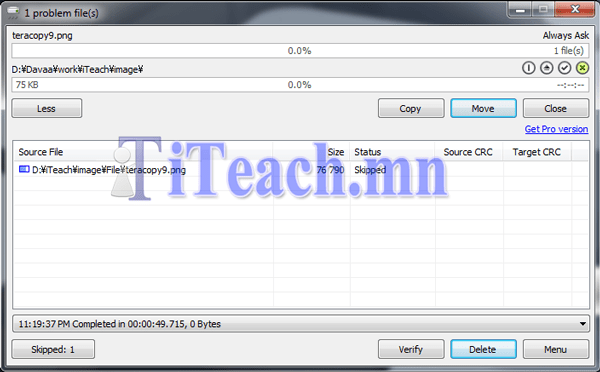
  6. teracopy11

Таньд таалагдсан бол “Like” болон “Share” хийж өгнө үү.

‘ArialMon’ фонтыг ‘Arial’ фонт болгох гарын авлага.

ArialMon’ фонт нь маш хоцрогдсон фонт тул таны компьютер дээр суулгасан байгаа бол арилгахыг хүсэж байна.

convert.rar(1.73KB) (Created by Tamir)

(Дээрх линк дээр дараад татаж авч болохгүй бол хулганыхаа баруун товчийг дараад “Save Link As…”-г дараад татаж аваарай.)

Анхаар: Энэ хөрвүүлэгч нь ‘Microsoft Office World’ дээр ажиллана. ‘Microsoft Office Excel’-дээр ажиллахгүйг анхаарна уу.

Мөн ‘Microsoft Office World’-н файл дээр дотроо хүснэгттэй хэсгийг хөрвүүлж чадахгүйг анхаарна уу. ‘Excel’ болон хүснэгттэй хэсгийг ‘https://arialmonconverter.iteach.mn/‘-г ашиглана уу.

  1.  Татаж авсан файлын ‘.rar’ өргөтгөлийг задлаад ‘convert.bas’ файлыг бэлдэж авна уу. Дараа нь ‘Microsoft Word’-г ажиллуулна уу.
    fontconver_1
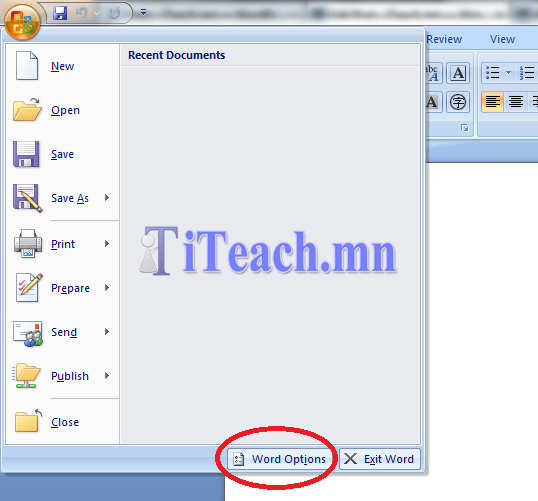
  2. ArialMon-ийг засахын тулд ‘Macro’ ажиллуулах хэрэгтэй болдог тул үүнийг ‘Word’-ийн цэсэнд нэмнэ. Ингэхийн тулд зүүн дээр байгаа ‘Office Button'(бөөрөнхий дотроо дөрвөн дөрвөлжинтэй товч)-ийг дарж ‘Word Options’-руу орно.
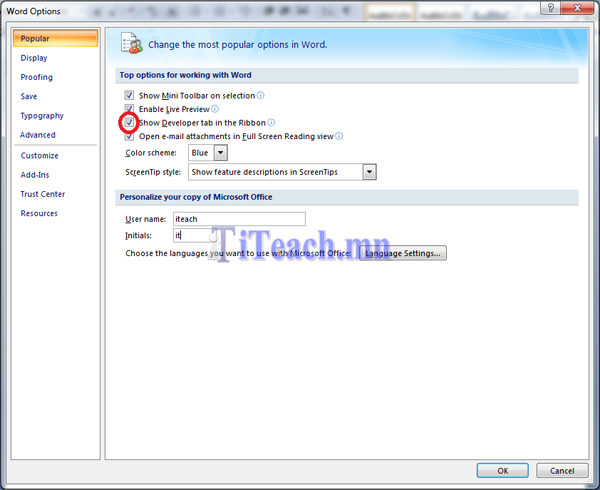
    ‘Popular’ дотор байгаа ‘Show Developer Tab in Ribbon’-ийг идэвхтэй болгоод ‘OK’ товчийг дарна. “Microsoft Office Word 2013” дээр “Developmet” менюг нэмэх.
    fontconver_2
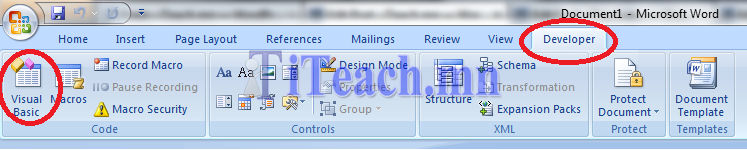
  3. Үүний дараа ‘Develop’ гэсэн цэс нэмэгдэж орсон байна. Дараа нь ‘Visual Basic’-г дарна уу.
    fontconver_3
  4. Дараах цонх нээгдэнэ.
    fontconver_4
  5. ‘File’ -> ‘Import File…’ гээд хамгийн анхны шат дээрх ‘conbert.bas’ файлыг сонгож нээнэ.
    fontconver_5
  6. Амжилттай орсон үед доорх зургийн дугуй доторх ‘Modules’-д ‘NewMacros11’ нэмэгдсэн байна. Нэмэгдсэн эсэхийг шалгаад цонхоо хаана уу.
    fontconver_6
  7. Дараагийн алхам нь ‘Developer’ доторх ‘Macro’-г ажиллуулах.
    fontconver_7
  8. Үүнийг ажиллуулахад доорх дэлгэц гарна. Үүний ‘ArialMon_to_Arial’-ийг сонгоод ‘Run’ товчийг дарна уу.
    fontconver_8
    fontconver_12
    Ингээд дуусч байна. Энэ програм нь ‘ArialMon’-г ‘Arial’ болгохоос гадна ‘Arial’-ийг ‘ArialMon’ болгож чадна.

Таньд таалагдсан бол “Like” болон “Share” хийж өгнө үү.
‘Windows XP’, ‘Windows 7’ болон ‘Windows 8’-г флаш дискийг ашиглан компьютертоо суулгах гарын авлага.

‘Windows 7’-г DVD-ээр биш флашаар суулгах нь амар. Учир нь DVD нь эвдрэх, зурагдах зэргээс болж ашиглах боломжгүй болдог. Харин флаш дискнээс суулгаснаар олон дахин DVD авахгүй, зөөвөрлөхөд хялбар болдог. Нэмэлт: Энэ програмыг зөвхөн ‘Windows 7’-г биш ‘Windows XP’ болон ‘Windows 8’-г мөн дараах заавраар суулгах боломжтойг шалгаж үзлээ.

Флаш дискнээс ‘Windows 7’ суулгахад дараах зүйлс хэрэгтэй.

  • ‘Windows 7’-ийн ISO файл.

ISO файлыг үүсгэдэг олон програм байдаг бөгөөд үнэгүй ашиглаж болох програмын нэгийг сонгон ISO файл үүсгэх гарын авлага дараа хийх болно.

  • 4GB-аас дээс багтаамжтай флаш диск.
  • ‘Windows 7 USB/DVD download tool’ програм.

Энэ програм нь ‘Microsoft’ компаниас гаргасан програм юм. Энэ нь зөвхөн ‘Windows 7’-г флаш дискнээс суулгахад зориулсан програм юм. Доорх линкийг дараад гарж ирсэн сайтын баруун талд байгаа ‘Download’-г дарж татна уу.

Windows7-USB/DVD-tool.exe (2.59MB)

‘Windows 7 USB/DVD downlaod tool’ суулгах болон ашиглах гарын авлага.

  • Суулгах

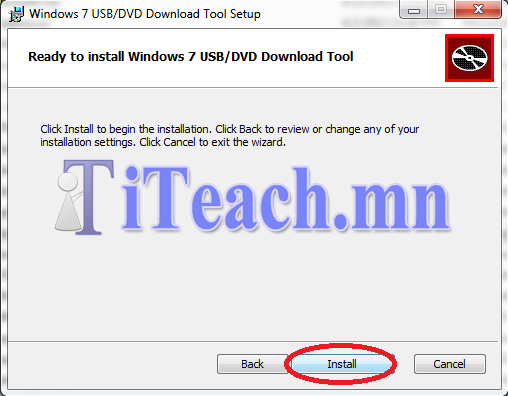
Дараах зургийн дарааллаар суулгана. Улаанаар дугуйлсан хэсгүүдийг сонгох хэрэгтэй.

win7_usb_dvd_tool_1
win7_usb_dvd_tool_2
win7_usb_dvd_tool_3
win7_usb_dvd_tool_4
  • Ашиглах заавар

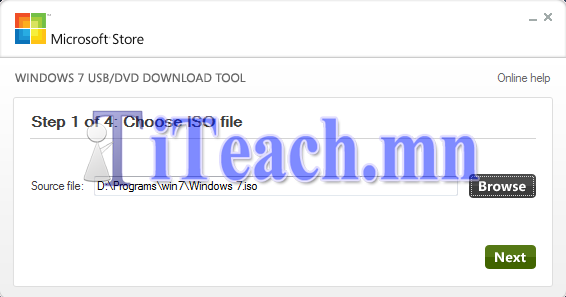
  1.  Windows 7-ийн ISO файлыг сонгоно. ‘Next’ товч дээр дарж дараагийн хэсэг рүү орно.win7_usb_dvd_tool_5
  2. Windows 7-г флаш дискин дээр хуулах уу? DVD дээр хуулах уу? гэж асууж байна. Энэ хэсэгт ‘USB device’ товчийг дараад дараагийн шат руу шилжинэ.win7_usb_dvd_tool_6
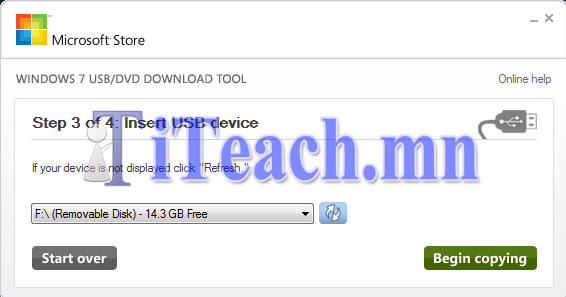
  3. Windows 7-г хуулах гэж байгаа флаш дискээ сонгоно. 4GB-с дээш багтаамжтай байх ёстой.win7_usb_dvd_tool_7
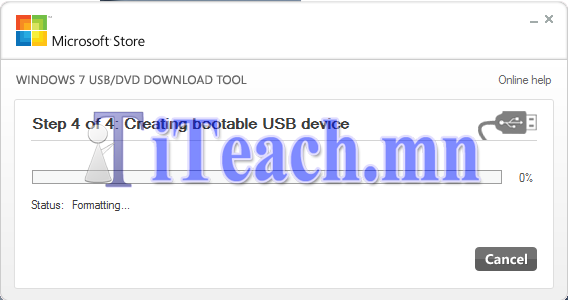
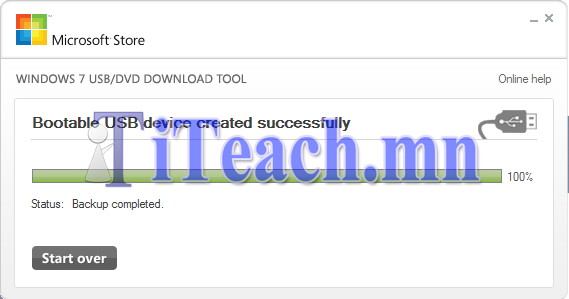
  4. Сүүлчийн шат бөгөөд дуустал нь хүлээгээд болно.
win7_usb_dvd_tool_8
win7_usb_dvd_tool_9

Ингээд флаш дискээр ‘Windows 7’-г суулгах боломжтой боллоо.

Таньд таалагдсан бол ‘Like’ болон ‘Share’ хийж өгнө үү.

Компьютерийг хэрхэн форматлах вэ? ‘Windows 7’-г суулгах гарын авлага

Хүн болгон компьютертоо өөрт таалагдсан үйлдлийн системийг суулгах хэрэгтэй. Мөн компьютер форматлах буюу клеан инсталл хийх нь тийм ч хэцүү биш тул сурсан байхад илүүдэхгүй. Ингэснээр компьютерт чинь ямар нэгэн асуудал гарч форматлах хэрэгтэй болсон үед форматлаж мэддэг хүн хайж цаг болон мөнгөө үрэх хэрэггүй болно.

  • Дараах гарын авлагын дагуу хийхэд файл устах, компьютерт эвдрэл гарах зэрэг ямар нэгэн асуудал тулгарахгүй.
  • ‘Windows 7’-г суулгахад таны компьютер дараах үзүүлэлтийг хангасан байх хэрэгтэй.
  • Эхлээд компьютертоо Windows 7-гийн DVD эсвэл флаш дискээ хийгээд асаана. Асч эхлэх үед ‘BIOS setting’-рүү орно. Компьютерээс хамаарч ‘BIOS setting’-рүү орох товч нь өөр өөр байдаг.
    ‘BIOS setting’-рүү орохын тулд дөнгөж асаад компьютерийн лого гарч байх үед ‘F2’, ‘F10’, ‘F11’ болон ‘ESC’ зэрэг товчнуудын аль нэгийг дарах хэрэгтэй. Мөн үүнээс өөр товчоор ордог компьютер бас байдаг.
    DVD-ээр бол ‘CDROM’-г, флашаар бол ‘USB disk’-ийг ‘1st Boot Device’ болгох хэрэгтэй. Windows 7-г флаш дискнээс суулгах гарыг авлага.

‘Windows 7’-г суулгах дараалал.

  1. Зөв уншиж эхэлсэн бол доорх бичиг гарна. Ямар нэгэн товч дараад дараагийн шат рүү шилжинэ.
  2. windows-7-install-2Уншиж эхэлсэн бол дараах дэлгэц гарна.windows-7-install-3
  3. Дээрх дэлгэцийг уншиж дуусаад суулгах шат эхлэх ба доорх сонголтууд гарч ирнэ. Эдгээр нь Windows 7-ийн харагдах хэл болон компьютерийн гарын хэлний сонголтыг асууж байгаа нь юм. Үүнийг энэ чигээр нь ‘Next’ товчийг дарж цааш нь үргэлжлүүлнэ.windows-7-install-5
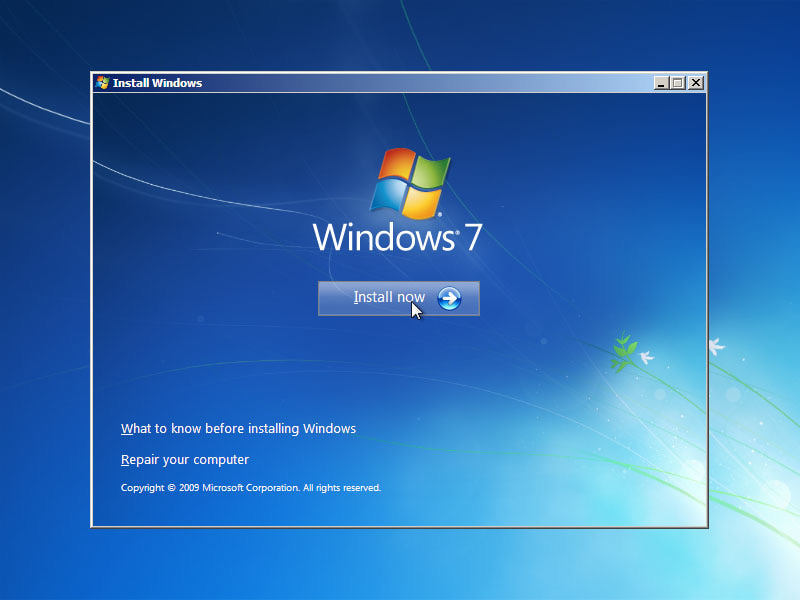
  4. ‘Install Now’ товчийг дарж цааш үргэлжлүүлнэ.windows-7-install-6windows-7-install-7
  5. Програмыг ашиглах гэрээг уншаад доор байгаа ‘I accept the license terms’-г сонгож ‘Next’ товчийг дарж үргэлжлүүлнэ үү.windows-7-install-8
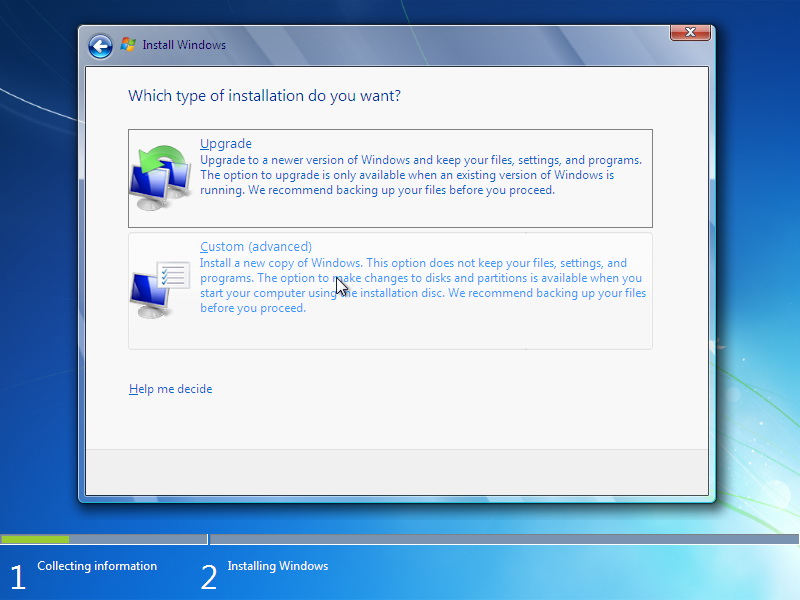
  6. Windows 7-г шинээр суулгах гэж байгаа тохиолдолд ‘Custom(Advanced)’ дээр дарна уу.windows-7-install-9
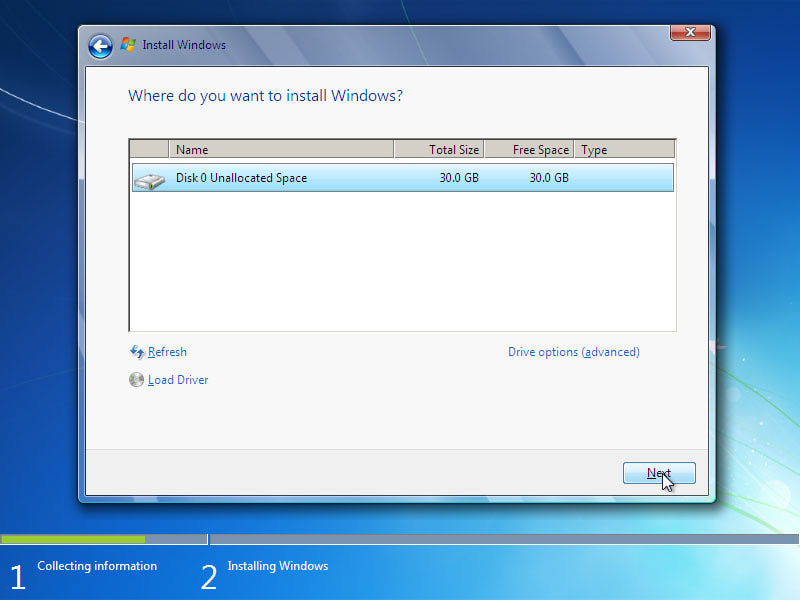
  7. Даараагийн алхам нь Windows 7-г хаана суулгахаа сонгох. Доорх зураг дээрх шиг дискээ хуваагаагүй болон хуваах хэрэггүй тохиолдолд суулгах дискээ сонгож ‘Next’ товчийг дарж үргэлжлүүлнэ. Сонгосон дискэн дээрх файлууд устах тул зөв дискээ сонгох хэрэгтэй, аль эсвэл файлаа өөр диск, флаш зэрэгт хуулж авна уу.
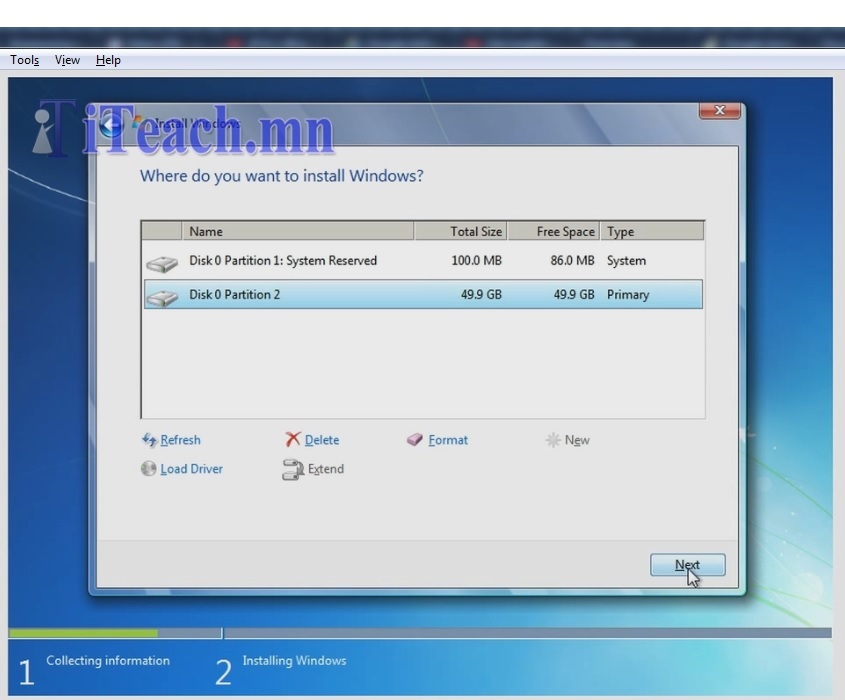
  8. windows-7-install-10Дискээ хуваах, дискээ нэгтгэх, форматлах зэрэг үйлдэл хийх хэрэгтэй бол ‘Drive options (advanced)’ товчийг дарж үргэлжлүүлнэ үү. Мөн дээрх үйлдлүүдийг хийх үед дискэн дээрх файл устах тул болгоомжтой хандана  уу. Үйлдлээ хийж дууссан бол Windows 7 суулгах дискээ сонгож ‘Next’ товчийг дарж үргэлжлүүлнэ үү. 8 дугаар алхам дээрх зураг шиг ‘Disk 0 Unallocated Space’ энэ нь ямар нэгэн диск үүсгээгүй байгаа тул ‘Drive options (advanced)’-г дараад ‘Disk 0 Unallocated Space’ сонгоод ‘New’ товчийг дарж шинээр диск үүсгэнэ.windows-7-install-10-1windows-7-install-10-2

    windows-7-install-10-3

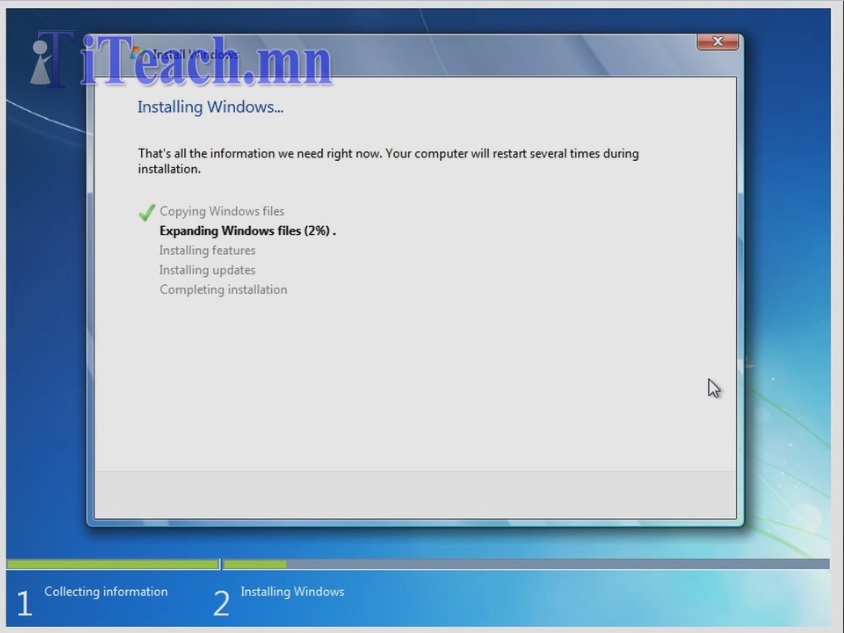
  9. Windows 7-д хэрэгтэй файлаа хуулж эхэлнэ. Энэ чигээр нь дуустал нь хүлээнэ.windows-7-install-11
  10. Дуусахаараа өөрөө асч унтарна.windows-7-install-12windows-7-install-13windows-7-install-14windows-7-install-15
  11. Дараах зураг шиг дэлгэц гарсан бол ерөнхийдөө дуусах дөхөж байна. Үүний дараа бас дахин асч унтрах болно.windows-7-install-16
  12. Асч унтарсаны дараа өөрийн тохиргоогоо хийж эхэлнэ. Эхлээд хэрэглэгчийн нэр болон компьютерийн нэрийг өгнө. ‘Next’ товчийг дарж үргэлжлүүлэх хэрэгтэй.windows-7-install-17
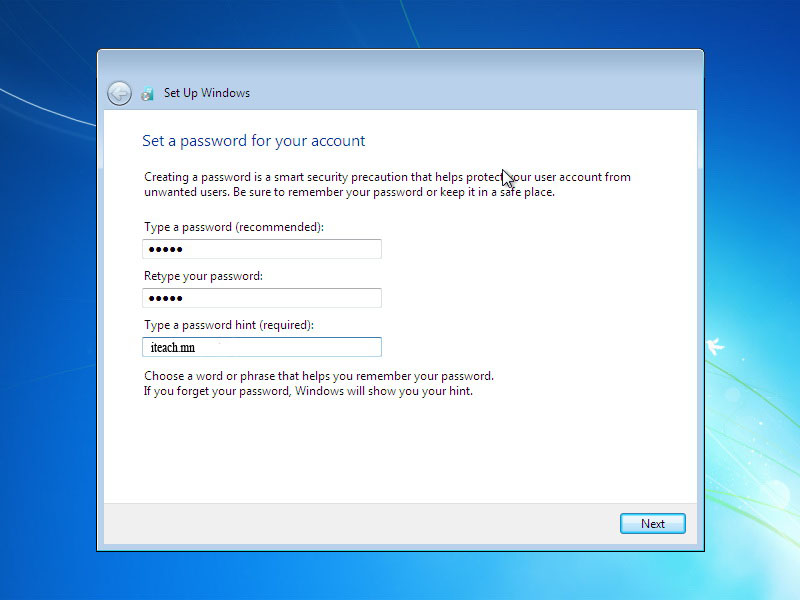
  13. Дараачийн тохиргоо бол нууц үгээ оруулах. Өөрийн нууц үг болон мартсан үед үүнийг сануулах үгээ оруулж өгнө. ‘Next’ товчийг дарж үргэлжлүүлнэ үү.windows-7-install-18
  14. Дараагийн хэсэгт ‘Product Key’-г оруулна уу. Дараа нь оруулах бол ‘Automatically activate Windows when I’m online’-г сонгоод ‘Next’ товчийг дарж үргэлжлүүлнэ.windows-7-install-19
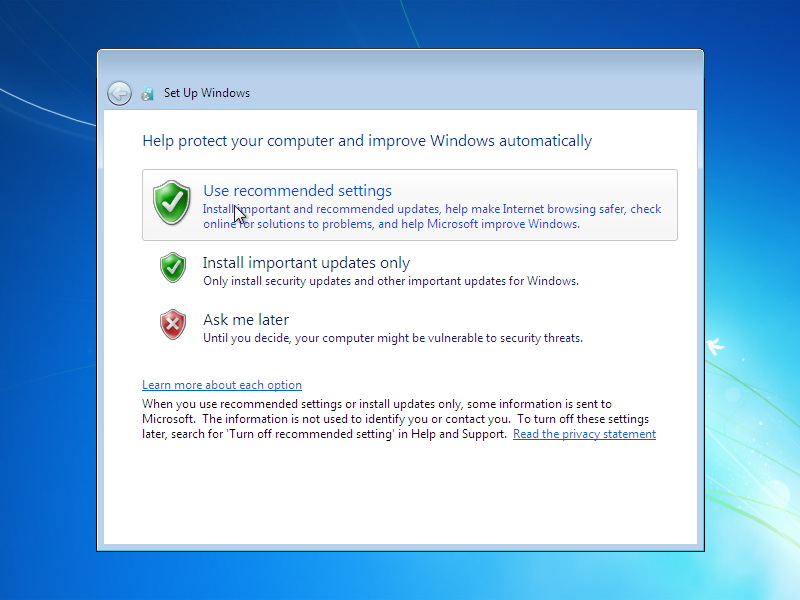
  15. Windows 7-д зориулж гаргасан болон цаашид гаргах шинэчлэлүүдийг автоматаар татаж суулгах уу? гэж асууж байгаа тул суулгана гэж сонгоод ‘Next’ товчийг дарж үргэлжлүүлнэ үү. Windows 7-ийн ямар нэгэн шинэчлэл гарсан үед үүнийг чадах хэрнээ суулгаж байх хэрэгтэй. Яагаад суулгаж байгааг нь мэдэхгүй байсан ч ямар нэгэн байдлаар сайжирч байгаа тул суулгаж байх нь тохиромжтой.windows-7-install-20
  16. Цагийн бүсийг UTC+8 буюу Улаанбаатар гэж  сонгоод ‘Automatically adjust clock for Daylight Saving Time’ гэсэн сонголтыг болиулна уу. Мөн Он сар өдрөө зөв эсэхээ шалгаад ‘Next’ товчийг дарж үргэлжлүүлнэ үү.windows-7-install-21
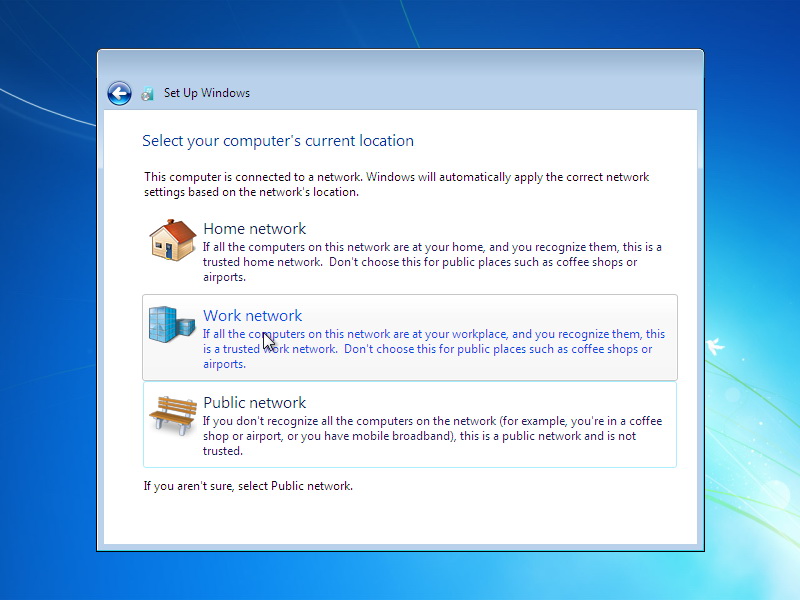
  17. Өөрийн одоо орж байгаа интернэтийн сүлжээний хамгаалалтын түвшинг ямар байдалд байлгахыг сонгох хэсэг. Гэртээ ашигладаг РС, Оффис дээрээ болон олон нийтийн газар ашигладаг РС юу гэж асууж байгаа юм. Хаана ашиглаж байгаагаа сонгоход болно.windows-7-install-22Ингээд суулгаж дууслаа.

Таньд таалагдсан бол “Like” болон “Share” хийж өгнө үү.
Blog at WordPress.com.

Up ↑