“Windows 10” ба түүний онцлог.

“Windows 10” нь 2015 оны 7 сарын 29-нд албан ёсоор нээлтээ хийнэ.

Гарчиг:

“Windows 10”-н зорилго

“Microsoft” компьютерийн үйлдлийн систем, “Windows Phone” зэрэг гар утас, тавлет хэрэгслүүд, бүх төрлийн “Microsoft”-ийн үйлдлийн системийг “Windows 10”-т нэгтгэж байгаагаа мэдэгдлээ.

Бүх төрлийг нэг үйлдлийн системтэй болгосноор клоуд системийг хэрэглэхэд амар болж, өгөгдлийг дамжуулах, өөр хэрэгслүүд хоорондох харилцааг сайжруулж байна.

“Microsoft” нь компьютерийн олон хэрэглэгчтэй. Харин ухаалаг гар утас, тавлет төрлийн хэрэгслүүдийн хэрэглэгчдийн тоогоороо “Apple” болон “Google” зэрэг өрсөлдөгчдөөсөө нилээн хол хоцорсон.

Энэ удаагийн нэгтгэж байгаа нь цаашид ухаалаг гар утас, тавлет хэрэглэгчдийг өөртөө татах зорилго бас агуулж байгаа болов уу.
Introducing Windows 10 – the best Windows yet

“Windows 10”-ийн өөрчлөлт.

“Start Menu”-г сэргээсэн

“Windows 8” дээр хассан “Start Menu”-г буцааж сэргээхээр болсон. Мөн дуртай програмаа баруун талд нь байршуулах боломжтой.windows10_start

“Cortana”

“Cortana” нь анх “Windows Phone 8.1”-с хэрэглэгдэж эхэлсэн дуугаар туслах функц юм. Энэ нь “Apple”-ийн “Siri” мөн “Google”-ийн “Google Now”-тай адилхан зүйлсийг хийж чадна.

Бровзерийг “IE”-с “Microsoft Edge” болсон.

“Windows”-ийн бровзер гэвэл “Internet Explorer” байсан харин “Windows 10” дээр “Microsoft Edge” гэдэг шинэ бровзертэй болсон. “IE”-ийн хуучин түүлбар болон плагинийг хэрэглэх боломжгүй.windows10_microsoft_edge

Програмыг дөрвөн хэсэгт хувааж харуулах

“Windows 7”-с дэлгэц дээрээ зүүн баруун талдаа хоёр програмыг зэрэг хардаг байсан бол “Windows 10” дээрээс үүнийгээ зүүн дээр доор, баруун дээр доор гээд дөрөв хувааж зэрэг харах боломжтой болж байна.windows10_desctop

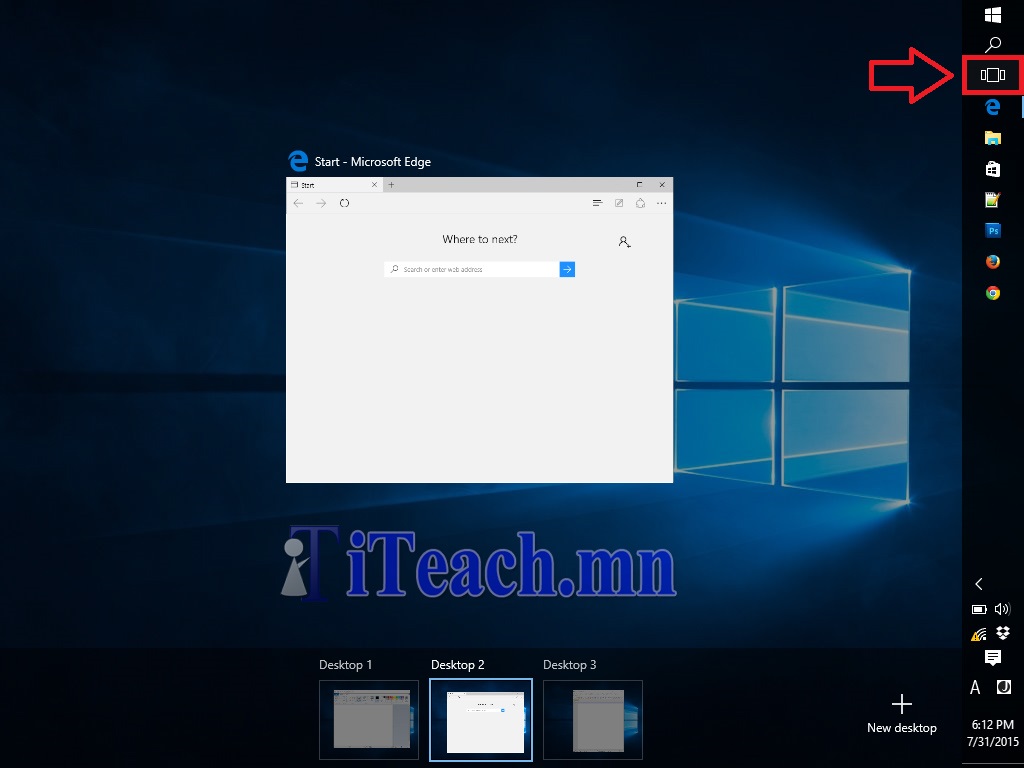
Виртуаль дисктоп

Виртуаль дисктоп нь хиймэл дисктопууд үүсгэж тус бүр өөр өөр зорилготойгоор програмуудыг ажиллуулах боломжтой.windows10_vertualdesctop
Үнэгүй шинэчлэх

“Windows 10”-ийг худалдаанд гарснаас хойш нэг жил “Windows 7”, “Windows 8”, “Windows Phone 8.1”-тэй хүмүүс үнэгүй шинэчлэл хийх боломжтой. Энэ үйлчилгээний зорилго нь бүх үйлдлийн системийг “Windows 10” болгож нэгтгэхтэй холбоотой болов уу.

“Windows 10” болгоход гарах асуудал.

“Windows 10” болгоход нэг том асуудал бий тэр нь драйверуудаа танихгүй болох юм. Жишээлбэл: таны хэрэглэж байгаа хулгана “Windows 10”-т таарахгүй бол “Windows 10” суулгангуут таны хулгана ажиллахгүй болно гэсэн үг юм.

Мөн үүнтэй адил програм хангамжууд таны хэрэглэж байсан програмууд “Windows 10” дээр ажиллахгүй байх магадлалтай. “Microsoft”-ийн өөрийн програм хангамжууд зүгээр ажиллана.

Харин бусад төрлийн програм хангамжууд ажиллахгүй болох магадлалтайг анхаарах хэрэгтэй.

Энэ асуудлыг шийдэхийн  тулд хэсэг хугацааны дараа гарах “windows 10” шинэчлэлүүд, мөн тухайн програмыг “Windows 10”-т тааруулан шинэчлэхийг хүлээх хэрэгтэй болно.


Таньд таалагдсан бол “Like” болон “Share” хийж өгнө үү.


Хард дискээ эмхэтгэж, хурдан уншиж, бичдэг болгох.

Хард дискээ яагаад эмхэтгэх хэрэгтэй вэ?

Хард дискээ яагаад эмхэтгэх хэрэгтэй болон хард диск дээр болж байгаа үйлдлийг амархан тайлбарлая.
Шинэ хард диск дээр файл хадгалах үед хард диск дээр тухайн файлд зориулж нэг хайрцаг бэлдээд хамгийн эхэнд тавих болно. Файл хадгалах болгонд нь нэг хайрцаг бэлдээд өмнөх хайрцагны дараа нь тавина. Энэ үед хард тань хэвийн байна.

Үүний дараа та үүсгэсэн файлаа арилгах хэрэг гарна. Энэ үед хард диск дээрээсээ тухайн хайрцгийг арилгаж дээр нь файл хадгалах боломжтой болгоно. Тэр файл нь хард дискны хамгийн сүүлд байсан бол эмхэтгэх хэрэггүй. Дунд хэсэгт нь байсан файлыг арилгасан үед дараалж явж байсан хайрцаг дунд нэг зай гарна гэсэн үг юм. Арилгасан зайд нь яг таарах файл гэж бараг байхгүй.

Үүнээс болж хард диск дээр хоосон зай хаа сайгүй бий болдог. Хоосон зай нь хаа сайгүй болсноор нэг файл бүтнээрээ багтахгүй олон зайтай болж нэг файлыг олон өөр газар хувааж хадгалдаг болдог.

Нэг файлыг олон газар хадгалах нь хард дискэнд их ачаалал өгч хурдан эвдрэх шалтгааны нэг нь болно. Мөн олон газраас цуглуулж харуулахын тулд цаг их зарцуулна.

Энэ асуудлыг шийдхийг ‘Defrag’ буюу хард дискийг эмхэтгэх гэнэ.
‘Defrag’, ‘defragmetation’ гэдэг нь хард дискээ эмхэтгэх, цэгцлэх гэж ойлгож болно.

Хард дискээ эмхэтгэх програм.

Хард дискээ эмхэтгэхэд энэ удаад ‘Piriform’-ийн ‘Defraggler’ программыг ашиглана.

Татах : https://www.piriform.com/defraggler/download

Хэрэглэж болох үйлдлийн систем: Windows 8, 7, Vista, XP (32bit/64bit)

‘Defraggler’ суулгах.
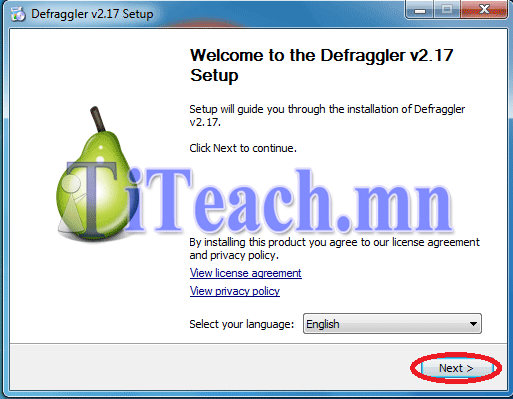
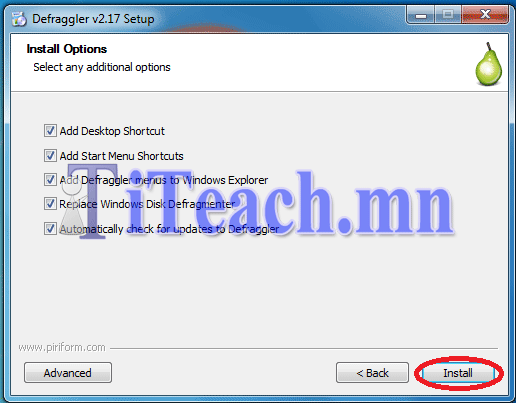
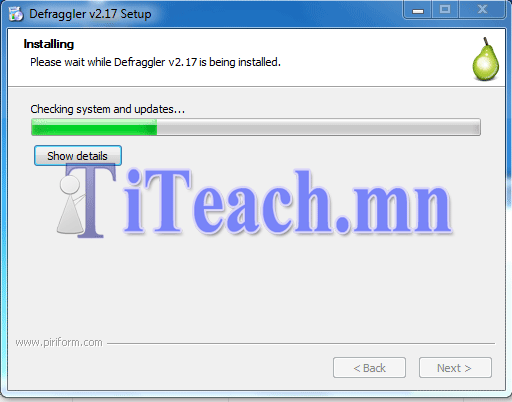
  1. Дээрх хаягаас татаж аваад дараах зурагны дарааллаар суулгана.defraggler_install_1 defraggler_install_2 defraggler_install_3 defraggler_install_4
‘Defraggler’ хэрэглэх заавар
  1. Хард дискээ шалгах.
    Эхлээд хард дискэнд ямар нэгэн асуудал байгаа эсэхийг шалгана.
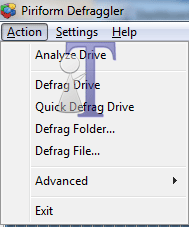
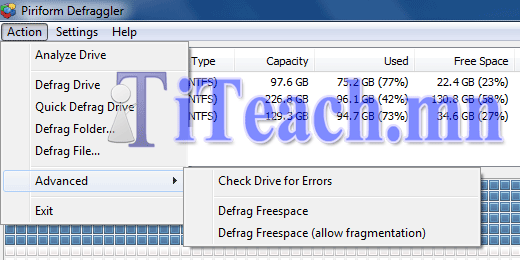
    ‘Action’ -> ‘Advanced’ -> ‘Check Drive for Errors’-р хард дискээ шалгана.defraggler_1
    Доорх дэлгэц гарч байвал ямар нэгэн асуудал байхгүй. Асуудал илэрсэн тохиолдолд эмхэтгэхээ больж хэрэгтэй файлуудаа өөр дискэнд хадгалахыг зөвлөж байна. 
  2. Анализ
    Шалгасан дискээ сонгоход доорх дэлгэц гарна.defraggler_2
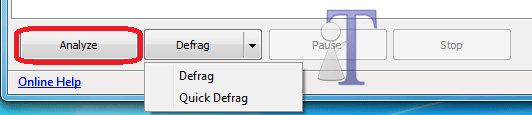
    Үүний дараа ‘Analyze’ товчийг дарж дискэндээ анализ хийнэ.defraggler_2_1
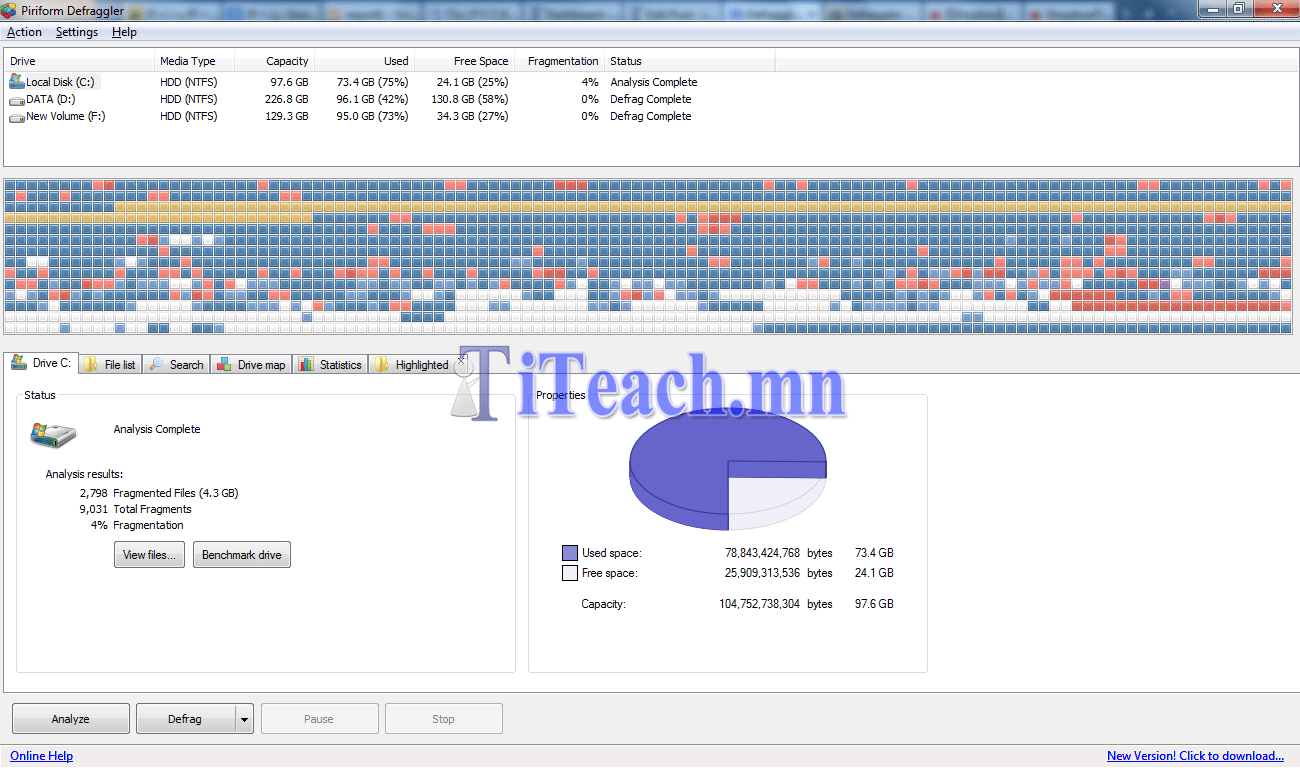
    Анализ хийж дуустал нь хүлээнэ үү.  Доорх дэлгэц гарах байдлаар хэр замбараагүй байгааг харах боломжтой. defraggler_2_2Өнгөний тайлбар. Улаан өнгөтэй байгаа нь замбараагүй байгаа файлууд юм.defraggler_3_3
    Анализ хийсний дараа ямар файл замбараагүй болсон байгааг харах боломжтой. ‘File list’-г дархад замбараагүй файлуудын жагсаалт гарч ирнэ. Файлуудын нэр дээр дархад хаана хадгалагдаж байгаа нь гарна. Зүүн доор байгаа ‘Defrag Checked’-р зөвхөн сонгосон файлаа эмхэтгэх боломжтой.defraggler_2_3Үүнээс гадна файлыг хэмжээгээр нь хайх боломжтой. Доорх зураг нь 100MB-с 3000MB хүртэлх замбараагүй файлыг хайх болно.defraggler_2_4 defraggler_2_5
  3. Эмхэтгэх
    Анализ хийгээд эмхэтгэх хэрэгтэй бол тухайн дискээ сонгоод ‘Defrag’ товчийг дарна уу.
    ‘Defrag’-г товч нь хоёр янз байдаг. ‘Quick Defrag’ нь хурдан эмхэтгэх боловч сайн эмхэтгэхгүй.
    defraggler_3_1‘Defrag’ товчийг дархад хогийн саванд файл байгаа тохиолдолд хогийн савыг хоосон болгох уу гэж асууна. Эмхэтгэх үед аль болох хэрэггүй файлыг арилгах хэрэгтэй тул арилгаж байна уу.defraggler_3_5 
    Эмхэтгэх дискний хэмжээ болон замбараагүй байдлаас нь болж маш их цаг зарцуулдаг тул 3, 4 цаг зарцуулах тохиолдол хүртэл гарна.defraggler_3Эмхэтгэж дуустал нь хүлээнэ үү.defraggler_3_2Эмхэтгэж байх явцад эмхэтгэл хэдэн хувьтай явж байгаа, дуусах цаг, замбараагүй байгаа файлын хэмжээ, хэдэн ширхэг замбараагүй файл байгааг хэдэн хувь нь замбараагүй байгааг харах боломжтой.defraggler_3_4
  4. Эмхэтгэх нь маш их цаг зарцуулдаг тул эмхэтгэл хийж дуусаад автоматаар компьютероо унтраах тохиргоо байдаг.
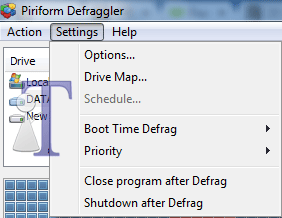
    Меню доторх ‘Setting’->’Close program after Defrag’ идэвхижүүлснээр эмэгтгэж дуусаад программыг хаах.
    ‘Shutdown after Defrag’-г идэвхижүүлснээр эмхэтгэж дуусгаад компьютероо унтраах тохиргоог хийх боломжтой.defraggler_4
  5. Том хэмжээтэй файлын байршлыг хойно байршуулах.
    Том хэмжээтэй бичлэг зэргийн файлыг байршлыг дискийн хойно байршуулвал хард дискд хандалт нь сайжирах болно. Мөн том хэмжээтэй файлыг хард дискийн хойно байршуулснаар замбараагүй файл үүсэх боломжийг багасгах болно.
    ‘Settings’->’Options…’->’Defrag’ гэж ороод хард дискний хойд хэсэгт байршуулах бол ‘Move large files …’-г идэвхижүүлэх хэрэгтэй.
    Тохиргоонд хэр их хэмжээтэй файлыг зөөхийг зааж өгнө. Доорх зураг дээр 300MB-с дээш хэмжээтэй файлыг зөөх болно. Мөн зөөх файлын өргөтгөлийг сонгох боломжтой.
    defraggler_6Идэвхижүүлээд эмхэтгэсэн үед дараах зураг шиг болно.defraggler_8
  6. Файл болон Фолдорыг эмхэтгэх.
    Эмхэтгэмээр байгаа файл (Defrag File…) болон фолдороо (Defrag Folder…) сонгоод эмхэтгэх боломжтой.defraggler_7


“Open source” гэж юуг хэлдэг вэ?

Одоо үед бүх зүйл програм хангамжтай ямар нэгэн байдлаар хамааралтай болж маш хурдтайгаар өрөгжин хөгжиж байна. Програм хангамжийг хурдтай хөгжихөд тус болж байгаа “Open source” гэдэг ойлголтийг энэ удаа тайлбарлая.

“Open source” гэдэг нь програмын кодыг нээлттэй байлгахыг хэлнэ. Програмын кодыг ашиглан дурын хүн тухайн програм хангамжийг өөрчлөх, засаж дахин ашиглах боломжтой. “Open source” програм хангамжууд маш олон байдаг бөгөөд эдгээрийг “Github” зэрэг веб хуудас дээрээс кодыг нь олох боломжтой.

iTeach.mn сайтын зорилго нь Монгол Улсын иргэдийг мэдээлэл технологийн мэдлэгтэй болгохыг зорьдог бөгөөд ямар нэгэн тусгай төхөөрөмж хэрэглэхгүй олон улсад хүч үзэж чадах програм хангамжийг цаашид дэмжиж, олон хүнийг програм хангамжийн мэдлэгтэй болгохыг зорьж байгаа билээ. Энэ удаа “Open source” гэж яг юу хэлж байгааг “Youtube” дээр лего ашигласан бичлэг дээр маш ойлгомжтой тайлбарласныг хүргэж байна.
Open Source explianed in LEGO – Youtube

Бичлэгийн тайлбар

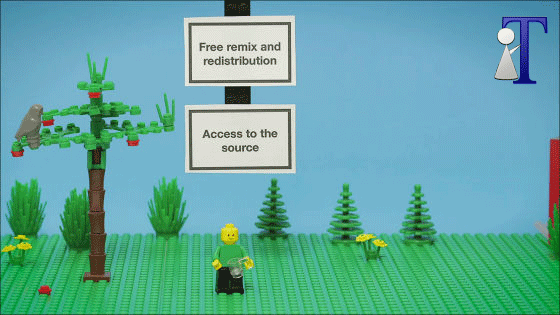
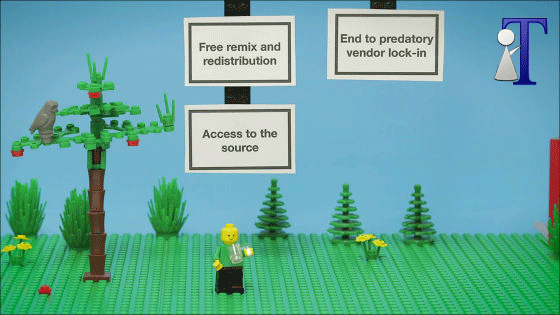
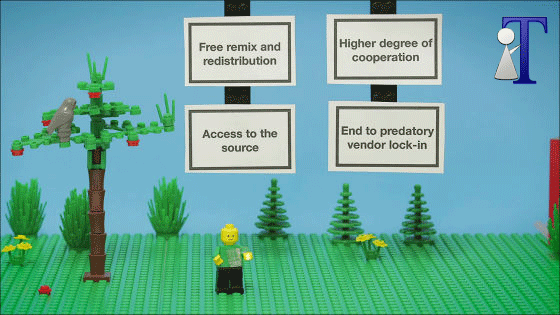
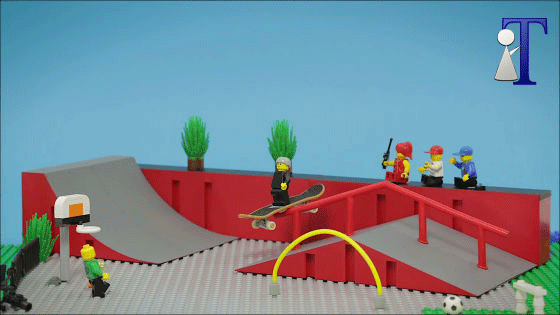
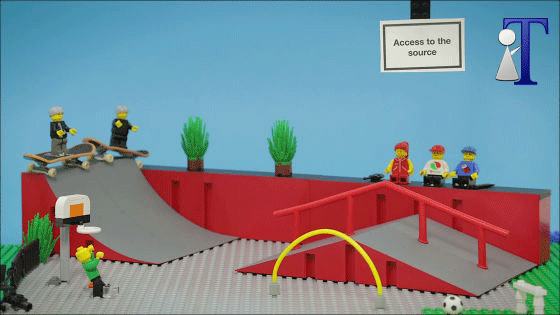
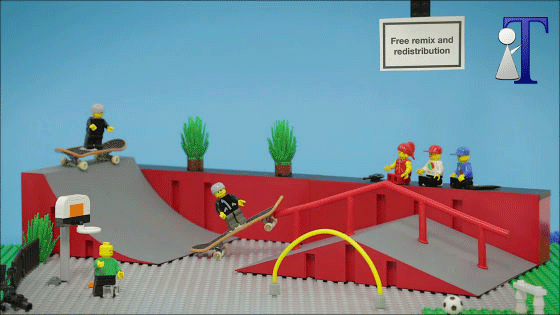
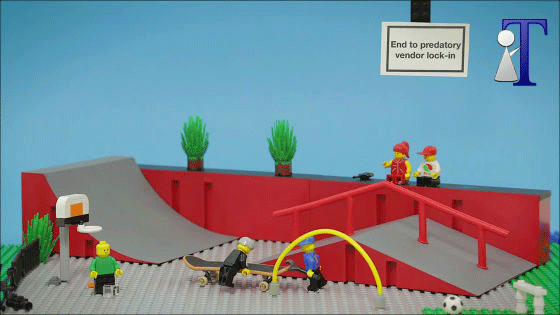
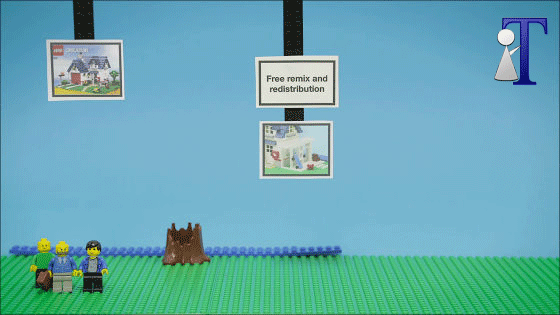
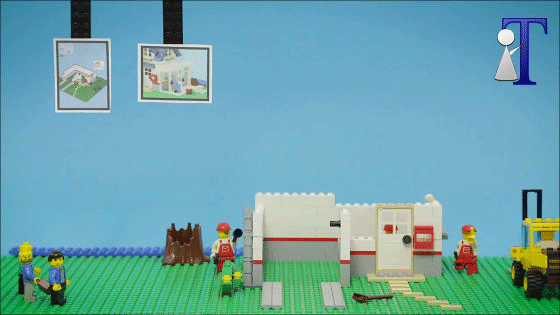
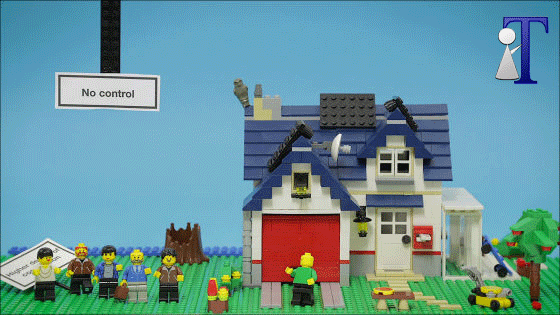
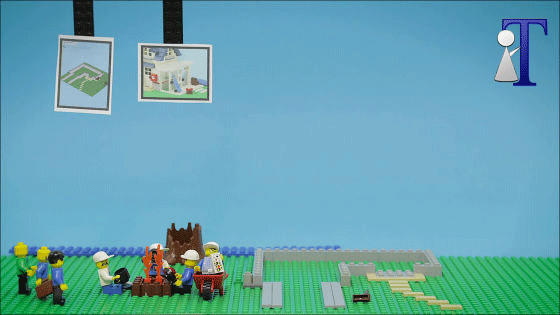
“Open source гэдэг нь анх олон янзийн жорыг хүн болгон ашиглаж болохоор эзэмших” гэж лего хүүхэлдэй Жонес хэлж байна.01_opensource 1980 оны үед Ричард Столлман (Richard Matthew Stallman) гэдэг нэгэн залуу өөрийн эвдэрсэн принтерийг засахыг хүссэн боловч 02_opensource Тухайн үед принтер үйлдвэрлэгч нь принтерийн доторх хар хайрцгийн кодийг нээгээгүй байсан бөгөөд өөрөө засаж чадаагүй юм. Энэ нь одоогийн “Open source”-ийн эхлэл байсан юм.03_opensource “Open source”-ийн ашигтай талыг ерөнхийд нь дөрвөн хэсэгт хувааж болно. Нэгт: хүн болгон хандаж болно.04_opensource Хоёрт: Жорыг өөрчилж, янзалж, дахин тараах боломжтой.05_opensource Гуравт: Үйлдвэрлэгчийн дүрэм журамд захирагдахгүй.06_opensource Дөрөвт: Өндөр хамтралтай.07_opensource “Open source”-г тайлбарлахаар скерт боардэрийн тайлбай дээрээс Деиб.08_opensource Скерт боардын бүлэг дотор бүх гулгагч нар өөрийн чаддаг үзүүлбэрүүдээ үзүүлдэг. Үүнийг хараад дурын хүн өөрийн үзүүлбэр болгож болдог.09_opensource Деиб өөрийн найзын үзүүлбэрийг нэмэлт өөрчлөлт хийх боломжтой. Деибийн үзүүлбэрийг хараад өөр хүн бас өөрчлөлт хийх боломжтой. Олон хүн харж олон удаа өөрчлөлт хийснээр улам сайн үзүүлбэр болж хөгжих болно.10_opensource Мөн ямар нэгэн байдлаар скерт боард нь эвдэрсэн тохиолдолд янзлуулахаар явах хэрэггүй. Яагаад гэвэл скерт боард “Open source”-р учраас нэгдэл доторх найзууд дотор нь засах чадвартай найз бас бий.11_opensource Бие биедээ тусалснаар нэгдэл нь улам өндөр түвшинд хүрэх болно.12_opensource Шинэ газар аваад, гэр барихаар төлөвлөж байгаа Сүүзан болон Майкл.13_opensource “Open source” дизайнар Жон Сүүзанд гурван янзын байшингийн дизайныг зурж өгөв.14_opensource Сүүзан зүүн талын дизайныг сонгов. Энэ дизайн нь өөрчлөх боломжтой тул Сүүзан тухайн дизайн дээр дулаан хүлэмж нэмхээр болов.15_opensource Гэрээ барихын тулд барилгын компанид захиалга өгөх хэрэгтэй. “А” барилгын компаниар хийлгэхээр болсон боловч тухайн компаний ажилчид нь харилцаа муу бөгөөд ажлаа маш удаан хийдэг байжээ.16_opensource Тэгэхлээр нь Сүүзан “B” барилгын компаниар хийлгэхээр болжээ. Бүх зураг нь “Open source” байгаа тул өөр компани үргэлжлүүлж хийхэд бүх юм нь тодорхой байх болно.17_opensource Гэр баригдаж дуусаад нэмж нарны зай хүртэл тавихаар болжээ.18_opensource Сайн гэр баригдаад маш баяртай байгаа Сүүзан. Мөн шинэ дизайн зурагтай болсон Жон.19_opensource Мөн “Open source”-г удирдаж чадахгүй, аюултай, бүгд үнэгүй гэсэн худлаа мэдээлэл одоо хүртэл байдаг.20_opensource Олсон прожектоо дураараа өөрчилж, нэмэлт хийх боломжтой. “Open source”-г ашиглахдаа нэгдэл дотроо чанартай, аюулгүй бүтээгдэхүүнийг хийхийг зорих боломжтой. Нэгдэл дотроо л харах боломжтой байлгаж, хамаагүй хүнд үзүүлэх боломжгүй болгох боломжтой. Үзэж болох хүнийг хязгаарлаж аюулгүй байдлыг хадгалж болно. Мөн прожектын код нь үнэгүй боловч гэр барисан барилгын мөнгө барьж дууссаны дараах ус, цахилгааны мөнгө нь үнэгүй биш гэдгийг бас ойлгох хэрэгтэй.21_opensource Энэ бичлэгийг хийсэн хүн “Open source нь бүх хүмүүст ашигтай гэдгийг ойлгох хэрэгтэй” гэж ярьсан бөгөөд энэ бичлэг бас “Open source”-ийг өөрчилж ашиглах боломжтой.22_opensource

Таньд таалагдсан бол “Like” болон “Share” хийж өгнө үү.
Компьютерынхоо ажиллаж байгаа байдал болон үзүүлэлтийг үзэх.

Өөрийн компьютерын үзүүлэлтүүд болон залгаатай байгаа төхөөрөмжүүдийн үзүүлэлтийг харах хэрэгтэй байвал “Speccy” программыг ашиглана уу. Энэ программ нь өөрт залгаатай байгаа төхөөрөмжийн одоо ажиллаж байгаа байдал, хэр халж байгаа, үзүүлэлтийг ойлгомжтой харуулах болно.

Татах:  http://www.piriform.com/speccy/builds

Хэрэглэж болох үйлдлийн систем: Windows8, Windows 7, Vista, XP, 2000

  • Татаж авах

Дээрх хаягаар орж татаж авна уу. Дээрх хаягаар ороход “Speccy”-ийн гурван төрлийг татаж авах боломжтой бөгөөд хамгийн дээд байгаа “Speccy – Installer”-г татахад болно. “Speccy – Portable” болон “Speccy – Slim” нь зөөврийн болон багасгасан хувилбар юм.  speccy_download

  • Суулгах

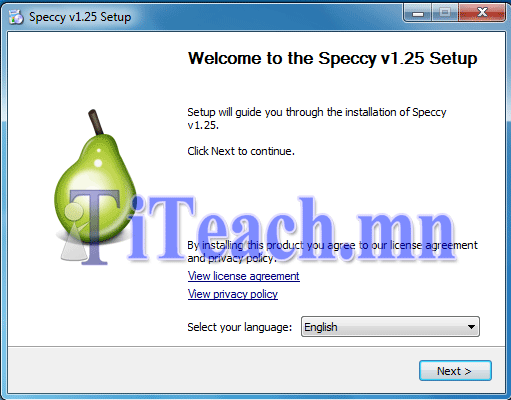
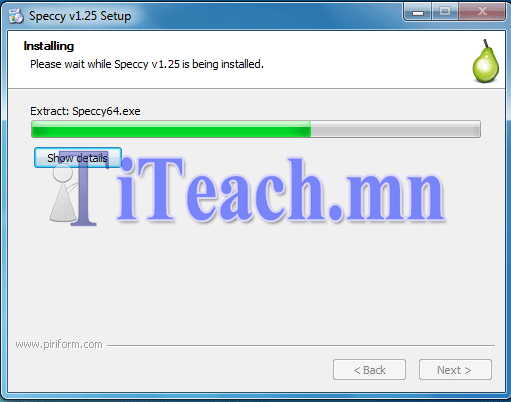
Дараах зургийн дарааллаар суулгана уу. Татаж явсан файлаа ажиллуулахад эхний дэлгэц гарна. Элдэв тохиргоо байхгүй бөгөөд “Next” товчийг дарж байхад суулгаж дуусах болно.

speccy_install_1
speccy_install_2 speccy_install_3 speccy_install_4

  • Харж болох үзүүлэлтүүд

“Speccy”-г ажиллуулаад эхлээд “Speccy” таны компьютерийн мэдээллийг цуглуулах тул түр хүлээнэ үү.speccy_1Үүний дараа мэдээллүүд нь гарна. Доорх зураг шиг харагдах бөгөөд ажиллаж байгаа төхөөрөмжүүдийн нэр болон халдаг төхөөрөмжүүд одоо хэр халуун байгааг нь харж болно.

speccy_2Харин зүүн талд байгаа цэсүүдийг сонгосноор тухайн төхөөрөмжүүдийг маш дэлгэрэнгүй мэдээллүүдийг харах боломжтой болно. Доорх төхөөрмжүүдийн мэдээллийг харах боломжтой.

  • Ерөнхий үзүүлэлт

Залгаатай байгаа төхөөрөмжүүдийн нэр болон градусыг харах боломжтой.

  • Operating System (Үйлдлийн системийн талаарх мэдээлэл)

Үйлдлийн системийн хувилбар, суулгасан өдөр, серийн дугаар, бусад мэдээллүүдийг харах боломжтой.

  • RAM (Шуурхай санах ойн талаарх мэдээлэл)

Шуурхай санах ойг залгах зай, залгаастай байгаа шуурхай санах ой, хоосон байгаа зай, залгайтай байгаа шуурхай санах ой нарын мэдээллүүд зэргийг харах боломтой.

  • CPU

CPU-гийн нэр, хурд, хэдэн цөмтэй, одоо ажиллаж байгаа байдлыг харах боломжтой.

  • Motherboard (Гол хавтангийн талаарх мэдээлэл)

Нэр, үйлдвэрлэсэн компани, BIOS зэргийн мэдээллийг харах боломжтой.

  • Graphics

График картын талаарх мэдээлэл ажиллаж байгаа байдал мөн мониторын мэдээллийг харах боломжтой.

  • Storage (Хард дискны талаарх мэдээлэл)

Залгаатай байгаа хард дискны нэр, хэмжээ зэргийг харах боломжтой.

  • Optical Drives (DVD, CD уншигчний талаарх мэдээлэл)
  • Audio (Микрофон, чихэвчний талаарх мэдээлэл )
  • Peripherals ( Гар болон хулганы талаарх мэдээлэл)
  • Network (Интэрнетийн талаарх мэдээлэл)

Тус тус сонгосон төрөл дээр нь “Ctrl + C”-г дарснаар тухайн мэдээллийг хуулах боломжтой.

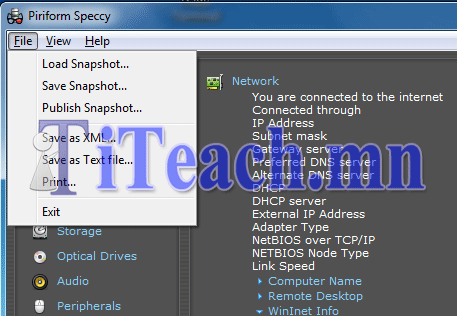
Мөн меню дээрх “File” гэж ороод

  • “Save snapshot…”
  • “Save as XML…”
  • “Save as Text file…”

гэсэн гурван янзаар хадгалах боломжтой.

speccy_13“Save snapshot…”-р хадгалсан файлаа “Load snapshot…”-р уншиж үзэх боломжтой.

Өөрийн компьютерийн мэдээллийг “Publish snapshot…”-р “Speccy”-н серверт мэдээллээ хадгалах боломжтой. (Ямар нэг хүнд мэдээллээ харуулах хэрэгтэй бол)
Таньд таалагдсан бол “Like” болон “Share” хийж өгнө үү.
Гацаж удаад байгаа компьютероо хурдан болгох гарын авлага.

“CCleaner” гэж ямар програм вэ?

Компьютерын системд үүсгээд хэрэглэхгүй болсон файлууд, регистр зэргийг устгаад компьютерийг тань хурдан болгодог програм юм.

Татах:  http://www.piriform.com/ccleaner/download

Хэрэглэж болох үйлдлийн систем: Windows 7, Vista, XP, 2000

CCleaner-г суулгах

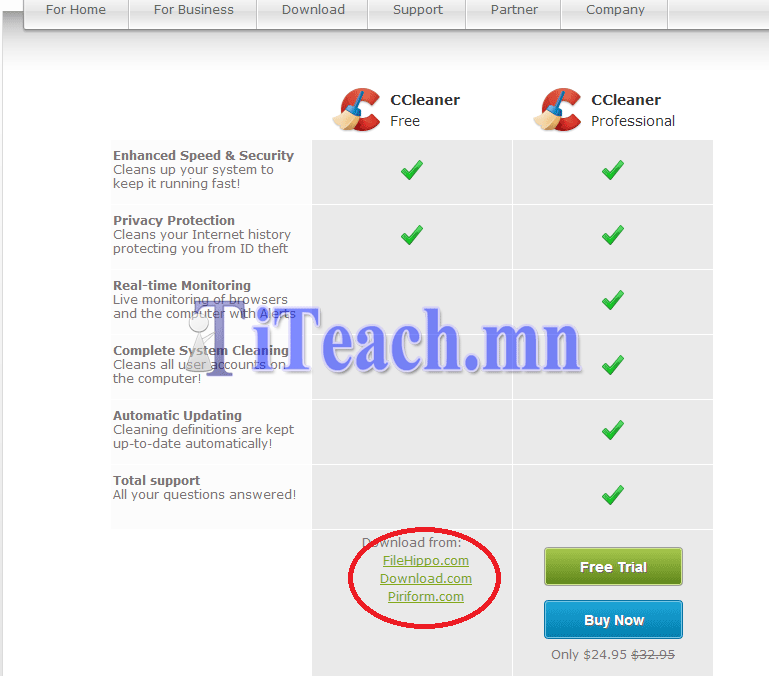
Доорх зургуудын улаанаар дугуйлсныг дараад үргэлжлүүлнэ үү?

  • CCleaner-г дээр байгаа хаягаар орж татаж авна уу. Доорх гурван хаягуудын алинаар нь ч  орж татаж авч болно.1
  • Татаж авсан “exe” файлаа ажиллуулахад доорх дэлгэц гарна “Next” товчийг дарна уу.2
  • Доорх тохиргоог өөрчлөх шаардлагагүй тул “Next” товчийг дарна уу.3
  • “Finish” товчийг дараад суулгаж дуусна.4

CCLeaner-г хэрэглэх

Cleaner меню

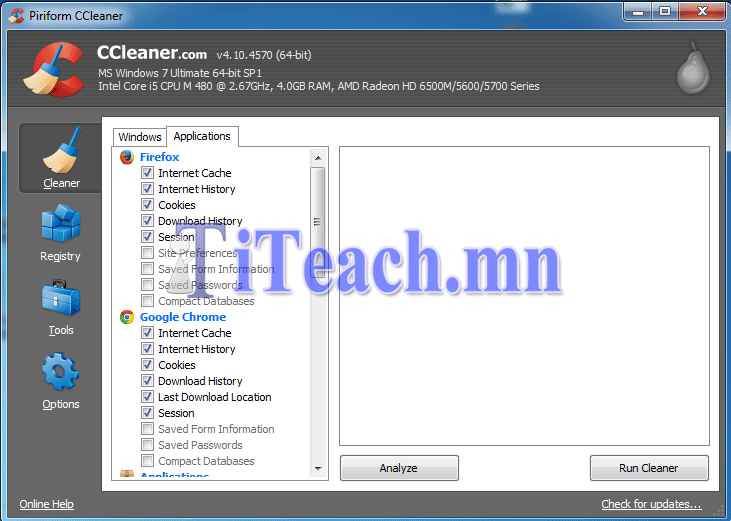
Хамгийн дээр байгаа меню “Cleaner” нь “Windows” болон суулгасан програмуудын хэрэггүй файлуудыг арилгана. Хэрэггүй файлуудаа өөрөө сонгоод арилгах боломжтой.

“Windows” доторх сонголтууд5

  • Internet Explorer
    • Түр хадгалсан файлууд.
    • Орсон сайтын түүх.
    • Cookies.
    • Майл хаяг болон нууц үг…
  • Explorer
    • Ойрд хэрэглэсэн файл.
    • “Run” дээр бичсэн коммандууд.
    • “Thumbail” файлууд…
  • System
    • Хогийн савыг хоосон болгох.
    • Түр хэрэглэх файлууд.
    • “Clipboard”: Хуулахад түр хадгалагдах хэсэг.
    • “Memory Dumps”: Системд алдаа гарсан үеийг хадгалсан файл.
    • “CHKDSK file Fragments”:
    • “Windows log file”: “Windows”-ийн протокол…

Зэрэг файлуудыг хайж арилгах боломжтой.

“Application” доторх сонголтууд (суулгасан програмаас хамаарч өөр байна.)6

  • Firefox/Moziila
    • Түр хадгалсан файлууд.
    • Орсон сайтын түүх.
    • Cookies.
    • Майл хаяг болон нууц үг… “Opera”, “Safari”, “Google Chrome” бас адилхан.
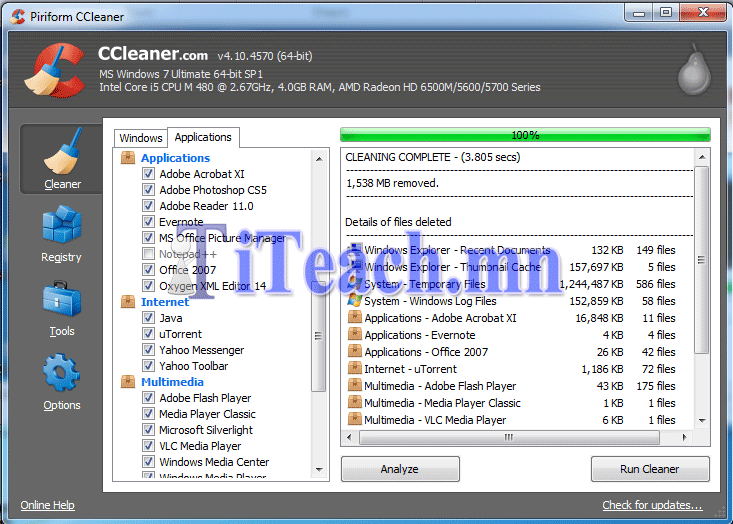
  • Application
    • Adobe Reader
    • Adobe Acrobat
    • Adobe Photoshop
    • Office 2007
  • Internet
    • Sun Java
  • Multimedia
    • Adobe Flash Player
    • VLC Media Player
  • Utilities
    • 7-Zip
    • Windows Defender
    • WinRAR
  • Windows
    • Game Explorer
    • MS Management Console
    • MS Paint
    • Regedit

Зэрэг програмуудыг хэрэггүй болсон файлуудыг хайж устгах боломжтой.

Сонгосон зүйлүүдээ “Analyze”-г дарж хайна.7_Анализ хийж дуусаад нийт арилгах боломтой файлын тоо болон хэмжээг харж болно.9 “Run Cleaner”-г дараад анализ хийгээд арилгах боломжтой файлуудыг арилгана.10

Registry меню

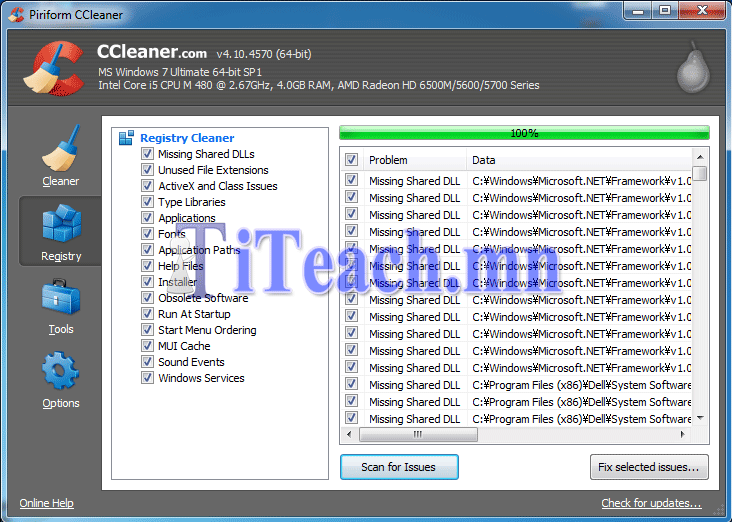
“Registry” меню нь компьютер дээр хадгалагдсан “Registry” дотроос хэрэггүй болсныг нь арилгаж “Windows”-г хурдан болгоно. “Registry”-г хамаагүй оролдох юм бол “Windows” ажиллахгүй болдог тул оролдохын өмнө заавал хадгална уу.

“Scan for Issues”-г дарж “Registry” доторх хэрэггүй зүйлсийг хайх болно.11Хэрэггүй “Registry”-г арилгахын өмнө одоо байгаа байдлыг хадгалах боломжтой. Ингэснээр ямар нэгэн асуудал гарсан үед буцааж хэвэнд нь оруулах боломжтой.11_1Доорх цонх нь хэрэггүй “Registry”-г арилгаж байгаа явц бөгөөд нэг нэгээр нь арилгах буюу “Fix Issue”, шууд бүгдыг нь арилгах буюу “Fix All Selected Issues” гэсэн хоёр товчтой.11_2Арилгаж дууссан бол “Close” товчийг дарснаар дуусах болно.11_3

Tools меню

Нэмэлт компьютероо хурдасгах зүйлсүүд.

Uninstall

Cуулгасан програмаа устгах боломжтой. Мөн устгасан мөртлөө “Control Panel”-ийн “Uninstall a programm” дотроос устаагүй програмыг устгах боломжтой.12

StartUp

“Windows”-ийг асхад шууд ажиллаж эхэлдэг програмыг болиулах боломжтой. Асах үед хэрэггүй програмыг ажиллуулахгүй болгосоноор “Windows”-ийг асхад хурдан болно. (Сайн мэдэхгүй програмыг ажиллуулахгүй болгосноор зарим программ ажиллахгүй болох магадлалтай тул болгоомжилно уу.)13

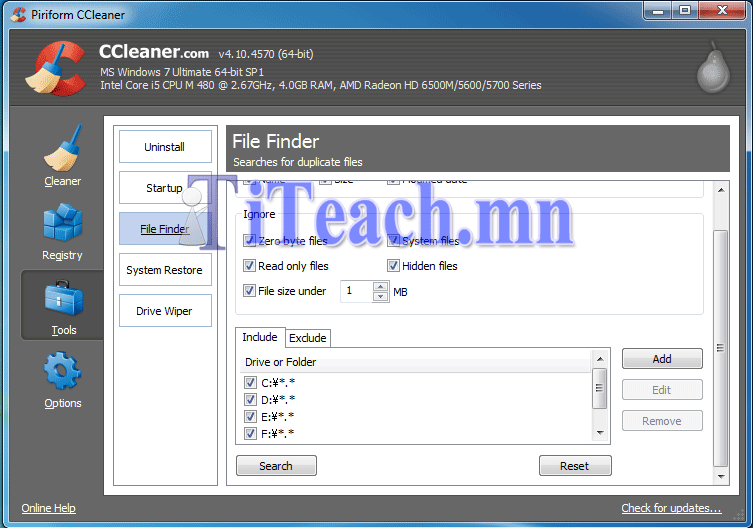
File Finder

Давхардсан файлаа олоод устгах боломжтой.14 15 16

System Restore

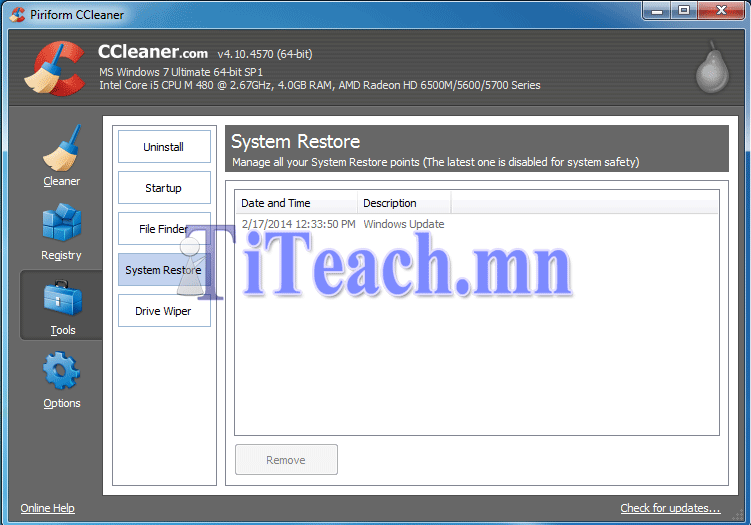
Хэрэггүй “System Restore”-г арилгах боломжтой. “System Restore” нь системд ямар нэгэн өөрчлөлт хийхийн өмнө тухайн системийн мэдээллийг хадгалах үйлдэл бөгөөд ямар нэгэн байдлаар алдаа гараад систем ажиллахгүй болсон үед тухайн үед хадгалсан байдал нь буцаахад хэрэглэнэ.17

Drive Wiper

Өөрийн хард дискийг сэргээгдэх боломжгүй болно.

“Security” нь хэдэн удаа дээр нь файл бичихийг сонгох бөгөөд олон байх тусам сэргээхэд хэцүү болно.18 19 20Таньд таалагдсан бол “Like” болон “Share” хийж өгнө үү.
“Microsoft Office Word 2013” дээр “Developer” менюг нэмэх.

“Microsoft Office Word 2013” дээр макро зэргийг ажиллуулах болон макро бичих зэрэгт хэрэгтэй “Developer” менюг нэмэх.

  1. “File” товч дээр дарна.arialmon_1
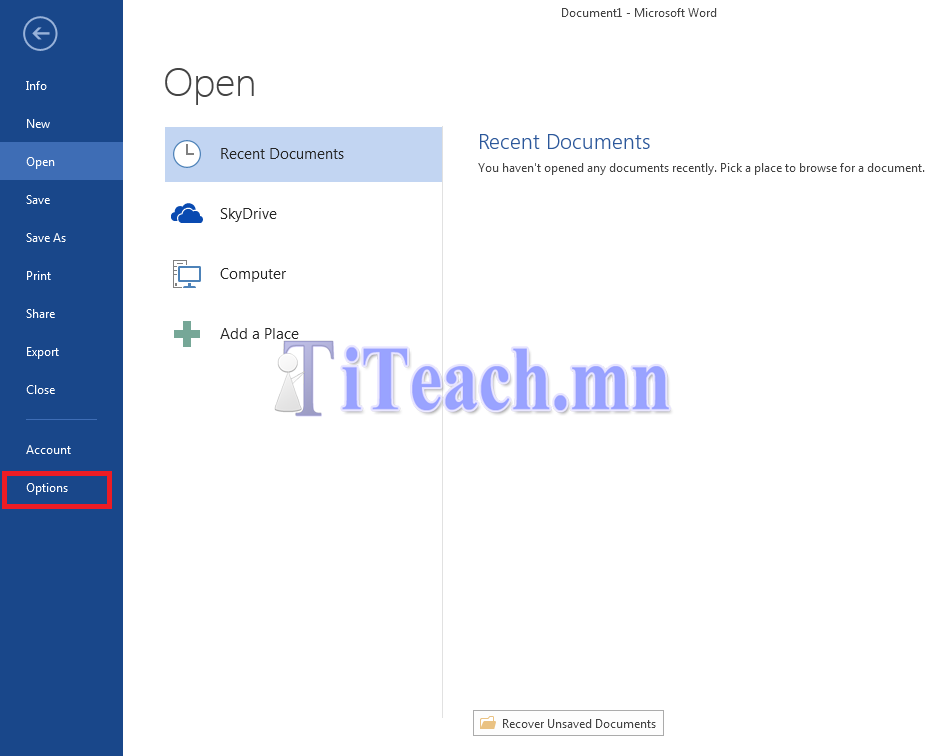
  2. Гарч ирсэн меню дотроос зүүн доод хэсэгт байгаа “Option” дээр дарна.arialmon_2
  3. Гарч ирсэн цонхны зүүн хэсэгт байгаа “Customize Ribbon”-г дарна.arialmon_3
  4. “Customize Ribbon”-г дарсны дараа доорх цонх гарна. Үүний зүүн тал нь идэвхтэй байгаа меню бөгөөд үүнээс “Developer”-г идэвхтэй болгоод “OK” товчийг дарна.arialmon_4Үүний дараа “Developer” меню нэмэгдсэн байна.arialmon_5Таньд таалагдсан бол “Like” болон “Share” хийж өгнө үү.

“Dropbox” гэж юу вэ? “Dropbox”-г хэрэглэх заавар.

“Dropbox”-г ашигласанаар та өөрийн файлаа авч явахгүйгээр интернеттэй дурын газраас хэрэглэж, өөрчлөх боломжийг олгодог үйлчилгээ юм.

Энд “Dropbox”-н хийж болох үйлдлүүдийг хэрхэн ашиглахыг заах болно. Үүнийг програм гэж ойлгохоос илүү клоуд үйлчилгээ гэж ойлгох хэрэгтэй. Клоудын талаар “Клоуд гэж юу вэ?” хэсгээс дэлгэрүүлж уншина уу.

  • “Dropbox”-н хаягтай болох.

Эхлээд “Dropbox”-г хэрэглэхдээ “Dropbox“-р орж хаяг нээх хэрэгтэй. Хаяг нээхдээ байгаа зураг шиг дэлгэц гарч үүний “Sign up”-г дарах хэрэгтэй.dropbox_1

“Sign up” товчийг дарсны дараа доорх дэлгэц гарна. Та дараах зүйлсийг оруулах хэрэгтэй. Дээрээс нь Таны нэр, овог, е-майл хаяг, нууц үгээ оруулах хэрэгтэй. Үүний дараа “Sign up” товчийг дарна уу.dropbox_2Үүний дараа доорх дэлгэц гарч “Dropbox” автоматаар татагдаж эхэлнэ.dropbox_3Dropbox”-г суулгахдаа дараах дарааллаар суулгана уу.

dropbox_4dropbox_5Суулгаж дуусаад та өөрийн үүсгэсэн хаягаараа нэвтэрч орох хэрэгтэй.dropbox_7 dropbox_9 dropbox_10“Dropbox”-г хэрэглэх.

“Dropbox”-г та интернет бровзэр, компьютер дээр суулгасан програм болон гар утас дээр суулгасан програмууд дээрээ хэрэглэх боломжтой. Та өөрийн хаяг дээрээ хадгалсан файлаа хаанаас ч гэсэн авч хэрэглэх боломжтой болно гэсэн үг юм.

Хэрэглэх заавар:

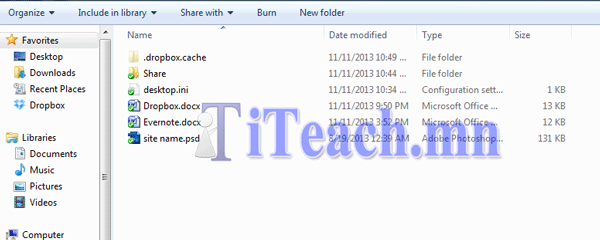
Татаж авсан програм ажиллахад дараах дэлгэц гарна. dropbox_11Таны “Favorites” дотор “Dropbox” гэсэн фолдэр үүссэн байгаа. Үүссэн фолдэр дотор та өөрийн “Dropbox” дотор хадгалах файлаа хуулахад “Dropbox” дээр хадгалагдаж эхэлнэ.

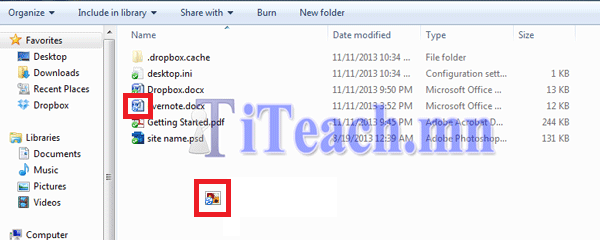
Интернет дээр хадгалагдсан файл нь доорх зураг дээр байгаа файл дээр гарсан шиг зөв тэмдэглэгээгээр тэмдэглэгдсэн байна.dropbox_12Доорх зураг дээр дөнгөж хуулсан файлыг харуулж байна. “Evernote.docx” гэсэн файлын дээр зөв тэмдэглэгээ биш цэнхэр өнгө дотор тойрог шиг зурагтай байна. Энэ файл нь интернет дээр хадгалж амжаагүй байгаа файлыг харуулж байна. dropbox_13Интернет дээр хадгалагдаж дуусхаараа зөв тэмдэглэгээтэй болно.dropbox_13_1Ингээд та өөрийн файлаа дурын газраас хэрэглэх боломжтой болно. Дээрх үйлдлүүд нь  “Dropbox” компьютер дээр ажиллаж байх үед л хийгдэнэ.

  • Устгасан файлаа сэргээх.

Устгасан файлаа сэргээх үйлдлийг нь “Mozila Firefox”, “Google Chrome” зэрэг интернет бровзрээр ороод хэрэлэх боломжтой. Доорх зураг нь бровзрээр орсон үед гарах дэлгэц юм.dropbox_14Устгасан файлаа сэргээхдээ эхлээд баруун дээр байгаа дөрвөн товчийн хамгийн баруу талд байгаа “Show deleted file” гэсэн товчийг дарна.dropbox_17Дээрх товчийг дархад арилгасан файл болох “Getting Started.pdf” файл харагдах болно.dropbox_18Одоо арилгасан “Getting Started.pdf” файл дээрээ баруун товчоо дархад доорх сонголтууд гараад үүний хамгийн дээр байгаа “Restore”-г дархад файл сэргээгдэх болно.dropbox_19

  • Өөрчилсөн файлаа буцаах.

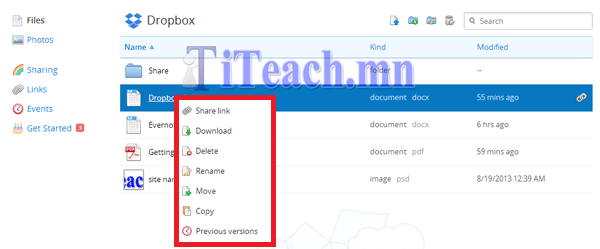
“Dropbox” нь өөр дээр хадгалагдсан файлуудын өөрчлөлтийг мөн хадгалж байдаг тул хийсэн өөрчлөлтүүдийг буцаах боломжтой. Үүнийг хийхэд буцаамаар байгаа файл дээрээ баруун товчоо дархад доорх сонголтууд гарна. Хийсэн үйлдлээ буцаахад хамгийн доор байгаа “Previous versions” дээр дарах хэрэгтэй.dropbox_15“Previous versions” товчийг дархад доорх дэлгэц гарна. Доох зураг нь хоёрхон үйлдэл хийсэн харагдаж байгаа ч олон удаа өөрчлөлт хийсэн бол олон гарна. Гарч ирсэн тайлбар нь та хэзээ өөрчилсөн юунаас өөрчилсөн зэрэг мэдээллүүдийг харах боломжтой. Өөрчилсөн мэдээллүүдийг харж байгаад та буцаамаар байгаа хэсэг рүүгээ буцаана уу.dropbox_15_1

  • Бусад хүмүүст өөрийн файлаа шайре хийх.

“Dropbox”-н нэг онцлох тал өөрийн файлаа бусад хүмүүстэй шайре хийх боломжтой юм. Үүнд хоёр янзаар шайре хийх боломжтой. Нэг нь өөрийн файлаа таньдаг хүмүүсдээ шайре хийх. Нөгөө нь “Dropbox”-н хэрэглэгч дундаа хэрэглэж болох фолдэр шайре хийх боломжтой.

Зөвхөн файлаа шайре хийх дараалал:

Эхлээд өөрийн шайре хийх гэж байгаа файл дээрээ баруун товчоо дарна. Гарсан сонголтуудын хамгийн дээр байгаа “Share link”-г сонгоно.dropbox_15“Share link”-ийг сонгоход доорх дэлгэц гарах ба шайре хийх хүмүүсийн е-майл хаягийг оруулж өгнө. dropbox_20Ингээд тухайн е-майл явуулсан хүнд е-майл ирэх ба е-майл нь ороод шайре хийсэн файлыг үзэх мөн татаж авах боломжтой болно.dropbox_20_2 dropbox_20_3dropbox_20_1

Фолдэрээр нь шайре хийх дараалал:

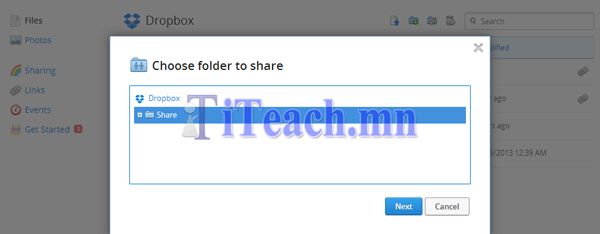
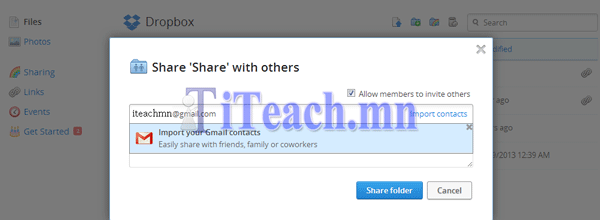
Эхлээд шайре хийх фолдэроо үүсгэнэ. Үүнд баруун дээр байгаа дөрвөн товчийн “Share a folder” гэсэн товчийг дарна.dropbox_21“Share a folder” товчийг дарсны дараа доорх дэлгэц гарна. Эхний сонголт нь шинэ фолдэр үүсгэх, доорх товч нь үүсгэсэн файлаа шайре хийх гэсэн сонголт юм. Энэ тохиолдолд фолдэр үүсгэсэн байгаа тул доорх сонголтыг хийгээд “Next” товчийг дарна уу. dropbox_21_1 “Share” фолдэрийг шайре хийх гэж байгаа тул “Share” фолдэрийг сонгоод “Next” товчийг дарна уу.dropbox_21_2Үүний дараа шайре хийх хүний е-майл хаягийг оруулаад “Share folder” товчийг дарна уу.dropbox_21_3Шайре хийсэн файл нь баруун талдаа гинжний зурагтай болно.dropbox_21_4Шайре хийсэн файлаа болиулахдаа зүүн талд байгаа “Links” товчийг дархад гарч ирсэн дэлгэцэн дээрх файлыг арилгахад л болно. Доорх зургийн баруун талд байгаа “x”-г дархад арилгана.dropbox_20_4Таньд таалагдсан бол “Like” болон “Share” хийж өгнө үү.
Клоуд гэж юу вэ?

Клоуд: Cloud (клоуд компьютеринг: Cloud computing) гэдэг интернетийг суурь болгож компьютерийг хэрэглэх хэлбэр юм. Хэрэглэгч нь компьютер дээр хийгдэх үйлдэл болон өгөгдөл хадгалах зэргийг интернетийг дамжуулан үйлчилгээ (сэйрвис:service) болгон хүлээн авахыг хэлнэ.

Та өөрийн компьютер, ухаалаг гар утас, таблет зэргийг ашиглан интернетэд байгаа янз бүрийн үйлчилгээг авах боломжтой болно. Хялбараар хэлбэл та гэртээ байгаа файл, программыг гэнэт хэрэглэх хэрэгтэй болоход та гэртээ харих шаардлагатай болно.

Харин клоудыг ашиглах юм бол хэрэгтэй файлаа интернетэд хадгалсан байхад та гэнэт үзэх, ашиглах зэрэг хэрэг гарсан үед интернеттэй байхад л ашиглах боломжтой болно гэсэн үг юм.

Дараах зураг нь клоудын ойлголтыг илүү ойлгомжтой харуулж байна.
cloudcomputing

Клоудыг ашигласан үйлчилгээ болон тэдгээрийн ялгааг танилцуулья.

evernote-logo-squareEvernote: 60MB хүртэл үнэгүй.
Интернетийг ашигласан тэмдэглэлийн дэвтэр гэж болно. Үүнийг ашиглаж бичсэн тэмдэглэлээ та гар утас, компьютер дээрээ харах боломжтой. Интернетэд холбогдоогүй байсан ч хэрэглэх боломжтой. Офлайн байх үедээ бичсэн болон өөрчилсөн зүйлүүд онлайн болсон үед хадгалагдана.

Dropbox_logoDropbox: 2GB хүртэл үнэгүй. Хэрэглэх заавар
Интернетэд өөрийн файлаа хадгалах боломжтой. Dropbox-ийн хаягтай хүнд өөрийн файлаа шейр хийх боломжтой. Хадгалсан файлын өөрчлөлтийг хадгалж явдаг тул сүүлийн хэдэн өөрчлөлтийг буцаах боломжтой. Мөн тухайн өөрчлөлт нь 30 хоногийн дотор байх шаардлагатай.


skydrive_logoSkyDrive: 7GB хүртэл үнэгүй.
Microsoft-ийн клоуд үйлчилгээ. Зураг, бичлэгүүдийг шейр хийх боломжтой. Мөн Windows Live ID (Hotmail)-ийн хаяггүй хүнд ч гэсэн үзүүлэх боломжтой. Веб вровзер дээр “Office”-ийн программыг ашиглан файл үүсгэх боломжтой. Microsoft-ийн “Excel”, “Word”, “PowerPoint” зэргийг Веб вровзер дээр ашиглах боломжтой гэсэн үг. Windows Line ID-тай л бол интернетэд холбогдож байвал хаана ч байсан дурын файлыг үүсгэж өөрчлөх боломжтой.

google_drive_logoGoogle Drive: 5GB хүртэл үнэгүй.
Компьютер дээрээ тусгай фолдэр үүсгээд, тэр фолдэр дээр хадгалсан файлуудыг клоудтай холбоно. Тухайн фолдэроо өөрийн дурын хүнд засах эрхийг нь олгох боломжтой.


sugarsync_logoSugarsync:
Бусад клоуд үйлчилгээ нь шинээр фолдэр үүсгээд үүнийгээ бусад газраас хэрэглэх боломжтой болгодог бол энэ өөрийн дурын фолдэроо шейр хийх боломжтой. Бусад газраас гэрийнхээ компьютерийн файлыг өөрчлөх боломжтой гэсэн үг юм.


iCloud_logoiCloud: 5GB хүртэл үнэгүй.
iCloud нь Iphone-ний байршлыг зааж өгөх, эвдэрсэн үед утасны дугаарууд, календар, апликейшн зэргийн мэдээллүүдийг хадгалах үйлчилгээ. Мөн олон Apple-ийн төхөөрөмжтэй бол мэдээллийг нэгэн зэрэг өөрчлөх боломжтой. Жишээ нь: Iphone дээр өөрчилсөн утасны дугаар, цагийн хуваарь зэргийг өөрчилсөн үед таны Ipad, Mac зэрэг дээрх мэдээлэл ч гэсэн шинэчлэгдэнэ.

amazon-logoAmazon Cloud Drive: 5GB хүртэл үнэгүй.
Бусад клоуд системээс ялгаатай тал нь “Amazon Cloud Player”-тэй. Энэ үйлчилгээ нь өөр дээр хадгалсан дууг сонсох боломжтой. Мөн Amazon сайтаас MP3 альбом авахад хэрэглэх боломжтой зай нь 20GB-т болно.


box_logoBox: 10GB хүртэл үнэгүй.
“Dropbox”-той тун төстэй үйлчилгээ.


Устсан файлаа сэргээх гарын авлага. Файл сэргээдэг ‘Recuva’ програм.

Хард дискэн дээрх устсан бичлэг, зураг гэх мэт файлуудыг сэргээдэг үнэгүй программ Recuva-г  ашиглаж сурцгаая.

Өөрийн файлаа андуураад устгасан, компьютерээ форматласан, вирусээс болж устсан гэх мэт олон янзын файлыг сэргээх боломжтой.

Сэргээгдэх магадлалыг улаан, шар, нөгөөн гэсэн гурван өнгөөр шууд ялгаж харах боломжтой. Улаан нь сэргээгдэх магадлал бага болохыг илэрхийлж байгаа юм. Сэргээгдэх боломжгүй болсон файл гарна. Устгагдаад удсан файлыг сэргээхэд хэцүү болдог тул болгоомжлох хэрэгтэй.

Мөн файл хайх боломжтой тул сэргээх файлаа хурдан олох боломжтой.

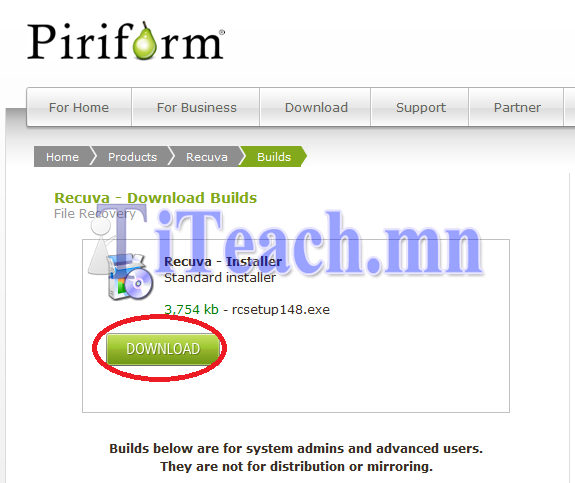
  • Татаж авах

recuva-1

Дараах хаягаар орж Recuva-г татаж авна уу. http://www.piriform.com/recuva/builds

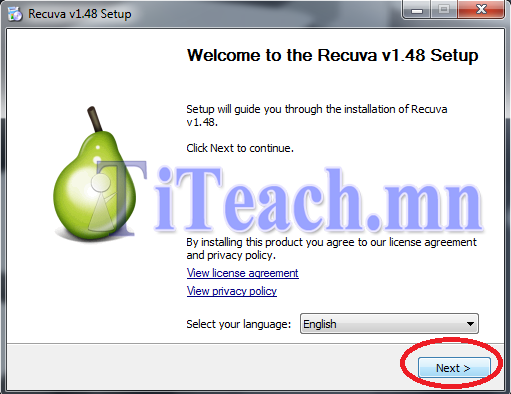
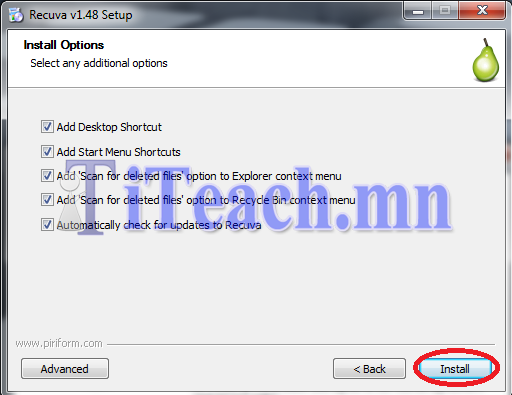
  • Суулгах

recuva3
recuva4
recuva5
recuva6

Татаж авсан файлаа дараах дарааллаар суулгана уу.

  • Хэрэглэх заавар

  1. Үүний даараа дараах цонх гарч ирэх бөгөөд зүүн доор байгаа “Do not show this Wizard on startup.”-г сонгоод “Next” товчийг дарна уу. Энэ нь дахиж ажиллуулахад энэ цонх гарахгүй болно.recuva7
  2. Үүний дараа дараах цонх гарч ирнэ. Дараах сонголтуудаас өөрийн хайж байгаа файлын төрлийг сонгоод “Next” товчийг дарна уу. Файлыг
    • Бүх файл (All Files)
    • Зураг (Pictures)
    • Дуу, хөгжим (Music)
    • “Word” болон “Excel” зэрэг документ файл (Documents)
    • Бичлэг, кино (Video)
    • Шахагдсан файл. Жич: rar өргөтгөлтэй файл. (Compressed)
    • И-мэйл (Emails) гэсэн төрлүүдээс сонгоно.
    recuva8

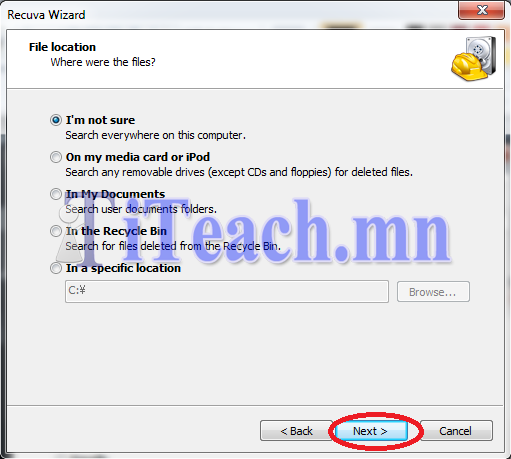
  3. Үүний дараа устгасан файлаа хаанаас хайхаа сонгох хэрэгтэй. Дараах сонголтуудаас хаанаас хайхаа сонгоод “Next” товчийг дарна уу.
    • Хаанаас хайхаа мэдэхгүй. (I’m not sure)
    • Өөрийн холбоотой байгаа дискүүдээс. (On my media card or IPod)
    • Өөрийн документ дотроос. (In My Documents)
    • Хогийн саваас. (In The Recycle Bin)
    • Хайх газраа сонгох. (In a specific location)
    recuva9

  4. Үүний дараа цонхны дунд байгаа “Enable Deep Scan”-г сонгох юм бол устсан файлаа маш сайн хайх ба цаг их зарцуулна. Та өөрөө хэрхэн хайхаа сонгоод “Start” товчийг дарна уу.recuva10
  5. Хайж дуустал нь хүлээнэ.recuva11
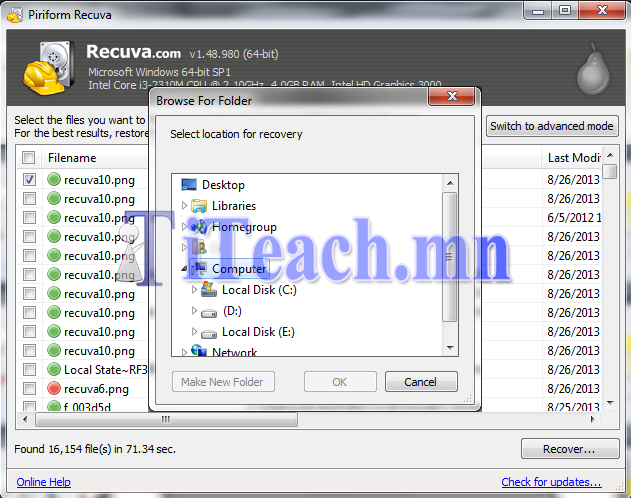
  6. Хайж дуусаад дараах цонх гарч ирэх бөгөөд тэр дотроос өөрийн хэрэгтэй файлаа олох хэрэгтэй. Олсон файлаа сонгоод зүүн доор байгаа “Recover” товчийг дарснаар сэргээх болно. Мөн зүүн дээд талын товчийг дарснаар тухайн файлын зургийг харах боломжтой.recuva12
  7. “Recover” товчийг дарах үед дараах цонх гарч ирнэ. Үүнийг ашиглаад та өөрийн дуртай газраа сэргээсэн файлаа хадгална уу.recuva13Таньд таалагдсан бол “Like” болон “Share” хийж өгнө үү.

Blog at WordPress.com.
Up ↑