“Linux” төрлийн үйлдлийн систем суулгах флаш диск бэлтгэх.

“Linux” үйлдлийн системийг суулгах хэрэг гарсан үед заавал “CD/DVD”-г ашиглахгүйгээр суулгах аргыг мэдэхэд илүүдэхгүй болов уу.

Үйлдлийн систем суулгах флаш диск бэлдэх зааврыг доорх бичлэгээс үзнэ үү.

Флаш дискийг бэлдэхдээ  “UNetBootin” гэдэг програмыг ашиглах болно. Энэ програм нь үнэгүй прорам юм.

“UNetBootin” програм татах линк:
https://unetbootin.github.io/
Мөн олон хүн хэрэглэгдэг “Linux” төрлийн үйлдлийн систем болох “Ubuntu” үйлдлийн системийг татах линкийг доор оруулав.
https://www.ubuntu.com/download

Таньд таалагдсан бол “Like” болон “Share” хийж өгнө үү.

(WORD) Гарчиг хийхэд хуудасны дугаарыг нэг эгнээд оруулах.

“Microsoft Office Word” дээр гарчгийг автоматаар хийж болдог.

Харин энэ удаад гарчгийг гараар хэрхэн хийхийг заах болно оо. Гараар хийхэд хуудасны дугаар наана цаана ороод байдаг үүнийг нэг эгнээнд оруулах аргыг доорх бичлэгээс үзнэ үү.

Таньд таалагдсан бол “Like” болон “Share” хийж өгнө үү.

“Windows” дээр криллээр бичдэг болгох.

Та шинээр үйлдлийн систем суулгаад Монголоор бичих гэхлээр кейбоардоо хэрхэн нэмэхээ мартах тохиолдол гарч магадгүй.

Та доорх бичлэгүүдийг сонирхоно уу.

“Windows 7” дээр Монгол хэлээр бичдэг болгох.

“Windows 10” дээр Монгол хэлээр бичдэг болгох.

Таньд таалагдсан бол “Like” болон “Share” хийж өгнө үү.
Нуугдаад харагдахгүй байгаа файлыг хэрхэн харах вэ?

“Windows” үйлдлийн системийг хэрэглэж байхад таны флаш диск вирусдэж файлууд тань харагдахгүй болох тохиолдол гардаг.

Энэ үед хэрхэн харагдахгүй болсон файлуудыг хардаг болгох аргыг дээрх бичлэгээс үзнэ үү.

Харагддаг болгох нь тун энгийн бөгөөд 10 секунд байхад л хангалттай.

Windows 7 дээр харагддаг болгох арга.

Windows 10 дээр харагддаг болгох арга.

Таньд таалагдсан бол “Like” болон “Share” хийж өгнө үү.

“YouTube” үзэж байхдаа “K” товчлуурыг та ашигладаг уу?

Ихэнх хүмүүсийн мэдэхгүй нэг онцлог “YouTube”-д бий. Та үүнийг мэдэх үү?

“Space” товчлуураар “YouTube”-г түр зогсоож болдоггүй.

Ихэнх видео тоглуулагч “Space” товчлуураар түр зогсдог. Харин “YouTube” дээр “Space” товчийг дарахаар хуудасны доод хэсэг рүү үсэрдэг.

“YouTube” хуудас дээр “Space” товчийг дарахад биш “K” товчийг дархад түр зогсоно.

Үүнээс гадна.

Мөн “J” товчоор 10 секунтын өмнөх рүү, харин “L” товчоор 10 секунтын дараах руу үсрэх болно.

Үүнээс гадна “←” товчлуураар 5 секунтын өмнө рүү, “→” товчоор 5 секунтын дараах руу шилжинэ.

Мөн 1 дээр дарахад тухайн бичлэгийн 10-ны 1-с үзүүлнэ. 2 дээр дарахад тухайн бичлэгийн 10-ны 2-с үзүүлнэ гэх мэтчилэн 9 хүртэлх тоон дээр дарахад тухайн бичлэгийн тус тусын хэсэгрүү нь шилжих боломжтой.

Таньд таалагдсан бол “Like” болон “Share” хийнэ үү.

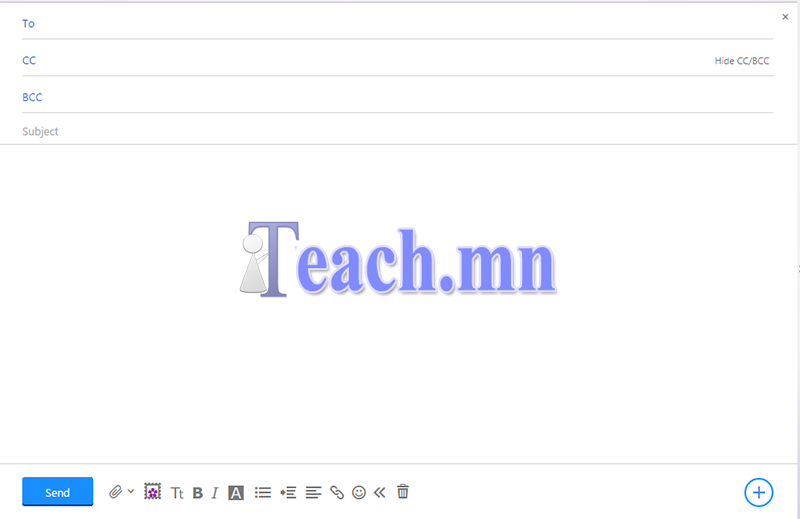
И-майл бичихэд хэрэглэдэг ‘TO/CC/BCC’-ийн ялгаа

Та бүхэн и-майлыг өдөр тутамдаа хэрэглэдэг байх. Та ‘TO/CC/BCC’-г ялгаж хэрэглэж чадаж байна уу.email to/cc/bcc

‘ТО’ гэж?

Таны бичиж байгаа и-майлыг хүлээн авах хүний хаягийг энд бичнэ.

‘СС’гэж?

‘CC’ гэдэг нь ‘Carbon Copy’ гэсэн үгийн товчлол юм. Энд тухайн майлийн агуулгыг давхар явуулах хүний и-майл хаягийг бичих болно. Мөн ‘TO’ болон ‘BCC’ дээр бичсэн хаягт тухайн хүн рүү явуулсан гэдэг нь мэдэгдэх болно.

Хэрэглэх жишээ: Та нэг компани-д и-майл явуулсан ба түүнийгээ өөрийн дарга руугаа давхар явуулах үед хэрэглэж болно. Тухайн хүлээн авсан хүн таныг и-майлээ даргадаа давхар явуулсан гэдгийг харах боломжтой.

‘BCC’ гэж?

‘BCC’ нь ‘Blind Carbon Copy’ гэсэн үг юм. Энэ нь ‘BCC’ дээр бичсэн хүний хаяг ‘TO/CC/BCC’ дээр бичсэн хаягт тухайн хүн рүү явуулсан гэдэг нь мэдэгдэхгүй байх юм.

Хэрэглэх жишээ: Та явуулж байгаа э-майлээ ажлын бус өөрийн э-майл хаягруу давхар явуулмаар байгаад үүнийгээ мэдэгдмээргүй үед ‘BCC’ дээр өөрийн хаягийг бичихэд болно.

Таньд таалагдсан бол ‘Like’ болон ‘Share’ хийнэ үү.

Компьютер халах шалтгаан.

CPU нь халууныг тэсвэрлэх чадвар муу бөгөөд 75℃-с халуун болвол эвдрэх аюултай.

Тийм учраас агаарын урсгалыг бөглөхгүй байх, халуун өрөөнд удаан ажиллуулах нь гажиж эвдрэх суурь болдог.

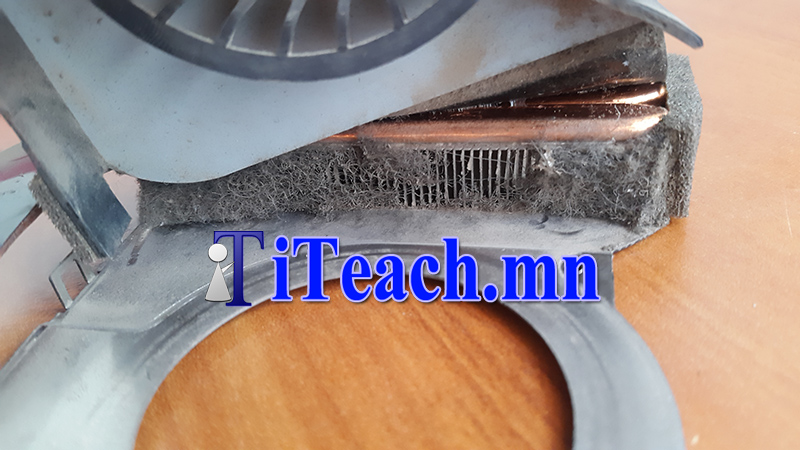
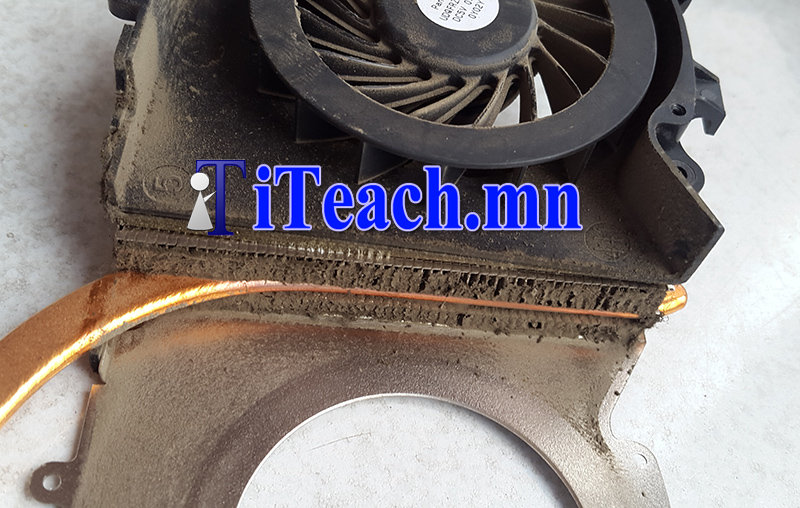
Сэнс нь хог,  тоос шорооноос болж агаарын урсгалыг муутгаснаар CPU-ны халууныг гадагшлуулж чадахгүй болно. Энэ нь халах гол шалтгаан болдог.

Таны компьютер онц юм хийгээгүй байхад сэнс нь хүчтэй ажиллаад, халаад байвал сэнс болон түүний ойр орчмыг цэвэрлэх хэрэгтэй.
CPU_fan_cooler_dust_1Цэвэрлэхэд компьютероо задлах шаардлага гардаг тул сайн мэдэхгүй тохиолдолд мэддэг хүнээр хийлгэхийг зөвлөж байна. Буруу задлаж, оролдсоноос болж эвдрэх магадлалтай тул болгоомжилно уу.

Зургаас халаад, гацаж удаж байсан нотебүүкний сэнсний хэсэгдэх тоос, шороог харж болно.

Ингэж бөглөрснөөс болж халж байсан бөгөөд үүний цэвэрлэхэд халах асуудал байхгүй болсон.

CPU_fan_cooler_dust_2

Өөрийн CPU-г хэр халж байгааг програмын тусламжтайгаар харах боломжтой байдаг.

Компьютерынхоо ажиллаж байгаа байдал болон үзүүлэлтийг үзэх.“-г сонирхож үзнэ үү.

Таньд таалагдсан бол “Like” болон “Share” хийж өгнө үү.
“Windows 10” ба түүний онцлог.

“Windows 10” нь 2015 оны 7 сарын 29-нд албан ёсоор нээлтээ хийнэ.

Гарчиг:

“Windows 10”-н зорилго

“Microsoft” компьютерийн үйлдлийн систем, “Windows Phone” зэрэг гар утас, тавлет хэрэгслүүд, бүх төрлийн “Microsoft”-ийн үйлдлийн системийг “Windows 10”-т нэгтгэж байгаагаа мэдэгдлээ.

Бүх төрлийг нэг үйлдлийн системтэй болгосноор клоуд системийг хэрэглэхэд амар болж, өгөгдлийг дамжуулах, өөр хэрэгслүүд хоорондох харилцааг сайжруулж байна.

“Microsoft” нь компьютерийн олон хэрэглэгчтэй. Харин ухаалаг гар утас, тавлет төрлийн хэрэгслүүдийн хэрэглэгчдийн тоогоороо “Apple” болон “Google” зэрэг өрсөлдөгчдөөсөө нилээн хол хоцорсон.

Энэ удаагийн нэгтгэж байгаа нь цаашид ухаалаг гар утас, тавлет хэрэглэгчдийг өөртөө татах зорилго бас агуулж байгаа болов уу.
Introducing Windows 10 – the best Windows yet

“Windows 10”-ийн өөрчлөлт.

“Start Menu”-г сэргээсэн

“Windows 8” дээр хассан “Start Menu”-г буцааж сэргээхээр болсон. Мөн дуртай програмаа баруун талд нь байршуулах боломжтой.windows10_start

“Cortana”

“Cortana” нь анх “Windows Phone 8.1”-с хэрэглэгдэж эхэлсэн дуугаар туслах функц юм. Энэ нь “Apple”-ийн “Siri” мөн “Google”-ийн “Google Now”-тай адилхан зүйлсийг хийж чадна.

Бровзерийг “IE”-с “Microsoft Edge” болсон.

“Windows”-ийн бровзер гэвэл “Internet Explorer” байсан харин “Windows 10” дээр “Microsoft Edge” гэдэг шинэ бровзертэй болсон. “IE”-ийн хуучин түүлбар болон плагинийг хэрэглэх боломжгүй.windows10_microsoft_edge

Програмыг дөрвөн хэсэгт хувааж харуулах

“Windows 7”-с дэлгэц дээрээ зүүн баруун талдаа хоёр програмыг зэрэг хардаг байсан бол “Windows 10” дээрээс үүнийгээ зүүн дээр доор, баруун дээр доор гээд дөрөв хувааж зэрэг харах боломжтой болж байна.windows10_desctop

Виртуаль дисктоп

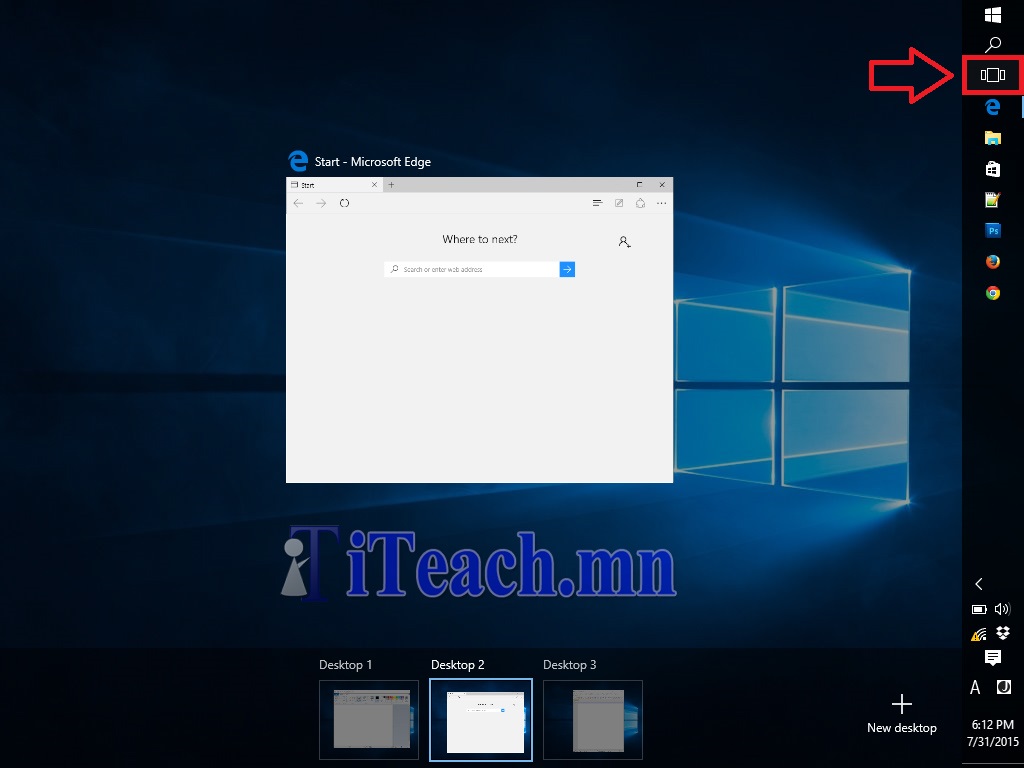
Виртуаль дисктоп нь хиймэл дисктопууд үүсгэж тус бүр өөр өөр зорилготойгоор програмуудыг ажиллуулах боломжтой.windows10_vertualdesctop

Үнэгүй шинэчлэх

“Windows 10”-ийг худалдаанд гарснаас хойш нэг жил “Windows 7”, “Windows 8”, “Windows Phone 8.1”-тэй хүмүүс үнэгүй шинэчлэл хийх боломжтой. Энэ үйлчилгээний зорилго нь бүх үйлдлийн системийг “Windows 10” болгож нэгтгэхтэй холбоотой болов уу.

“Windows 10” болгоход гарах асуудал.

“Windows 10” болгоход нэг том асуудал бий тэр нь драйверуудаа танихгүй болох юм. Жишээлбэл: таны хэрэглэж байгаа хулгана “Windows 10”-т таарахгүй бол “Windows 10” суулгангуут таны хулгана ажиллахгүй болно гэсэн үг юм.

Мөн үүнтэй адил програм хангамжууд таны хэрэглэж байсан програмууд “Windows 10” дээр ажиллахгүй байх магадлалтай. “Microsoft”-ийн өөрийн програм хангамжууд зүгээр ажиллана.

Харин бусад төрлийн програм хангамжууд ажиллахгүй болох магадлалтайг анхаарах хэрэгтэй.

Энэ асуудлыг шийдэхийн  тулд хэсэг хугацааны дараа гарах “windows 10” шинэчлэлүүд, мөн тухайн програмыг “Windows 10”-т тааруулан шинэчлэхийг хүлээх хэрэгтэй болно.


Таньд таалагдсан бол “Like” болон “Share” хийж өгнө үү.
 

“Yahoo” э-майлд ирдэг э-майлыг өөрт хэрэгтэй байдлаар ялгах

“Yahoo” э-майлыг хэрэглэдэг олон хэрэглэгч байгаа болов уу. Таны хаягт маш олон э-майл ирж байгаа гэж бодож байна. Үүнд хэрэгтэй э-майлээс гадна хэрэггүй э-майл бас маш олон ирдэг байх. Зарим тохиодолд хэрэггүй э-майл нь хэт их ирснээс болж хэрэгтэй э-майлээ анзаарахгүй өнгөрөх тохиолдол мөн гарч байсан байх.

Энэ нь үндсэндээ таньд ирж байгаа э-майлыг фолдерт хувааж өгөх болно. Ингэснээр хэрэггүй олон э-майл дотроос хэрэгтэй э-майлээ хайх хэрэггүй болно.

Ирж байгаа хэрэггүй э-майлыг ялгах арга.

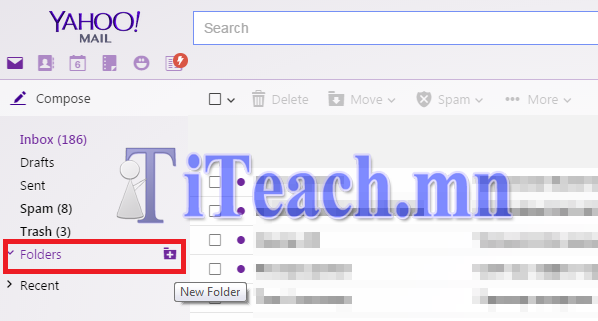
  1. Эхлээд таньд ирсэн э-майлыг хадгалах фолдороо үүсгэх хэрэгтэй. Энэ нь та өөрөө дуртай нэрээ өгч болно. Миний хувьд ажлын, гэр бүлийн э-майл зэргээр фолдор үүсгэж хэрэглэдэг.yahoo_mail_filter_1
    Гарч ирсэн цонхонд фолдорын нэрийг оруулна уу.
    yahoo_mail_filter_2
    Фолдор тань зүүн талд “Folders” доор нэмэгдэнэ.
    yahoo_mail_filter_3
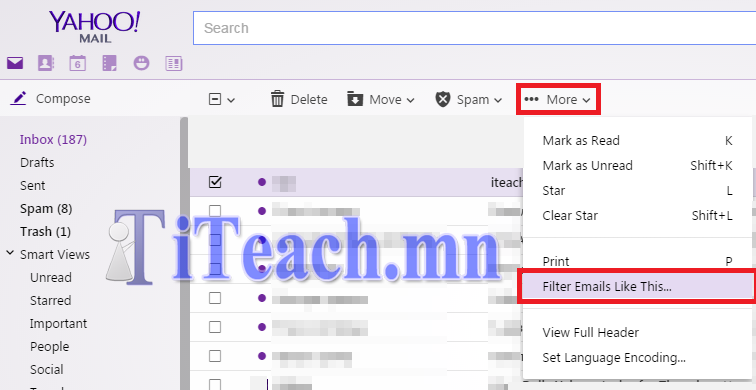
  2. Та ялгах гэж байгаа э-майлээ сонгоод “More…” дотор байгаа “Filter Emails Like This…”-г дарна уу.yahoo_mail_filter_4
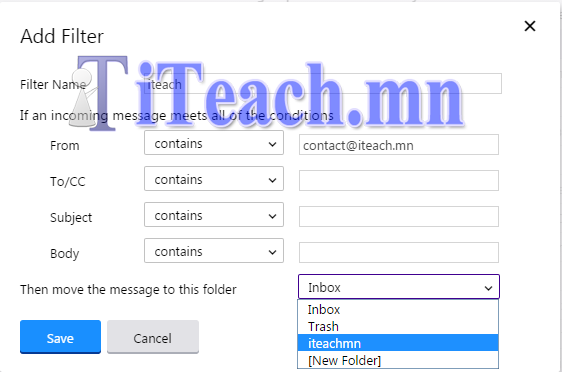
  3. Үүний дараа доорх цонх гарч ирнэ. Энэ цонх нь хэнээс ирсэн э-майлыг хааш нь хийх талаарх тохиргоо юм. Энэ нь маш олон янзаар ялгах боломжтой.yahoo_mail_filter_5
  4. “Filter”-ийн нэрийг бичээд “From” дээр нь тухайн фолдорт хийх э-майл хаягаа бичих хэрэгтэй. Үүний доор байгаа гурван хэсгийг хоосон орхиод “Then move the message to this folder” дээр ирсэн э-майлыг хаана хийхийг сонгож өгнө.yahoo_mail_filter_6
    Мөн заавал ирж байгаа э-майлээ хаягаар нь ялгах шаардлагагүй.
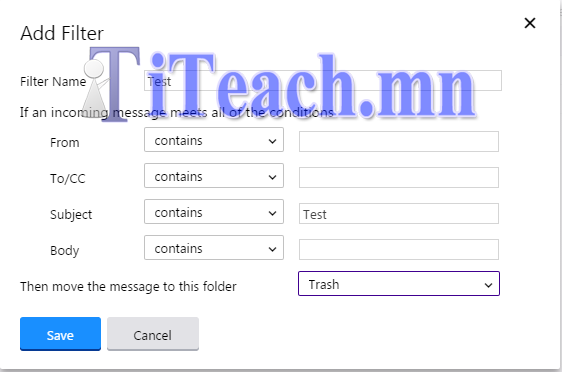
    Жишээлбэл: “Subject” буюу гарчгийг нь “Test” гээд хадгалах фолдорыг нь “Trash” гэж тохируулвал “Test” гарчигтай бүх ирсэн э-майлыг хогийн саванд хийнэ гэсэн үг юм.yahoo_mail_filter_7
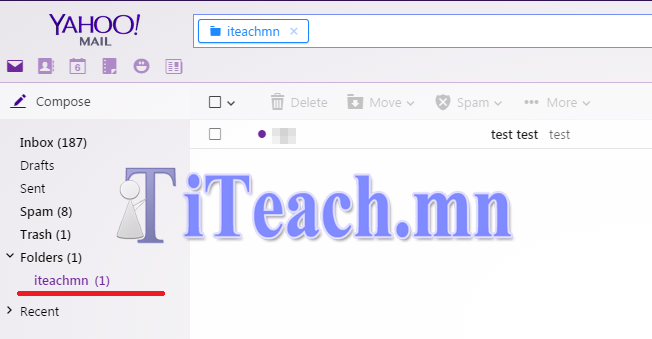
  5. Үүний дараагаас ирсэн э-майлыг тухайн үүсгэсэн фолдроос орж харах боломжтой.yahoo_mail_filter_8
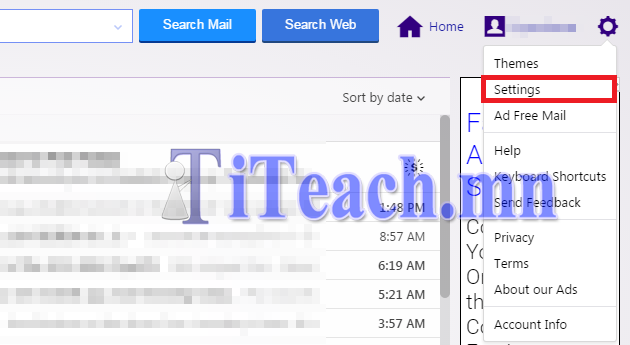
  6. Үүсгэсэн ялгах тохиргоогоо өөрчлөх боломжтой. Баруун дээд хэсэгт байгаа тохиргооны зураг дээр дараад “Setting”-руу орно уу.yahoo_mail_filter_9
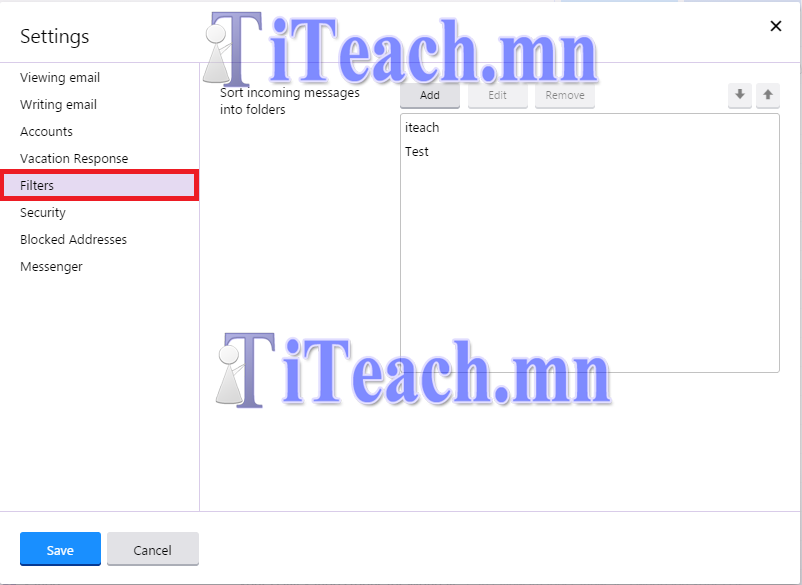
  7. Гарч ирсэн цонхны “Filter” хэсэг дээр дархад таны үүсгэсэн ялгах тохиргоо бий.yahoo_mail_filter_10
  8. Шинээр фолдер нэмэх бол “Add”, Үүсгэсэн тохиргоогоо өөрчлөх бол тохиргоогоо сонгож байгаад “Edit”, Устгах бол хэрэггүйгээ сонгоод “Delete”, Үйлдлээ хийж дууссан бол “Save” товчийг дараад дуусч байна.

Та э-майл хаягаа ашиглахдаа тухайн тохиргоог хийсэн байхад хэрэгтэй мэдээллээ дараа нь олоход таньд амар байна гэж найдаж байна.

Таньд таалагдсан бол “Like” болон “Share” хийж өгнө үү.

“Facebook”-н нууц үгээ алдсан эсэхээ шалгах арга.

“Facebook”-рүү веб хуудас, ухаалаг гар утас зэрэг янз бүрийн газраас орж хэрэглэдэг маш олон хүн байгаа гэж бодож байна.

Энд тэндээс орохдоо нууц үгээ алдах, “Facebook”-с гарахгүй орхих, гар утсаа алга болгох зэргээр таны “Facebook”-рүү бусад хүн нэвтрэх боломж бий болдог.
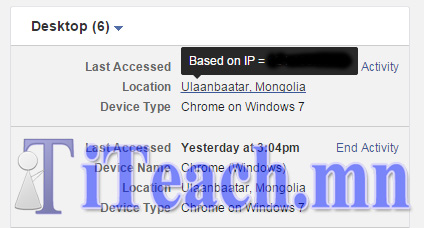
“Facebook”-д таны холбогдож байсан төхөөрөмжүүдийг харах боломж байдаг. Мөн автоматаар холбогддог төхөөрөмжийн холбоосийг нь таслах боломж бас бий.

Холбоосноос нь таслах юм бол дахин нууц үг оруулж нэвтрэх шаардлага гардаг тул таны “Facebook”-г орж үзэх боломжгүй болно. Мөн нууц үгээ алдсан гэж бодогдох юм бол нууц үгээ солих хэрэгтэй.

 Холбоотой байгаа төхөөрөмжийн холбоосийг таслах дараалал

  1. “Facebook” хаягаараа орж “Settings”-рүү орно уу.
    facebook log Image 1
  2. Зүүн дээд талд байгаа “Security”-рүү орно уу.
    Гарч ирсэн хуудсын доод хэсэгт байгаа “Where You’re Logged In”-ийн “Edit” товчийг дарна уу.facebook log Image 2
  3. “Edit” товчийг дарахад таны одоо холбогдож байгаа төхөрөмжийг харуулна. Мөн өмнө нь орж байсан төхөөрөмжүүдийн хэзээ орсон болон хаанаас орсон IP хаяг зэрэг мэдээллийг харах боломжтой.
    Та өөрөө ороогүй, мэдэхгүй газраас орсон гэсэн мэдээлэл байх юм бол нууц үгээ солихыг зөвлөж байна.
    facebook log Image 3
    Гарч ирсэн жагсаалтын “Location” хэсгийн улс хот дээр дарахад холбогдсон IP хаягыг харах боломжтой.facebook log Image 5
  4. Та холбоог нь тасалмаар байгаа төхөөрөмжөө сонгоод “End Activity”-г дарсанаар холбоосийг нь тасална.
    Энэ үйлдлийг хийснээр тухайн төхөөрөмж дахин нууц үг хийж “Facebook”-д холбогдох хэрэгтэй болно. Нэг ёсондоо нууц үг мэдэхгүй хүн хамаагүй хэрэглэж чадахгүй болно.facebook log Image 4

Таньд таалагдсан бол “Like” болон “Share” хийж өгнө үү.

Blog at WordPress.com.

Up ↑