“Yahoo” хаягаа арилгах заавар.

Ойрд “Facebook”-ийн хэрэглэгчид ихсэхийн хирээр “Yahoo”-г ашигладаг хүмүүс багасч байна.

Хэрэглэхээ больсон хаягаа үлдээж байхаар устгахыг хүсдэг хүмүүс байгаа болов уу.

“Yahoo” хаягаа устгах дараалал.

  1. Өөрийн арилгах гэж байгаа хаягаараа нэвтрэн орж дараах линкээр орно уу.
    https://edit.yahoo.com/config/delete_user
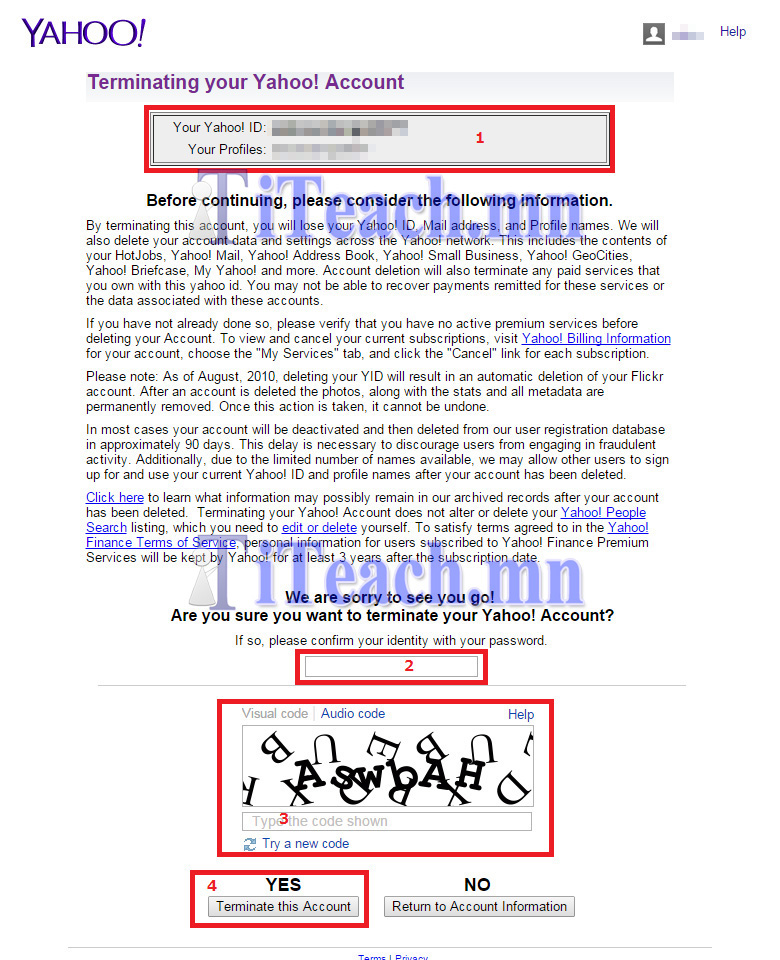
  2. Дээрх линкээр ороход доорх дэлгэц гарна. Үүний нэг дугаартай улаанаар хүрээлсэн хэсэгт таны арилгах гэж байгаа “Yahoo” хаяг гарч байх ёстой.
    yahoo_account delete image 1
  3. Арилгахын тулд таныг жинхэнэ хэрэглэгч мөн эсэхийг шалгаж улаанаар дугаарласан хоёр дугаар хэсэгт та өөрийн хаягийн нууц үгийг оруулах хэрэгтэй.
  4. Улаанаар дугаарласан гурав дугаар хэсгийн зураг дээр гарч байгаа үсгийг бичих хэрэгтэй.
  5. Нууц үг болон зураг дээрх үсгийг оруулаад болсон бол “Terminate this Account” гэсэн товчийг дарна уу.
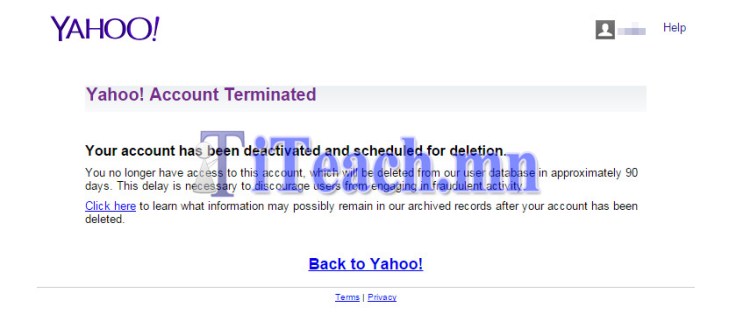
  6. Амжилттай болсон бол доорх дэлгэц гарах болно. (Мөн таны хаяг 90 хоног болоод устах болно)yahoo_account delete image 2

Таньд таалагдсан бол “Like” болон “Share” хийж өгнө үү.

“Facebook” цаг орчим ажилласангүй. Юу болов?

“Facebook”-ийн сервер 1 цаг орчим унтарчээ.
Америк, Хятад, Бразил зэрэг улсаас DDoS довтолгоо хийгдсэн юм шиг байна.
1 сарын 27 өдрийн 14 цаг 20 минутаас хойш ойролцоогоор цаг орчим сервер нь унасан байна. Мөн зөвхөн “Facebook” биш “Instagram”-ийн сервер унасан байна.
Энэ довтолгоог “Lizard Squad” гэдэг нэртэй хакерийн грүпп үйлдсэн гэдгээ “twitter” дээр илэрхийлсэн байна.

Интернет ертөнц дөх довтолгоог шууд харуулдаг сайт “IPViking Live”.

Таньд таалагдсан бол “Like” болон “Share” хийж өгнө үү.

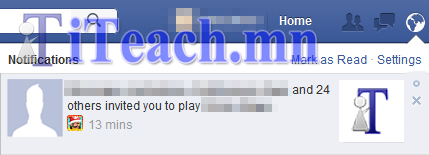
“Facebook” дээр ядаргаатай ирээд байгаа “Notification”-г ирүүлэхгүй болгох

“Facebook” сүүлийн үед мэдээлэл хүлээж авдаг гол хэрэгслийн нэг болоод байгаа билээ.

Та “Facebook” хаяг руугаа ороход янз бүрийн мэдэгдлүүд ирсэн байдаг байх. Үүнд хэрэгтэй, хэрэггүй олон янзын мэдэгдлүүд ирсэн байдаг болвуу. Таны тоглохыг хүсэхгүй байгаа тоглоом эсвэл хэрэглэхийг хүсэхгүй байгаа апплекашн зэргээс мэдэгдлийг ирүүлэхгүй болгож зөвхөн өөрт хэрэгтэй л мэдэгдлээ авдаг болох аргыг заая.

Хүлээж авахыг хүсэхгүй байгаа мэдэгдэл буюу ”Notification”-г хаах дараалал.

  1. Та хүлээн авахыг хүсэхгүй байгаа мэдэгдэл дээрээ хулганаа аваачихад баруун талд нь ‘O’ болон ‘X’ байгаа.facebook_feed_1
  2. Үүний ‘X’ буюу ‘Turn Off’ товч дээр нь дарна уу. facebook_feed_2
  3. Дарахад “Turn Off” ба “Keep On” гэсэн хоёр сонголт гарч ирнэ. “Keep Off “ нь тэр чигээр нь хэвээрээ байлгана. Харин “Turn Off” товчийг дарвал дахиж тухайн тоглоом эсвэл апплекашнгээс мэдэгдэл ирэхгүй болно.facebook_feed_3
  4. Амжилттай болсон бол доорх дэлгэц гарна. Мөн андуурсан байвал “Undo”-г дарахад буцаад хэвэндээ орох болно.facebook_feed_4

Таньд таалагдсан бол “Like” болон “Share” хийж өгнө үү.

Facebook-с өөрийн зураг, бичлэг зэрэг мэдээллээ архивлаж нэг доор татаж авах.

Facebook дээрх зургаа устгах гэж байгаа болон хэрэглэхээ болих гэж байгаа хүмүүс үүнийг мэдэхэд илүүдэхгүй байх.

Facebook-д хэрэглэгч өөрийн бүх мэдээллээ архилаж авах боломжтой байдаг юм.
Үүнийг ашигласанаар өөрийн зургаа, зураг дээрх комментууд зэрэг таны Facebook хуудас дээр байдаг бүх мэдээллийг архивлан авах боломжтой.

Архивлах дараалал

  1. Өөрийн Facebook хуудасны Settings-руу орно уу.
  2. Settings рүү ороход доорх зураг шиг дэлгэц гарах бөгөөд үүний доор байгаа Download a copy-г дарна уу.
  3. Доорх дарааллаар өөрийн мэдээллийг архивлана уу.
    Эхлээд гарч ирсэн дэлгэцний Start My Archive товчийг дарна уу.Таныг мэдээллийг архивлах уу гэж байгаа тул “Start My Archive” товчийг дарна уу.Архивласан мэдээллээ таны Facebook-тэй холбоотой э-майлд архивлаж дууссанаа мэдээлэх болно.
  4. Таны э-майл хаягт Facebook-ээс хоёр э-майл ирнэ. ‘Your Facebook download is ready’ гэсэн гарчигтай майл рүү орно уу.Э-майл дотор архивласан мэдээллээ татаж авах линк байгаа тул үүнийг дарж орно уу.
  5. ‘Download Archive’ дээр дарж өөрийн архиваа татаж авна уу.
  6. Өөрийн нууц үгээ оруулахад таны архив тань татагдах болно.
  7. Татаж авсан архив тань ‘facebook_таны нэр.zip’ гэсэн файл байна.
  8. Үүнийг задлахад доорх файл болон фолдор байх бөгөөд үүний ‘index.htm’ эсвэл ‘index’ файл дээр дарна уу
  9. ‘index’ файлыг дархад таны бровзэр дээрхи өөрийн мэдээллээ харах боломжтой.

Таньд таалагдсан бол Like болон Share хийж өгнө үү.

“Virus” болон “Malware” зэрэг компьютерт сөрөг үйлдэл хийдэг програмын ялгаа.

Гарчиг

“Virus” болон “Malware”-ын ялгааг ойлгож таны компьютерийг аюулд оруулж байгаа програмын талаар мэдлэгтэй болцгооё.”Malware” болон “Virus” нь ялгаагүй програм хангамж бөгөөд гол зорилго нь  хүн хорлох юм. Хорлонтой програмын мэдлэгтэй болсоноор та өөрийн компьютероо хамгаалж чаддаг болно. Жоохон мэдлэгтэй болсноор та юм л болвол компьютероо форматлах хэрэггүй болно.

Вирусын мэдлэгтэй болоод хэдэн хэрэгсэл байхад өөрийн компьютероо хамгаалах нь тийм ч хэцүү асуудал биш юм.

“Malware” нь “malicious software” гэсэн үгийн товчлол бөгөөд хорлонтой програм гэсэн утгатай үг юм.

“VIRUS” НЬ “MALWARE”-ИЙН НЭГ ТӨРӨЛ ЮМ.

“Malware”-ийн төрлүүд

Хүн болгон вирусыг мэддэг боловч бусад төрлүүдийг сайн мэддэггүйн улмаас бүгдийг нь вирус гэсэн ойлголттой байдаг тул төрлүүдийг амархан тайлбарлахыг хичээлээ.

  • Virus

Компьютерийн вирус нь програм хангамж дотор өөрийн кодыг оруулж автоматаар үржинэ. Үржсээр байгаад таны компьютерийг гацаах, үйлдэл хийж чадахгүй болгох мөн асахгүй болгодог.

  • Trojan Horse / Trojan

Энэ нь алдартай програм хангамжийг дуурайсан хуурамч програм юм. Хэрэглэгч найдваргүй газраас програм татаж суулгаад хэрэглэх гэж оролдсон үед ажиллаж эхлэдэг байна. Таны компьютерийг дураараа удирдаж чаддаг болно. Ихэнх тохиолдолд энэ хорлонтой програмд өртсөн компьютерт “Key loggers” болон “Backdoor” төрлийн програмуудыг суулгадаг.

  • Worm

Компьютерт суугаад маш хурдтай тархах зорилготой хийсэн програм юм. “Virus”-тэй ялгаатай тал нь өөр нэг програм хангамжийг ашиглаж үржидэггүй. USB болон зөөврийн хард диск зэргийг ашиглаж тархах ба мөн е-майлээр бас дамждаг. Компьютер гацаж сонин үйлдэл хийдэг болдог.

  • Key loggers

Кэйбоард дээр дарагдаж байгаа бүх товчний мэдээллийг хадгалдаг програм. Олон хүн хэрэглэдэг компьютерт суулгасан байх магадлалтай. Энэ нь тухайн хэрэглэгчийн нууц үг, дансны дугаар зэрэг мэдээллийг хулгайлахад зориулж хийсэн програм юм.

  • Backdoor / Bot

“Backdoor” нь таны компьютер болон програм хангамжийн хамгаалалттай хэсэг рүү хандах эрхийг авах зориулалттай програм юм. Энэ эрхийг авснаараа олон янзын үйлдэл хийх боломжтой болдог. Ихэнх тохиолдолд таны компьютерийг “Bot” болгодог. Тухайн програм хангамжийн хийсэн хүний хэрэгслийн нэг болно гэсэн үг. Том хэмжээний серверийг унтраах зориулалтаар хэрэглэх тохиолдол байдаг. “Интернет ертөнц дөх довтолгоог шууд харуулдаг сайт “IPViking Live”” энэ мэдээлэл дээрх довтолгоонуудын ихэнх нь удирдах эрхийг нь авсан компьютерээр хийлгэж байгаа юм.

  • Exploit

Компьютерийн хамгаалалт муу хэсгийг олдог. Олсон хэсгээ довтолж таны компьютерийн нэг хэсгийг удирдах эрхтэй болох.

  • Spyware

“Spyware” нь таны компьютерийг тагнуулддаг програм юм. Таны мэдээллийг цуглуулж таны мэдээллийг хийсэн хүн рүүгээ явуулах болно.

  • Rogues / Scareware

Энэ нь хуурамч вирусын эсрэг програм бөгөөд “таны компьютерийг аюултай байна.” гэж мэдэгдээд ямар ч хэрэггүй програмыг авуулахыг зорьсон програм юм. Шууд мөнгө олоход зориулсан програм. Та өөрийн вирусын эсрэг програмыг хэрэглээгүй байх үед веб хуудас, програм зэрэг дээр гардаг “Alert” болон “Error” зэрэг үгэнд итгэх хэрэггүй.

  • Ransomware

“Ransomware” гэдэг үгийн “Ransom” гэдэг нь барьцаа гэсэн утгатай . Энэ нь таны мэдээлэл чухал мэдээлэл, компьютерийг болон гар утсыг тань барьцаанд авна. Жишээ: Таны компьютер болон гар утсыг хэрэглэх боломжгүй болгоод буцааж хэрэглэмээр байвал мөнгө төл гэсэн програм юм.

 Дүгнэлт

Өнөө үед хорлонтой програм хангамж нь маш хурдтай хөгжиж байгаа. Үүний эсрэг хийж байгаа програм хангамжууд хөгжлийг нь гүйцэхгүй байгаан улмаас илрүүлж чадахгүй байна. Эдгээр асуудал нь зөвхөн компьютерийн асуудал биш бөгөөд гар утсанд хүртэл аюултай юм.

Ихэнх хорлонтой програм нь хэрэглэгчийн буруу үйлдлээс эхэлдэг юм.  Ихэнх тохиолдолд хэрэглэгчийн хийсэн үйлдлээс хамаарч компьютер нь вирустдэг байна.

Ихэнх хэрэглэгч програмын “Update”-г хийдэггүй. Ихэнх “update” нь хамгаалалт муу хэсгээ сайжруулсан “update” байдаг. “Antivirus update”, “Windows update”, “adobe update” зэрэг нь маш олон байдаг боловч залхууралгүй чадах хэрнээ “update” хийж байх хэрэгтэй.

Хамаагүй веб хуудаснаас ямар нэгэн юм татах нь буруу үйлдэл бөгөөд жоохон болгоомжлоход л та өөрийнхөө компьютер болон гар утсыг хамгаалж чадна.

Таньд таалагдсан бол “Like” болон “Share” хийж өгнө үү.

Үйлдлийн системийн 32bit болон 64bit-ийн ялгаа.

Гарчиг

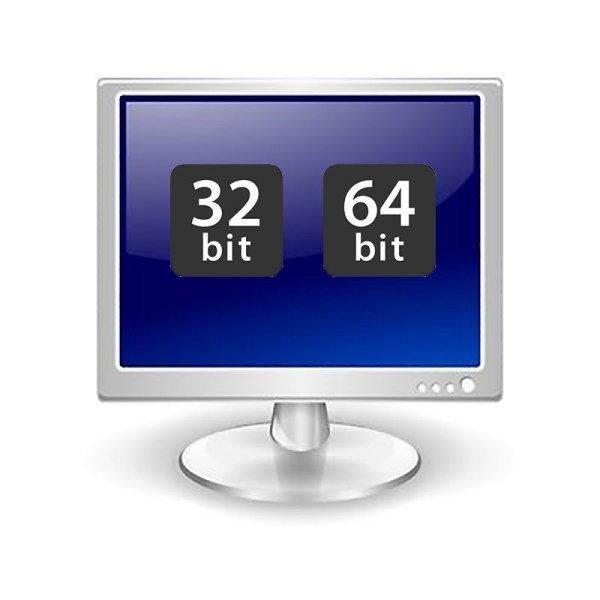
Одоо хэрэглэгдэж байгаа үйлдлийн систем ихэнхдээ 32bit болон 64bit гэсэн хоёр төрөл байгааг анзаарч болно. “Windows XP” хүртэлх үйлдлийн системүүд “32bit”-ийг гол болгож хэрэглэж байсан. Харин “Windows 7” гарсанаас хойш “64bit”-ийг хэрэглэх үйлдлийн системүүд маш хурдтайгаар нэмэгдсэн.

Одоо бол “64bit”-ийн үйлдлийн систем нь гол хэрэглээ болсон. Ихэнх хүмүүс тоо нь их болохоор “64bit” нь сайн байх гэсэн байдлаар яг ямар ялгаатайг мэдэхгүй хэрэглэдэг.

“bit” гэж юу вэ?

Эхлээд “bit” (бит) талаарх мэдлэгтэй байх хэрэгтэй. Бит нь компьютерийн мэдлэгийн суурь юм. Энэ нь компьютерийн хэрэглэх хамгийн бага мэдээллийг илэрхийлдэг нэгж юм.

Компьютерийн хэрэглэдэг мэдээлэл нь 0 болон 1 бөгөөд үүнийг хоёртын тооллын систем гэдэг. Нэг бит нь 0 эсвэл 1-г илэрхийлнэ гэсэн үг юм. 2 битийн илэрхийлэх мэдээлэл нь 00, 01, 10, 11 гэсэн дөрвөн төрлийн мэдээллийг илэрхийлнэ. 1 бит ихсэх тусам илэрхийлэх мэдээлэл нь хоёр дахин их болно.

Латин үсэг болон энгийн үед хэрэглэгдэх тэмдэгтүүдийг хоёртын тооллын системээр илэрхийлэхэд 8 бит (256 төрөл) байхад болно. Үүнийг гол хэмжигдэхүүн болгож 8bit = 1B(byte) болгосон. byte нь компьютерийн хард дискийн багтаамжийг илэрхийлдгийг та мэднэ. Жишээлбэл нэг зургийг хадгалахад 100KB хэмжээ эзэлдэг бол үүний ард 100,000×8=800,000bit буюу найман зуун мянган ширхэг 0 болон 1-ийн дараалал гэсэн үг юм.

32bit болон 64bit үйлдлийн системийн ялгаа.

Энэ нь нэг доор тооцоолж чадах битийг илэрхийлж байгаа юм. 64bit нь хамаагүй их тооцооллыг нэг доор хийж чаддаг.

32bit-ийн үйлдлийн систем

32bit үйлдлийн системийн CPU нь 2-ийн 32 зэрэг хүртэлх мэдээлэл, “4,294,967,295” мэдээллийг нэгэн доор бодох чадвартай.

64bit-ийн үйлдлийн систем

64bit үйлдлийн системийн CPU нь 2-ийн 64 зэрэг хүртлэх мэдээлэл, “18,446,744,073,709,551,615” мэдээллийг нэгэн доор бодох чадвартай.

64bit-ийг хэрэглэхэд зориулсан CPU байх хэрэгтэй. Мөн 64bit-ийг 100% ашиглахын тулд хэрэглэж байгаа програм тань 64bit-д зориулсан байх хэрэгтэй. 64bit үйлдлийн систем дээр 32bit-ийн програмыг ашиглаж болох ч гэсэн 100% чадлаараа ажиллаж чаддахгүй. Зарим програм нь ажиллахгүй тохиолдол бас байдаг.

Харин 32bit үйлдлийн систем дээр 64bit-ийн програмыг ашиглаж болохгүй.

Хэрэглэж болох RAM нь ялгаатай байна.

32bit-ийн үйлдлийн систем

 32bit-ийн үйлдлийн систем нь 4GB-аас их RAM-ийг хэрэглэж чадахгүйг анхаарна уу. Дээр бодсон 2-ийн 32 зэрэг нь 4GB-г илэрхийлж байгаа юм. 4GB-аас их RAM-тай байсан ч хэрэглэж чадахгүй тул үүнээс их болгох шаардлагагүй.

64bit-ийн үйлдлийн систем

64bit үйлдлийн систем нь 32bit-аас хамаагүй их RAM-г ашиглах боломжтой. 18,446,744,073,709,551,615byte нь 17,179,869,184GB хүртэл хэрэглэх боломжтой гэсэн үг юм. Гэхдээ бодоход ингэж гарч байгаа ч бодит байдал дээр ийм их болгож чадахгүй. Тухайн хэмжээнд хязгаарлаж чадахгүй бол эвдрэл гарах магадлалтай тул үйлдлийн систем болгондоо хязгаар хийж өгсөн байдаг.

Доор “Windows” үйлдлийн системийн төрөл болон 64bit дээр хэрэглэж чадах RAM-ийн хязгаарыг үзүүлэв.

Windows version 32bit Editions 64bit Editions
Windows Vista Home Premium 4 16
Windows Vista Business, Enterprise, Ultimate 4 128
Windows 7 Home Premium 4 16
Windows 7 Professional, Enterprise, Ultimate 4 192
Windows 8 4 128
Windows 8 Pro, Enterprise 4 512

Хэрэглэж болох ХАРД ДИСКНИЙ ХЭМЖЭЭ нь ялгаатай.

32bit-ийн үйлдлийн систем

32bit үйлдлийн системийн “Windows” дээр таны хард диск 2TB хүртэл байх боломжтой.

64bit-ийн үйлдлийн систем

64bit үйлдлийн системийн “Windows” дээр таны хард диск 16 EByte хүртэл байх боломжтой. Ийм их хэмжээний багтаамжтай хард диск одоохондоо худалдаанд гараагүй байна.

64bit “Windows”-г суулгаж болдоггүй компьютер.

64bit-ийн “Windows”-г суулгаж болохгүй компьютер байдаг. Суулгаж болдоггүй учир нь CPU нь 64bit-д зориулаагүй тул суулгаж болдоггүй.

“Intel” конпани “Pentium M”, “Celeron M”, “Duron” зэрэг CPU нь 32bit-ийн CPU тул 64bit-ийн үйлдэлийн систем суулгах боломжгүй.
Харин “Core i7 / i5 / i3”, “Celeron Dual-Core”, “Atom” зэрэг нь 64bit-т зориулсан CPU юм.

Дүгнэлт

32bit болон 64bit үйлдлийн системийг чадах чинээгээрээ тайлбарлахыг хичээлээ. Орчин үеийн ихэнх компьютерууд 64bit-ийн үйлдлийн системтэй зарагдаж байгаа ба цаашид ч гэсэн улам их хэрэглэдэг болно гэдэгт найдаж байна. Иймээс эртнээс бага багаар 64bit рүү үйлдэл систем болон програм хангамжуудаа шилжүүлж эхлэх хэрэгтэй болов уу.

Таньд таалагдсан бол “Like” болон “Share” хийж өгнө үү.

USB флаш диск дээр 4GB-аас их хэмжээний файлыг хадгалж болгодог болгох.

Гарчиг

Яагаад 4GB-аас их хэмжээтэй файлыг хадгалж болохгүй вэ? гэвэл эхлээд Үйлдлийн системийн файл хадгалах систем болох “FAT32” болон “HTFS”-г мэдэх хэрэгтэй.

Файл систем

Файл систем нь хард диск болон флаш дискэнд хадгалагдсан мэдээллийг менежмент хийх системийг хэлнэ.

Файл систем нь олон төрөл байдаг бөгөөд тус тусдаа өөрийн гэсэн менежмент хийдэг аргатай. CD болон DVD-ч гэсэн өөрийн гэсэн файл системтэй юм.

FAT32

“FAT32” нь “File Allocation Table” бөгөөд 32 нь 32bit-ийг зааж байгаа юм. Мөн “FAT16” болон “FAT12” гэж байдаг. Эдгээр нь “Windows 98/Me” зэрэг үйлдлийн системүүдийн хэрэглэж байсан файл систем. “Windows XP / Vista/ 7/ 8” болон “Mac OS” дээр хэрэглэх боломжтой.

Системийн үзүүлэлт:

  • Дискний хэмжээ нь 2TB хүртэл багтаамжтай байж болно.
  • 4GB хүртэлх файлыг хадгалдаг.
  • Файлын нэр нь 256 тэмдэгтэд багтах гэх мэт

Өмнөх үеийн систем тул ямар нэгэн асуудал гарсан үед файл устах болон алдаатай файл болох магадлалтай.

Дээр үеийн систем болохоор 4GB-ийн файлыг хадгалах тохиолдол бага байсан тул ийм тохиргоотой юм.

NTFS

Энэ нь “Windows”-ийн үндсэн файл систем юм. Гэхдээ “Windows 95” болон “Windows 98” үйлдлийн систем үүнийг уншиж чадахгүй.

Системийн үзүүлэлт:

  • Хард дискний хэмжээ нь 256TB хүртэл багтаамжтай байж болно.
  • 16TB хүртэлх файлыг хадгалдаг.
  • Файлын нэр нь 256 тэмдэгт.(Unicode)
  • Шахах болон файлыг нууцлах боломжтой.

Үүнээс гадна “FAT32” системээс диск руу хуулах болон хайх хурд нь хурдан болсон. Алдаа гарах магадлал нь багасаж алдаанаас болж файл устах хувийг багасгах зэрэг олон талаар сайжруулсан.

Яагаад “USB” флаш диск “FAT32” файл системтэй байдаг вэ?

“NTFS” нь “FAT32”-оос хамаагүй илүү файл систем боловч “Mac OS” нь  “NTFS”-ийг уншиж чаддаггүй. “NTFS”-ээр флаш дискийг зарах юм бол “Mac OS”-ийг хэрэглэдэг хэрэглэгч нар нь өөрсдөө “FAT32” болгох хэрэгтэй болдог тул “FAT32”-р системээр худалддаг байна.

“Mac OS” хэрэглэдэг хүн хэрхэн 4GB-аас дээш файлыг хадгалах вэ?

“FAT” системийг сайжруулсан “edFat”(Extended FAT) гэдэг файл систем байдаг. Энэ файл систем нь “Mac OS” дээр хэрэглэх боломжтой бөгөөд 4GB-аас их файлыг мөн хадгалах боломжтой.

Мөн “Windows” болон “Mac OS” аль алин дээр нь хэрэглэх боломжтой файл систем юм. Гэхдээ файл системийг “edFat” болгохдоо “Windows” дээр системийг нь өөрчлөхийг зөвлөж байна. “Mac OS” дээр өөрчилсөн үед “Windows” дээр уншиж чадахгүй асуудал гардаг байна.

“USB” флаш дискээ файл системыг солих.

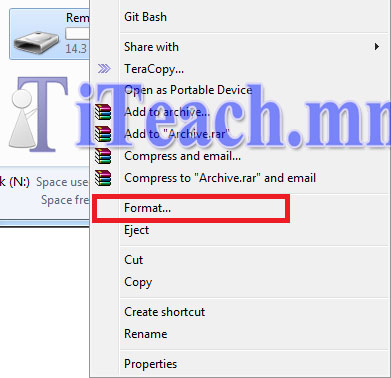
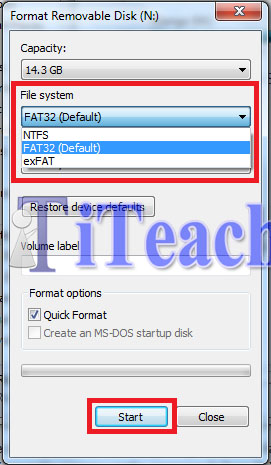
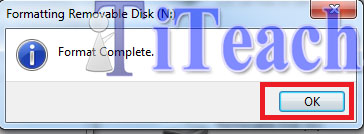
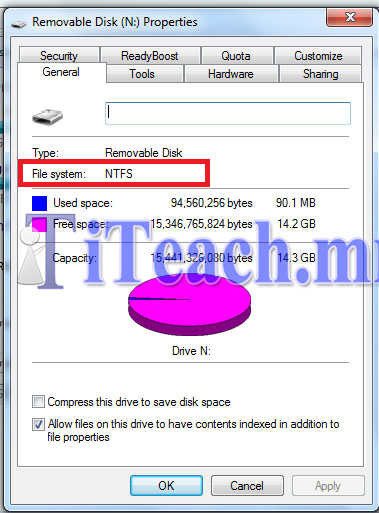
Эхлээд “USB” флаш дискийн файл системийг шалгах хэрэгтэй.  “My Computer” дээр гарч ирсэн флаш диск дээрээ хулганынхаа баруун товчийг дарж гарч ирсэн цонхны “Properties” дээр дараад файл системийг харах боломжтой.filesystemtoNFTS_1 filesystemtoNFTS_2 Файл системийг өөрчлөхөд тухайн дискээ формат хийх хэрэгтэй болдог. Флаш диск дээрээ хулганын баруун товчийг дараад “Format…” дээр дарна уу.filesystemtoNFTS_3Гарч ирсэн цонхон дээр файл системээ сонгоно уу. Таньд аль систем нь таарахыг та өөрөө сонгоно уу. Сонгоод “Start” товчийг дарна уу. filesystemtoNFTS_4 Доорх цонх гарч ирэх бөгөөд “OK” товчийг дараад форматлаж дуусах хүртэл нь хүлээнэ үү. filesystemtoNFTS_5Форматлаж дуусахад доорх цонх гарч ирнэ. “OK” товчийг дараад дуусч байна.filesystemtoNFTS_6 Энэ удаа форматлахдаа “NTFS”-г сонгож форматласан тул “NTFS” болсон байна.filesystemtoNFTS_7


Дүгнэлт

Хэрэв та “Windows”-ийн үйлдлийн системийг л ашигладаг бол флаш дискээ “NTFS” болгохийг зөвлөж байна.

“Windows” болон “Mac OS” хоёуланг нь ашигладаг бөгөөд том хэмжээний файл дамжуулдаг бол “edFat” болгох хэрэгтэй. Гэхдээ асуудал гарч магадгүй.

Аль аль үйлдлийн системийг хэрэглээд том файл дамжуулдаггүй бол “FAT32”-той байхад болно.


Таньд таалагдсан бол “Like” болон “Share” хийж өгнө үү.

“Gmail” болон “Google”-ийн хаягаа яаж устгах вэ?

“Google”-ийн хаягаа устгах юм бол “Google”-ийн бусад үйлчилгээний (Gmail, Youtube зэрэг) хаягууд нь устах тул болгоомжилно үү.

Хаягаа устгах дараалал

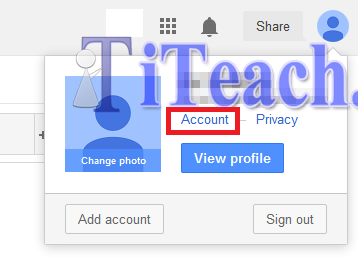
  1.  Устгамаар байгаа хаягаараа ороод баруун дээр байгаа зураг дээр дараад гарч ирсэн цонхны “Account” дээр дарна уу.gmail_account_delete_1
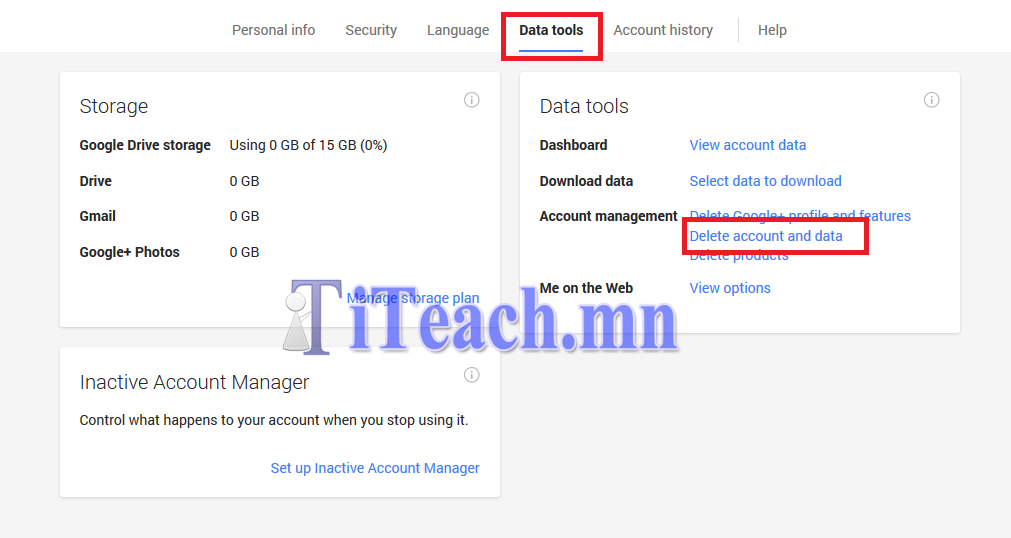
  2. Гарч ирсэн дэлгэцний “Data Tool”-г дараад дотор нь байгаа “Delete account and data” дээр дарна уу.gmail_account_delete_2
  3. Гарч ирсэн үйлчилгээг бүгдийг нь сонгоно уу. Таны хэрэглэж байгаа үйлчилгээнүүд гарч ирэх тул тухайн хүнээс хамаарч өөр өөр байна.
    Өөрийн нууц үгээ оруулаад доор нь байгаа хоёр сонголтуудыг сонгоод “DELETE GOOGLE ACCOUNT” товчийг дарна уу. gmail_account_delete_3
  4. Амжилтай устгагдсан бол доорх дэлгэц гарна.gmail_account_delete_4

Таньд таалагдсан бол “Like” болон “Share” хийж өгнө үү.
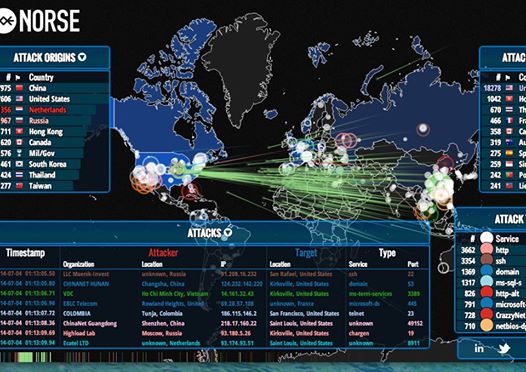
Интернет ертөнц дөх довтолгоог шууд харуулдаг сайт “IPViking Live”.

Интернет ертөнцөд том жижиг ямар нэгэн довтолгоо үргэлж хийгдэж байдаг. Үүнийг хэрхэн явагдаж байгаа, хаанаас довтолж байгаа, аль орон довтолгоонд өртөж байгааг харах боломжтой “IPViking Live” сайт.

“Norse” компани нь довтолгоонд өртөмтгий сервер хийсэн ба үүнийгээ дэлхий даяар байршуулж, үүнийхээ мэдээллүүдийг шууд сайт дээрээ харуулж байгаа юм.

Энэ сайтыг “Google Chrome”-оор орж үзэхэд зориулсан тул “Chrome”-оор орно уу.

Norse – IPViking Live

http://map.ipviking.com/

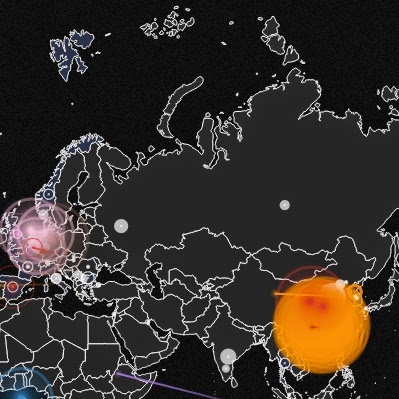
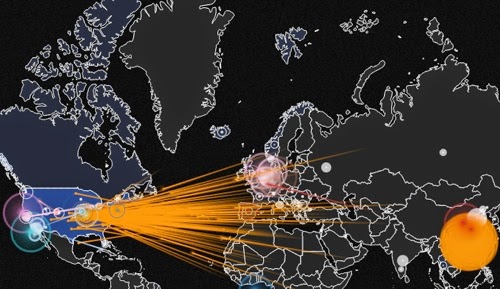
IPViking LiveЭнэ сайтыг хэсэг хугацаанд ажиглахад хамгийн их довтолгоо явуулдаг орон нь Хятад улс байгааг харах боломжтой. Харин хамгийн их довтолгоонд өртдөг улс нь Америк байгааг харж болно.

Харж сууж байхад үе үе Хятад улсаас Америк улс руу маш том довтолгоо хийж байгааг харж болно.IPViking Live attack 1IPViking Live attack 2

Ойрын үед “Facebook”, “Evernote”, “Feedly” гэх мэт сайтуудын сервер нь ‘DDos’ довтолгооноос болж сервер нь унасан мэдээлэл их гарч байгаа. Энэ довтолгооны явцыг мөн харах боломжтой юм.

Доорх бичлэг нь 2014 оны 6 сарын 19 нд “Facebook”-ийн сервер унасан үеийн бичлэг юм.

Таньд таалагдсан бол “Like” болон “Share” хийж өгнө үү.
Дэлхийд анх удаа их сургуулийн оюутан фотосинтезийн процесс явуулдаг хиймэл навч “Silk leaf” хийв.

Лондонгийн “Royal College of Art” -д сурдаг оюутан “Julian Melchiorri”-ийн хийсэн хиймэл навч юм. Энэ нь ус болон нүүрсхүчлийн хийг шингээж хүчилтөрөгч гаргадаг жинхэнэ навч шиг фотосинтезийг хийж чаддаг материал хийсэн байна.

Энэ материал нь ялмын хүр хорхойн үүр (Cocoon of silkworm)-ийг суурь болгож байгаа юм.

Жоохон ус болон гэрэл байхад хүчилтөрөгч үүсгэх болно.

“Татах хүчгүй орчинд ургамал ургадаггүй, NASA маш хол огторгуйд хүчилтөрөгч хэрхэн үүсгэх талаар олон янзын судалгаа хийж байсан. Энэ материалыг ашиглаж хүн төрөлхтөн огторгуйд хүчилтөрөгчийг үүсгэх боломжтой болж хол орчин дох үйл ажиллагааг судлах боломжтой болох байх” гэж “Melchiorri” хэлсэн байна.

(Via Gizmodo)

Таньд таалагдсан бол “Like” болон “Share” хийж өгнө үү.

Blog at WordPress.com.

Up ↑