Таны мэдээлэл алдагдсан эсэхийг хэрхэн мэдэх вэ?

Ойрын үед дэлхий даяар олон сайт халдлагад өртөж хэрэглэгчийн мэдээллийг хулгайд алдах тохиолдол маш ихээр гарч байгаа билээ.

Хэрэглэгчийн мэдээлэл нь маш их үнэ хүрдэг учир энэ төрлийн гэмт хэрэг ихсэж байгаа юм.

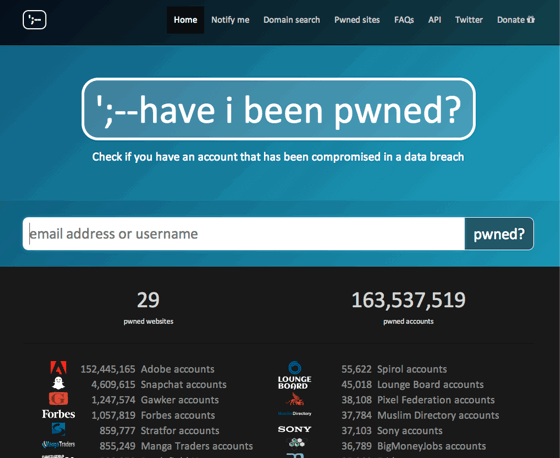
Энэ сайт нь таны мэдээлэл тухайн сайтаас алдагдсан эсэхийг шалгадаг сайт юм.

Have I Been Pwned?

https://haveibeenpwned.com
haveibeenpwned
Хэрэглэхэд маш амар хэрэглэгчийн нэр эсвэл э-майл хаягаа хийхэд л болно.
Энэ сайтаар шалгахад мэдээллээ алдаагүй гэж гарсан ч 100% итгэх хэрэггүй. Гэхдээ иймэрхүү сайт үүсэж байнаа гэдэг нь асуудал гарч байна гэсэн үг юм.

Та бүхэн нууц үгээ маш найдвартай хадгалж байгаарай.

Олон хаягтай болсон тохиолдолд нууц үг хадгалдаг програмыг ашиглаж сурахыг зөвлөж байна.

Таньд таалагдсан бол “Like” болон “Share” хийж өгнө үү.

Хакеруудын мэдлэг чадварыг сорих сайт “HackerRank”.

“HackerRank” сайтыг ашигласнаар та өөрийн мэдлэг чадвараа сорьж өөрийгөө дэлхийд хэдэд орох хакер гэдгээ мэдэх боломжтой.

HakerRank:

http://www.hackerrank.com : Хакеруудыг мэдлэг чадвараар нь байр эзлүүлэх сайт.

Энэ сайтад олон янзын асуулт, мэдлэгийг хоорондоо тавьж бие биенийгээ сорих боломжтой. Дотор нь амархан асуултууд байдаг тул та өөрийн чадвараа бага багаар дээшлүүлэх боломжтой. Энэ сайтыг хэрэглэхэд програмын хэл болон англи хэлний мэдлэгтэй байхад ямар нэгэн асуудалгүй ашиглаж болно.

Өөрийн чадварыг дээшлүүлж дэлхийд алдартай хакер болох боломж ч бий.

Таньд таалагдсан бол “Like” болон “Share” хийж өгнө үү.

Онлайн сургалтын сайт “Codecademy”-р програмын хэл сурч өөрөө веб хуудас хийцгээе.

Онлайн сургалтын сайт “Codecademy” дахь хичээлүүдийг судалснаар та өөрийн хүссэн веб хуудсаа хийж чаддаг болох боломжтой.

Мөн энэ сайт нь програмын хэл болох “HTML&CSS”, “PHP”, “Python”, “Ruby”, “JavaScript” болон “JQuery”-г сурах боломжтой. Сурахад англи хэлний мэдлэг хэрэгтэй боловч маш амархан тайлбарласан байгаа тул санаа зовох хэрэггүй.

Хэл заахаас гадна. Анхан шатны веб сайт хийж чаддаг болно.

Энэ сайтыг ашиглаж олон програмисттай болоосой гэж хүсэж байна.

Codecademy-г хэрэглэх заавар

Дараах дарааллын дагуу орж бүртгүүлнэ үү.

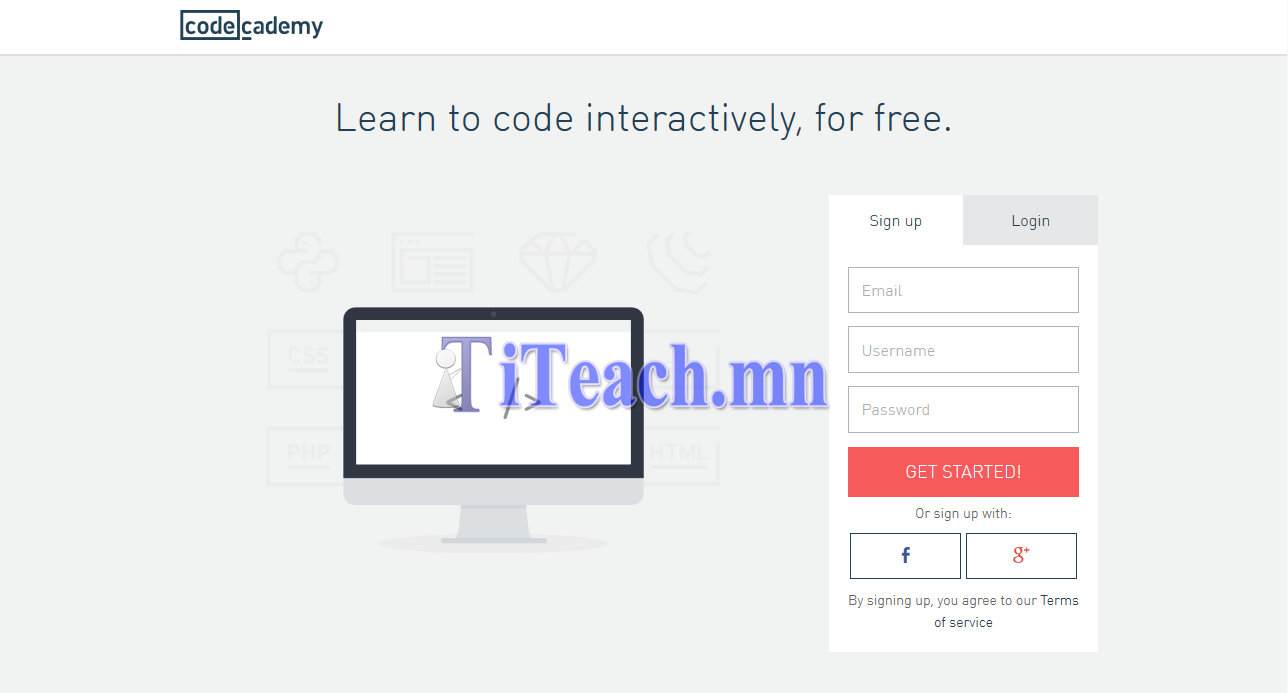
codecedamy.com-руу орж бүртгүүлэх хэрэгтэй.

codeacademy_1

Энэ сайтад бүртгүүлэхэд майл хаяг, өөрийн хэрэглэх нэр болон нууц үгээ оруулж “GET STARTED!” дээр дарж бүртгүүлнэ. “Facebook” болон “G+”-ийн хаягаараа мөн нэвтрэх боломжтой. Доор байгаа лого дээр нь дараад хэрэглэх эрхийг зөвшөөрөөд орох эрхтэй болно.

Нэвтэрч ороод та өөрөө юу сурмаар байгаагаа сонгоод сурч эхэлнэ үү.”Job Skills” нь таньд анхан шатны веб хуудас хийхийг заах болно.”Specific languages” нь програмын хэлнээс та дурын хэлээ сонгоод сурах боломжтой.

Сурах орчин

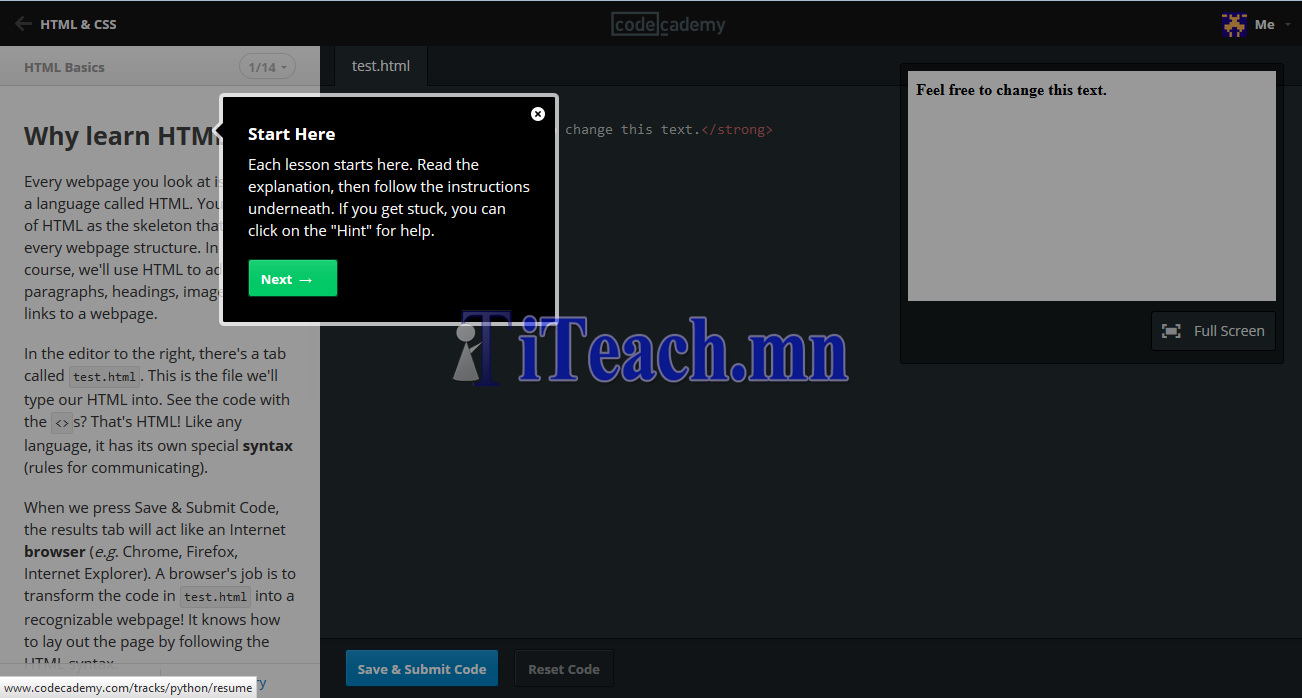
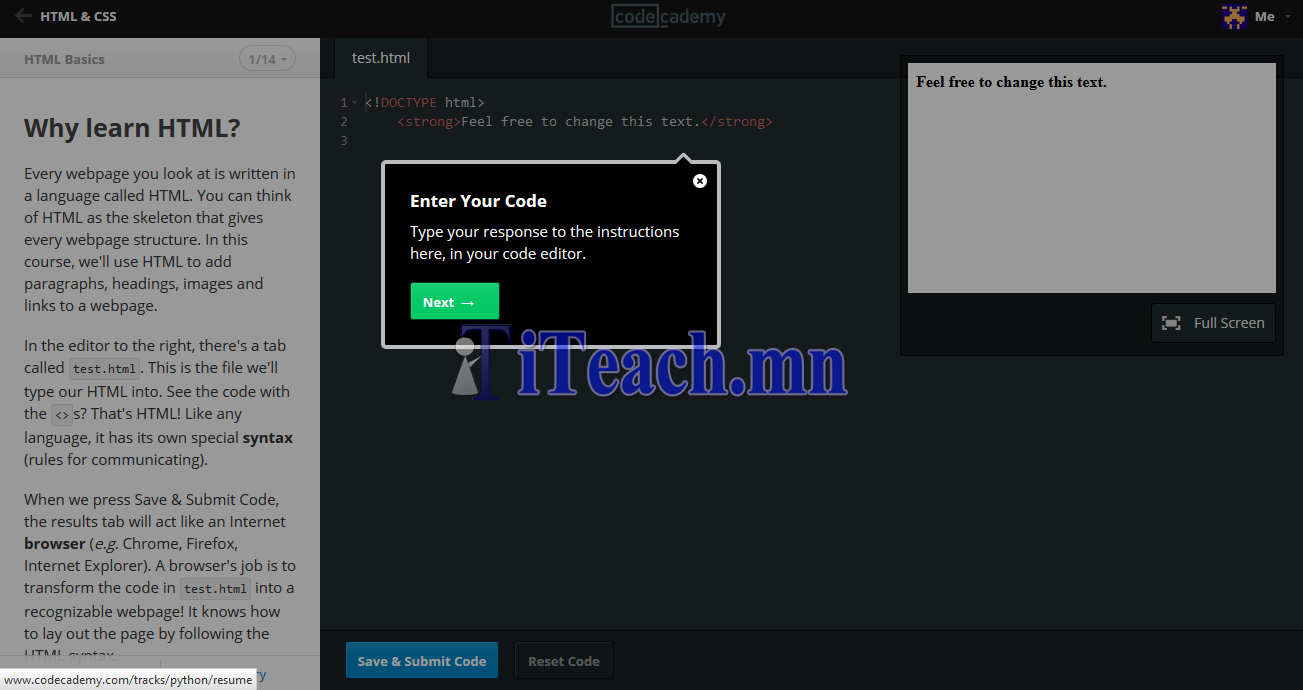
Хичээлийг доор дэлгэц дээрх байдлаар заах болно.

Зүүн талд сурч байгаа хичээлийн талаарх мэдээлэл, хийх ёстой даалгавар болон хэрхэн хийх тусламжууд гарна.

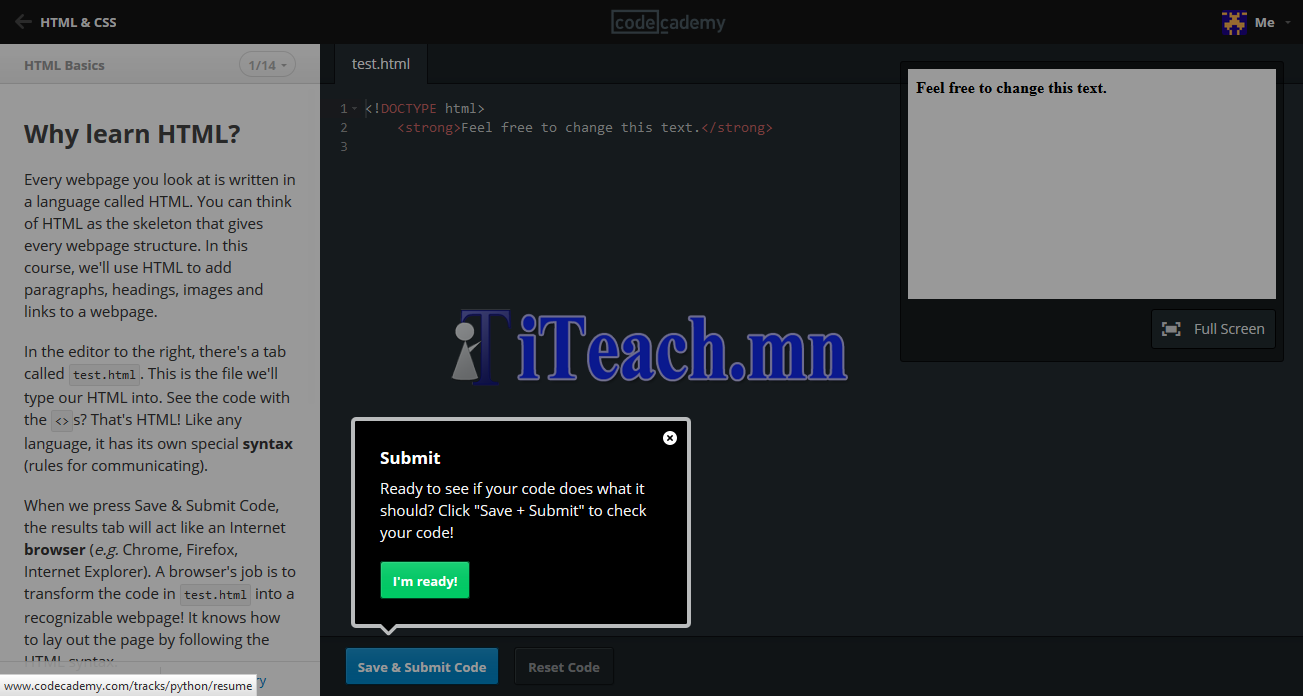
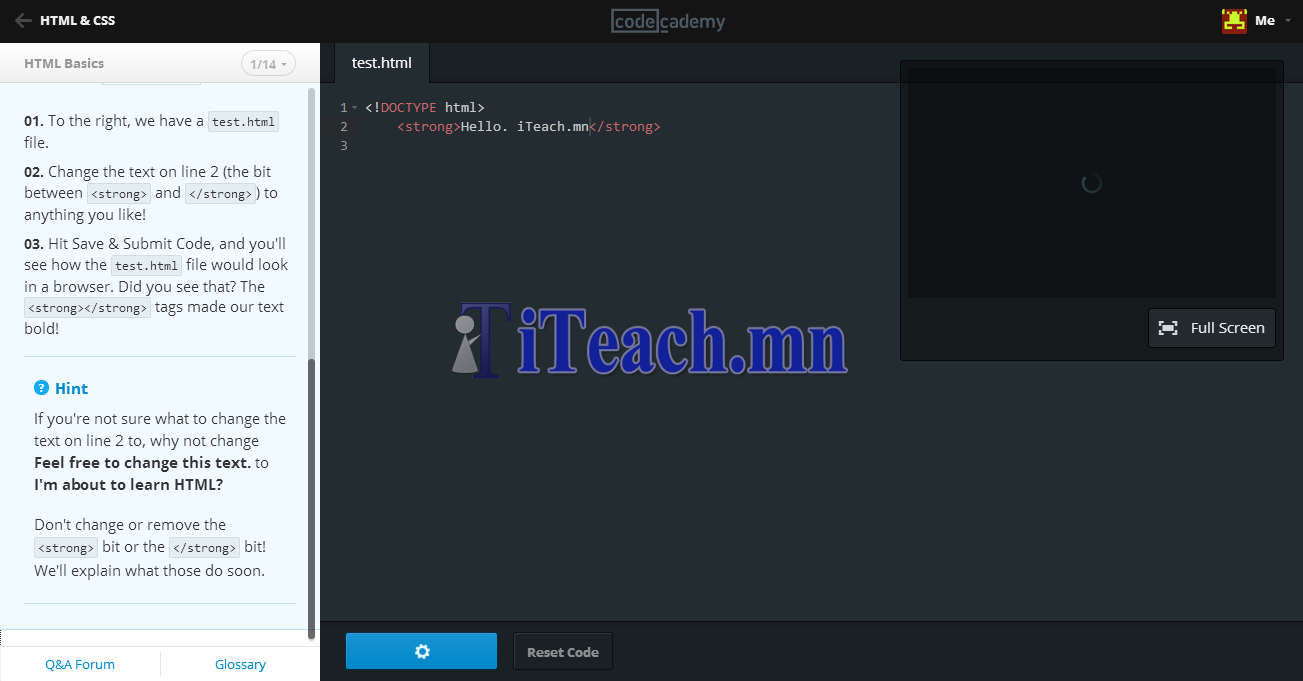
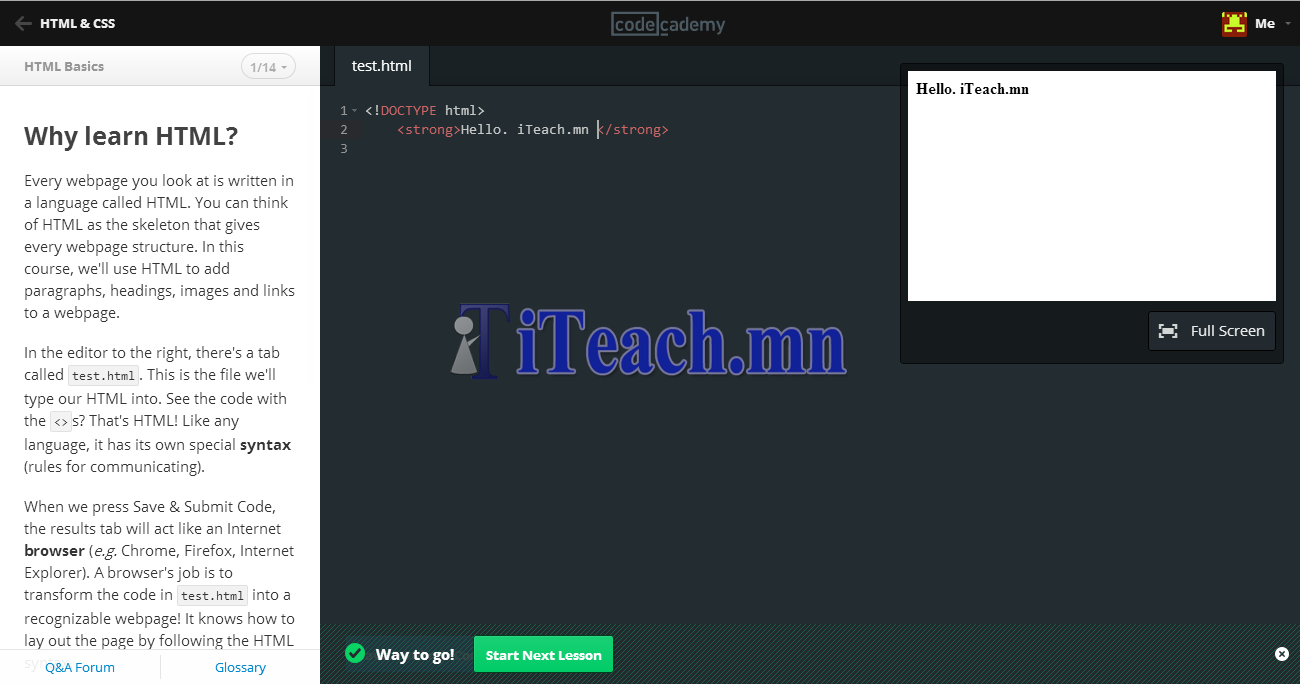
codeacademy_7 Гол хэсэгт нь та өөрийн кодоо бичих болно.codeacademy_8Баруун талын дэлгэц дээр таны бичсэн кодын үр дүн гарах болно.codeacademy_9Хийж дууссан бол доор байгаа “Save & Submit Code” дээр дарна уу. Үүнийг дархад зөв бол дараагийн хичээлд орж буруу бол таны алдааг хэлэх болно.
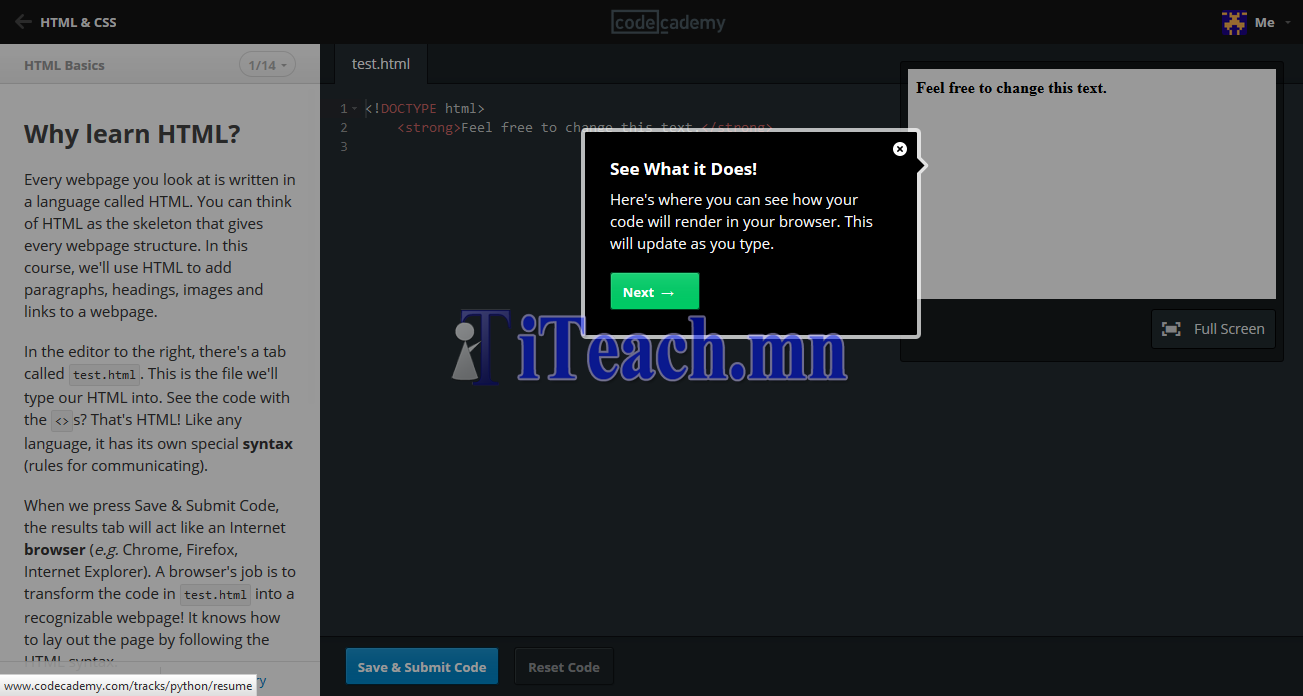
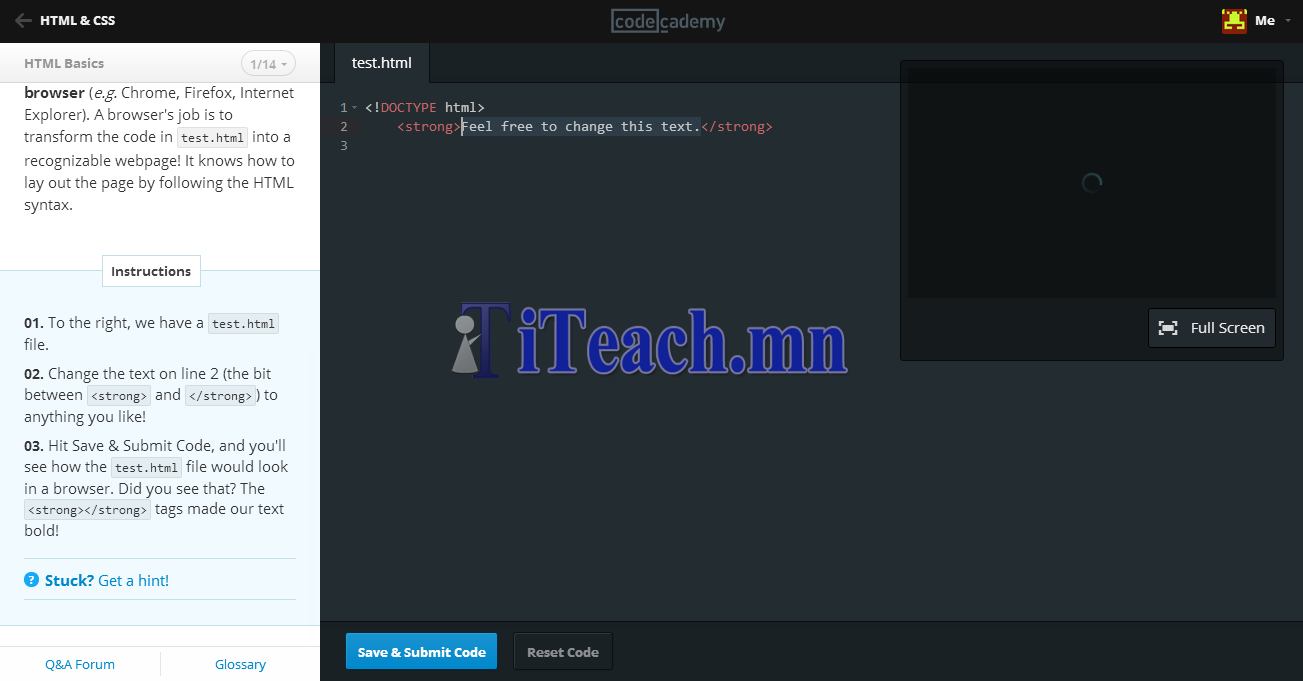
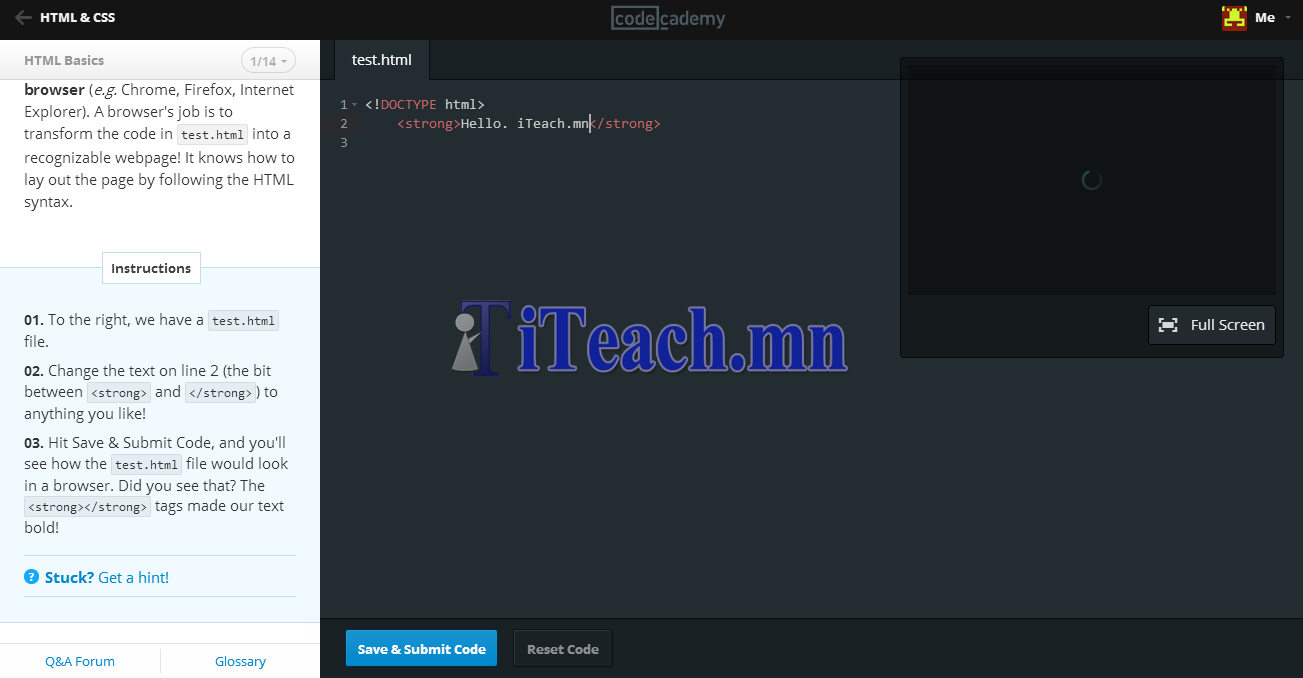
codeacademy_10“HTML&CSS”-ийн анхны даалгаврыг доор хийж үзүүлэвcodeacademy_11 codeacademy_12codeacademy_13 codeacademy_14Таньд таалагдсан бол “Like” болон “Share” хийж өгнө үү.

Тоглоом хийхэд хэрэгтэй үндсэн үйлдэл болон эффектүүдийн кодууд.

Тоглоом хийхэд хэрэгтэй кодыг хийх үйлдэлтэй нь харах боломжтой сайтыг танилцуулж байна.

Game Mechanic Explorer
http://gamemechanicexplorer.com/

Game_machanic_explorer

Энэ сайтыг хийсэн тоглоом зохиогч Жон Ватсон нь тоглоом анх хийж сурч байгаа хүмүүст зориулж ямар нэгэн зүйлээр туслахыг хүсдэг байжээ. Жон Ватсон нь тоглоом хийхэд зориулсан фремворк (framework) “Phaser“-г ашиглаж “JavaScript” дээр тоглоом хийхэд хэрэгтэй алгоритм, эффектүүдийг бичиж кодтой нь хамт “Game Mechanic Explorer” дээр тависан байна.

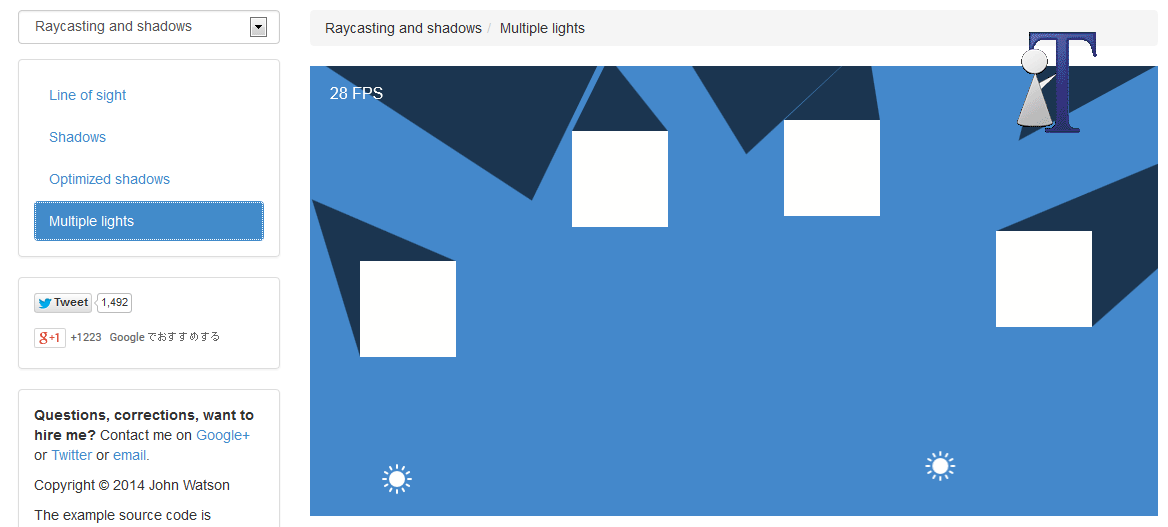
Game_machanic_explorer_3Энд алхах, үсрэх гэсэн тоглоомын анхан шатны үйлдлээс эхлээд дагадаг пуужин, гэрлийн эх үүсвэр, сүүдэр зэрэг янз бүрийн кодыг тависан байна. Кодыг ойлгохгүй байсан ч гэсэн удирдаж үзэхэд хөгжилтэй тул сонирхож үзнэ үү.

Game_machanic_explorer_4 Game_machanic_explorer_5

Хард дискээ эмхэтгэж, хурдан уншиж, бичдэг болгох.

Хард дискээ яагаад эмхэтгэх хэрэгтэй вэ?

Хард дискээ яагаад эмхэтгэх хэрэгтэй болон хард диск дээр болж байгаа үйлдлийг амархан тайлбарлая.
Шинэ хард диск дээр файл хадгалах үед хард диск дээр тухайн файлд зориулж нэг хайрцаг бэлдээд хамгийн эхэнд тавих болно. Файл хадгалах болгонд нь нэг хайрцаг бэлдээд өмнөх хайрцагны дараа нь тавина. Энэ үед хард тань хэвийн байна.

Үүний дараа та үүсгэсэн файлаа арилгах хэрэг гарна. Энэ үед хард диск дээрээсээ тухайн хайрцгийг арилгаж дээр нь файл хадгалах боломжтой болгоно. Тэр файл нь хард дискны хамгийн сүүлд байсан бол эмхэтгэх хэрэггүй. Дунд хэсэгт нь байсан файлыг арилгасан үед дараалж явж байсан хайрцаг дунд нэг зай гарна гэсэн үг юм. Арилгасан зайд нь яг таарах файл гэж бараг байхгүй.

Үүнээс болж хард диск дээр хоосон зай хаа сайгүй бий болдог. Хоосон зай нь хаа сайгүй болсноор нэг файл бүтнээрээ багтахгүй олон зайтай болж нэг файлыг олон өөр газар хувааж хадгалдаг болдог.

Нэг файлыг олон газар хадгалах нь хард дискэнд их ачаалал өгч хурдан эвдрэх шалтгааны нэг нь болно. Мөн олон газраас цуглуулж харуулахын тулд цаг их зарцуулна.

Энэ асуудлыг шийдхийг ‘Defrag’ буюу хард дискийг эмхэтгэх гэнэ.
‘Defrag’, ‘defragmetation’ гэдэг нь хард дискээ эмхэтгэх, цэгцлэх гэж ойлгож болно.

Хард дискээ эмхэтгэх програм.

Хард дискээ эмхэтгэхэд энэ удаад ‘Piriform’-ийн ‘Defraggler’ программыг ашиглана.

Татах : https://www.piriform.com/defraggler/download

Хэрэглэж болох үйлдлийн систем: Windows 8, 7, Vista, XP (32bit/64bit)

‘Defraggler’ суулгах.
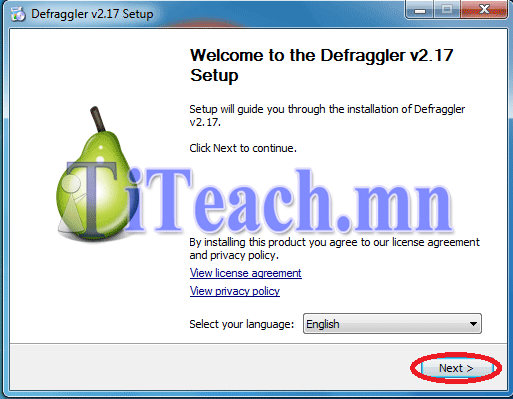
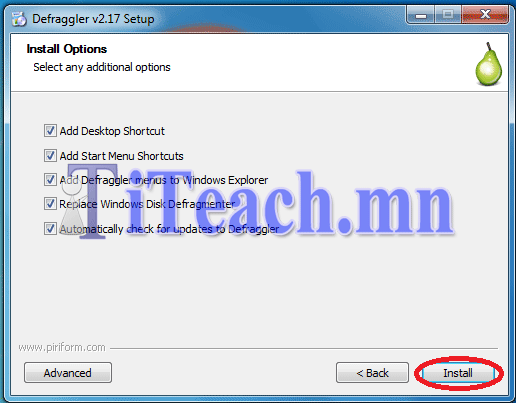
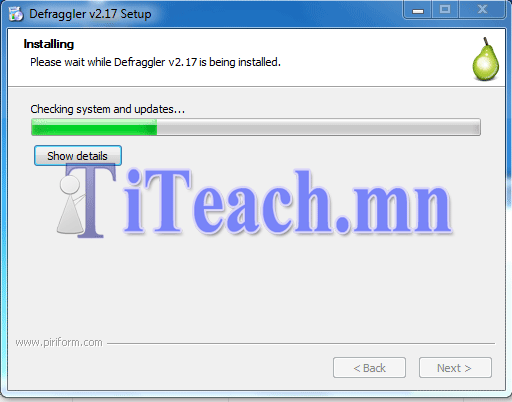
  1. Дээрх хаягаас татаж аваад дараах зурагны дарааллаар суулгана.defraggler_install_1 defraggler_install_2 defraggler_install_3 defraggler_install_4
‘Defraggler’ хэрэглэх заавар
  1. Хард дискээ шалгах.
    Эхлээд хард дискэнд ямар нэгэн асуудал байгаа эсэхийг шалгана.
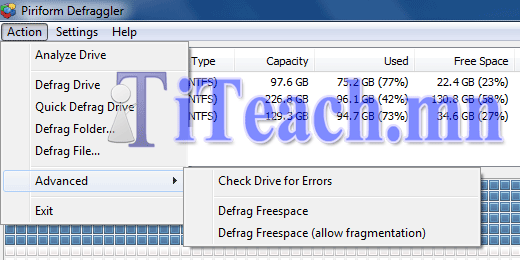
    ‘Action’ -> ‘Advanced’ -> ‘Check Drive for Errors’-р хард дискээ шалгана.defraggler_1
    Доорх дэлгэц гарч байвал ямар нэгэн асуудал байхгүй. Асуудал илэрсэн тохиолдолд эмхэтгэхээ больж хэрэгтэй файлуудаа өөр дискэнд хадгалахыг зөвлөж байна. 
  2. Анализ
    Шалгасан дискээ сонгоход доорх дэлгэц гарна.defraggler_2
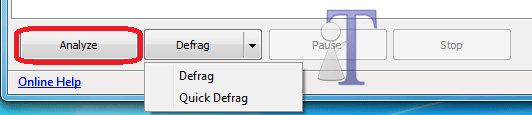
    Үүний дараа ‘Analyze’ товчийг дарж дискэндээ анализ хийнэ.defraggler_2_1
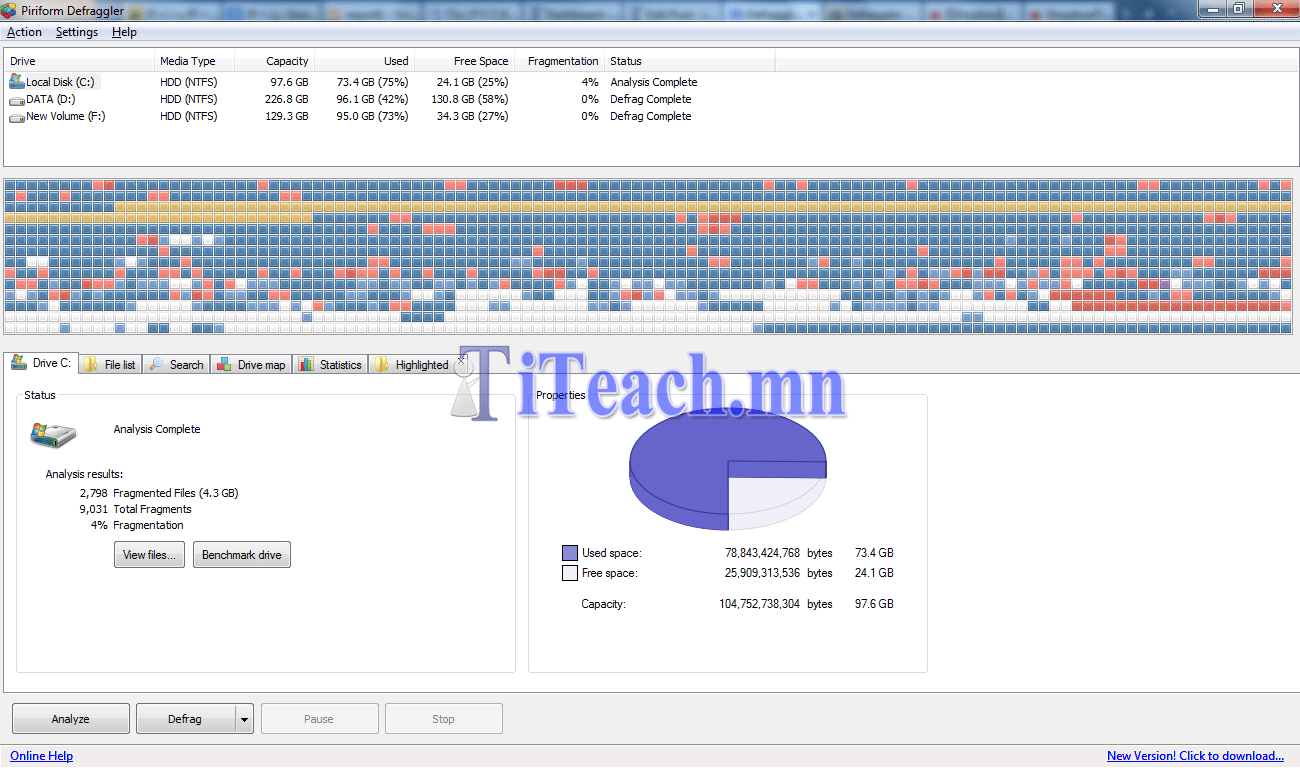
    Анализ хийж дуустал нь хүлээнэ үү.  Доорх дэлгэц гарах байдлаар хэр замбараагүй байгааг харах боломжтой. defraggler_2_2Өнгөний тайлбар. Улаан өнгөтэй байгаа нь замбараагүй байгаа файлууд юм.defraggler_3_3
    Анализ хийсний дараа ямар файл замбараагүй болсон байгааг харах боломжтой. ‘File list’-г дархад замбараагүй файлуудын жагсаалт гарч ирнэ. Файлуудын нэр дээр дархад хаана хадгалагдаж байгаа нь гарна. Зүүн доор байгаа ‘Defrag Checked’-р зөвхөн сонгосон файлаа эмхэтгэх боломжтой.defraggler_2_3Үүнээс гадна файлыг хэмжээгээр нь хайх боломжтой. Доорх зураг нь 100MB-с 3000MB хүртэлх замбараагүй файлыг хайх болно.defraggler_2_4 defraggler_2_5
  3. Эмхэтгэх
    Анализ хийгээд эмхэтгэх хэрэгтэй бол тухайн дискээ сонгоод ‘Defrag’ товчийг дарна уу.
    ‘Defrag’-г товч нь хоёр янз байдаг. ‘Quick Defrag’ нь хурдан эмхэтгэх боловч сайн эмхэтгэхгүй.
    defraggler_3_1‘Defrag’ товчийг дархад хогийн саванд файл байгаа тохиолдолд хогийн савыг хоосон болгох уу гэж асууна. Эмхэтгэх үед аль болох хэрэггүй файлыг арилгах хэрэгтэй тул арилгаж байна уу.defraggler_3_5 
    Эмхэтгэх дискний хэмжээ болон замбараагүй байдлаас нь болж маш их цаг зарцуулдаг тул 3, 4 цаг зарцуулах тохиолдол хүртэл гарна.defraggler_3Эмхэтгэж дуустал нь хүлээнэ үү.defraggler_3_2Эмхэтгэж байх явцад эмхэтгэл хэдэн хувьтай явж байгаа, дуусах цаг, замбараагүй байгаа файлын хэмжээ, хэдэн ширхэг замбараагүй файл байгааг хэдэн хувь нь замбараагүй байгааг харах боломжтой.defraggler_3_4
  4. Эмхэтгэх нь маш их цаг зарцуулдаг тул эмхэтгэл хийж дуусаад автоматаар компьютероо унтраах тохиргоо байдаг.
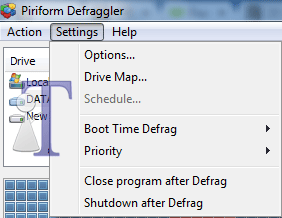
    Меню доторх ‘Setting’->’Close program after Defrag’ идэвхижүүлснээр эмэгтгэж дуусаад программыг хаах.
    ‘Shutdown after Defrag’-г идэвхижүүлснээр эмхэтгэж дуусгаад компьютероо унтраах тохиргоог хийх боломжтой.defraggler_4
  5. Том хэмжээтэй файлын байршлыг хойно байршуулах.
    Том хэмжээтэй бичлэг зэргийн файлыг байршлыг дискийн хойно байршуулвал хард дискд хандалт нь сайжирах болно. Мөн том хэмжээтэй файлыг хард дискийн хойно байршуулснаар замбараагүй файл үүсэх боломжийг багасгах болно.
    ‘Settings’->’Options…’->’Defrag’ гэж ороод хард дискний хойд хэсэгт байршуулах бол ‘Move large files …’-г идэвхижүүлэх хэрэгтэй.
    Тохиргоонд хэр их хэмжээтэй файлыг зөөхийг зааж өгнө. Доорх зураг дээр 300MB-с дээш хэмжээтэй файлыг зөөх болно. Мөн зөөх файлын өргөтгөлийг сонгох боломжтой.
    defraggler_6Идэвхижүүлээд эмхэтгэсэн үед дараах зураг шиг болно.defraggler_8
  6. Файл болон Фолдорыг эмхэтгэх.
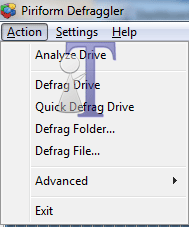
    Эмхэтгэмээр байгаа файл (Defrag File…) болон фолдороо (Defrag Folder…) сонгоод эмхэтгэх боломжтой.defraggler_7


“Google+” нь бусад “SNS”-ээс юугаараа ялгаатай вэ?

Одоогийн байдлаар нийт ажиллаж байгаа SNS  дотор хэрэглэгчийн тоогоороо ‘Facebook’-н дараа буюу дэлхийд хоёрт орох ‘Google+’ юм.  Гэвч ямар үйлчилгээ үзүүлдэг болохыг сайн мэдэхгүй хүн цөөнгүй байна.

‘Google+’ гэж юу вэ?

‘Google+’ дээр юу хийж чадах вэ?

‘Facebook’ болон ‘twitter’-ийг ашиглаж чаддаг боловч ‘Google+’-г хэрхэн ашигладаг вэ?

‘Google+’-г яаж ашиглахыг мэдэхгүй байгаа хүмүүст зориулж ‘Google+’-н онцлогийг тайлбарлая.

‘Facebook’ болон ‘Twitter’ дээр байхгүй ‘Google+’-н онцлог.

    • Hangout

‘Hangout’ нь ‘Google+’ дээр ес хүртэлх хэрэглэгч зэрэг видео чат хийх боломжийг олгодог үйлчилгээ юм.

Hangout1
Бидео чат хийж байгаа байдал.

Мөн хоорондоо хийсэн чатыг олон хүнд хүргэхэд зориулсан ‘Hangout On Air’ гэсэн үйлчилгээ бий. Энэ нь өөр хоорондын хийсэн чатаа автоматаар бичиж аваад ‘Youtube’ дээр тавих үйлчилгээ юм.Hangout2

Дэлгэрэнгүйг : https://www.google.com/+/learnmore/hangouts/onair.html

    • Helpouts

Энэ үйлчилгээ нь хоол хийх, хөгжим тоглох, хичээл, нүүр будах зэргийг ‘Google+’-ээр дамжуулж сурч болох юм.

Helpouts
Гитар заалгаж байгаа байдал.

Ямар нэгэн сурмаар байгаа зүйлээ мэргэжлийн хүнээс сурах боломжтой.

Сургалт нь үнэтэй, үнэгүй янз янз байдаг. Зааж байгаа хүмүүс нь ‘Google+’-ээс зөвшөөрөл авсан мэргэжилтэн болон байгуулага байдаг.

Дэлгэрэнгүйг : https://helpouts.google.com/home

    • Authorship

‘Google Authorship’ нь ямар нэгэн мэдээллийг хэн бичсэнийг харуулдаг үйлчилгээ юм. ‘Google’-ээс хайж гарсан мэдээллийг хэн бичсэнийг харуулдаг бөгөөд ямар хүн болох нь зурагтайгаа хамт гарч ирнэ.

Маш их мэдээлэлтэй интернетээс мэдээллийг хэр найдвартайг мэдэх боломжтой.google+

    • Google+ local

Өөрийн гэсэн үйлчилгээг явуулдаг хүмүүст маш их хэрэгтэй үйлчилгээ юм. Өөрийн дэлгүүрийн мэдээлэл, байршлыг энд оруулахад ‘Google’-ээс хайхад байршилтайгаа хайлтийн хариуд гарч ирнэ.google+1

Дэлгэрэнгүйг : https://www.google.com/+/learnmore/local/

    • Effect

‘Google+’-д оруулсан зурагт маш олон янзын эффект оруулах боломтой.

Үүнд:

  • Баллуур : Зураг дээр байгаа илүү хүнийг арилгах боломтой.
  • Action : Дараалсан олон зургийг нэг зураг болгох.
    google+_action1
    Дараалсан зураг.

    google+_action2
    Нэгтгэн нэг зураг болгосон байдал.
  • Motion : Зургуудыг нийлүүлж нэг GIF өргөтгөлтэй болгох.
  • Smile: Олуулаа авхуулсан зураг дээр бүгдээрээ инээж авхуулах хэцүү байдаг. Энэ үйлчилгээ нь үүнийг маш амар болгож өгсөн юм. Тухайн зургаа олон удаа авсанаар тухайн хүний хамгийн сайн инээж байгаа царайг сонгон нийлүүлж нэг зураг болгож өгөх үйлчилгээ юм.
  • Snow: Зурагт цас орж байгаа юм шиг эффект нэмж өгнө.

Дэлгэрэнгүйг:

    • Post

Өөрийн оруулсан мэдээллээ хэр хүрээ хамрахыг маш амархан тохируулах боломжтой. Мэдээллийг оруулахад хэнд харуулах, хэнд харуулахгүй байлгахаа сонгоно.

“Open source” гэж юуг хэлдэг вэ?

Одоо үед бүх зүйл програм хангамжтай ямар нэгэн байдлаар хамааралтай болж маш хурдтайгаар өрөгжин хөгжиж байна. Програм хангамжийг хурдтай хөгжихөд тус болж байгаа “Open source” гэдэг ойлголтийг энэ удаа тайлбарлая.

“Open source” гэдэг нь програмын кодыг нээлттэй байлгахыг хэлнэ. Програмын кодыг ашиглан дурын хүн тухайн програм хангамжийг өөрчлөх, засаж дахин ашиглах боломжтой. “Open source” програм хангамжууд маш олон байдаг бөгөөд эдгээрийг “Github” зэрэг веб хуудас дээрээс кодыг нь олох боломжтой.

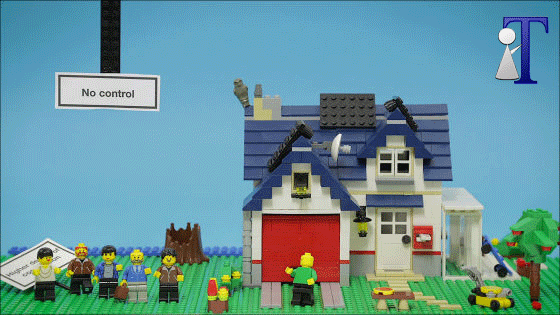
iTeach.mn сайтын зорилго нь Монгол Улсын иргэдийг мэдээлэл технологийн мэдлэгтэй болгохыг зорьдог бөгөөд ямар нэгэн тусгай төхөөрөмж хэрэглэхгүй олон улсад хүч үзэж чадах програм хангамжийг цаашид дэмжиж, олон хүнийг програм хангамжийн мэдлэгтэй болгохыг зорьж байгаа билээ. Энэ удаа “Open source” гэж яг юу хэлж байгааг “Youtube” дээр лего ашигласан бичлэг дээр маш ойлгомжтой тайлбарласныг хүргэж байна.
Open Source explianed in LEGO – Youtube

Бичлэгийн тайлбар

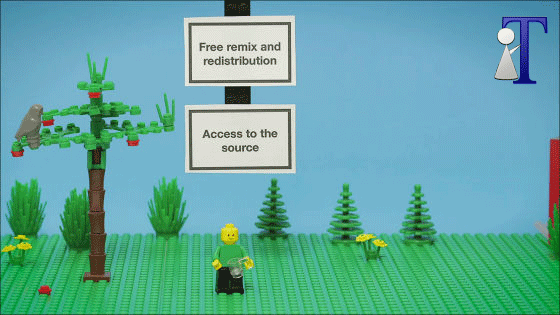
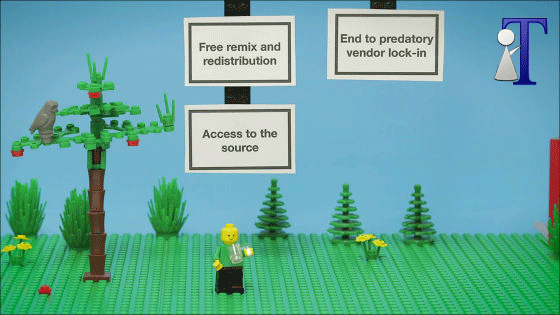
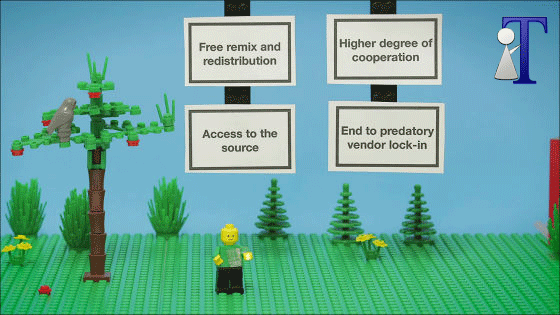
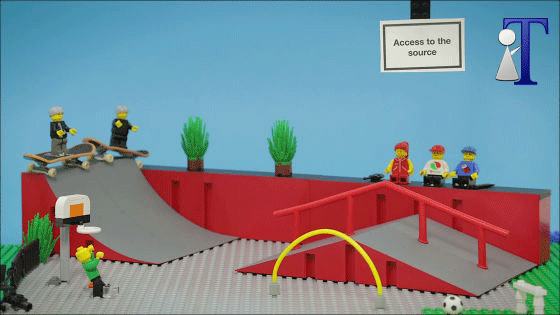
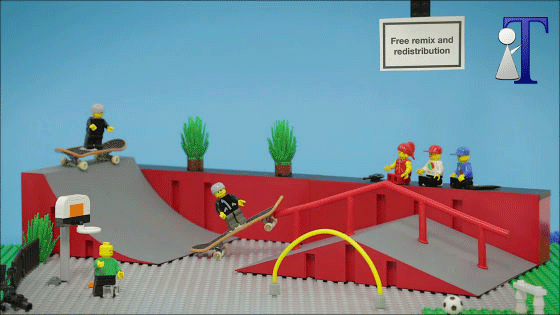
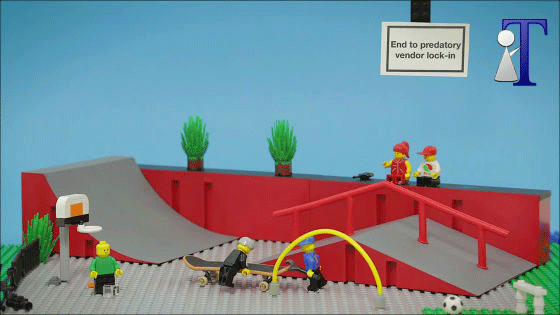
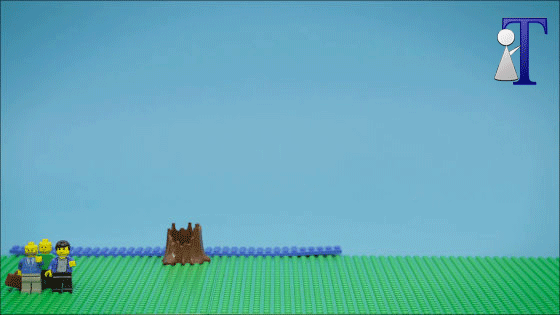
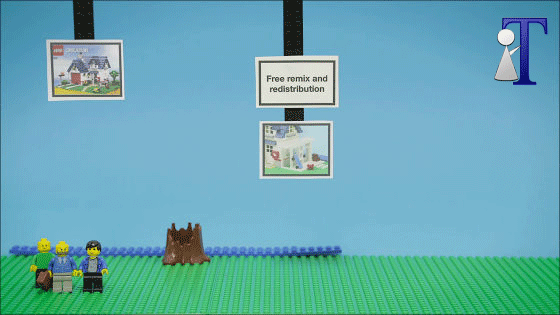
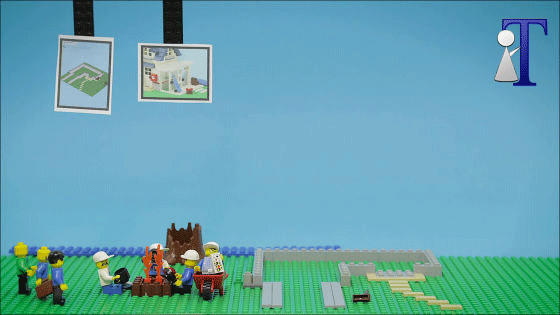
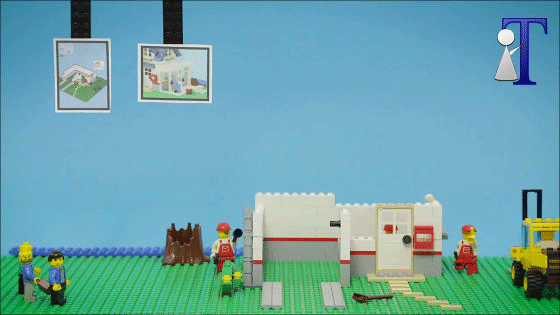
“Open source гэдэг нь анх олон янзийн жорыг хүн болгон ашиглаж болохоор эзэмших” гэж лего хүүхэлдэй Жонес хэлж байна.01_opensource 1980 оны үед Ричард Столлман (Richard Matthew Stallman) гэдэг нэгэн залуу өөрийн эвдэрсэн принтерийг засахыг хүссэн боловч 02_opensource Тухайн үед принтер үйлдвэрлэгч нь принтерийн доторх хар хайрцгийн кодийг нээгээгүй байсан бөгөөд өөрөө засаж чадаагүй юм. Энэ нь одоогийн “Open source”-ийн эхлэл байсан юм.03_opensource “Open source”-ийн ашигтай талыг ерөнхийд нь дөрвөн хэсэгт хувааж болно. Нэгт: хүн болгон хандаж болно.04_opensource Хоёрт: Жорыг өөрчилж, янзалж, дахин тараах боломжтой.05_opensource Гуравт: Үйлдвэрлэгчийн дүрэм журамд захирагдахгүй.06_opensource Дөрөвт: Өндөр хамтралтай.07_opensource “Open source”-г тайлбарлахаар скерт боардэрийн тайлбай дээрээс Деиб.08_opensource Скерт боардын бүлэг дотор бүх гулгагч нар өөрийн чаддаг үзүүлбэрүүдээ үзүүлдэг. Үүнийг хараад дурын хүн өөрийн үзүүлбэр болгож болдог.09_opensource Деиб өөрийн найзын үзүүлбэрийг нэмэлт өөрчлөлт хийх боломжтой. Деибийн үзүүлбэрийг хараад өөр хүн бас өөрчлөлт хийх боломжтой. Олон хүн харж олон удаа өөрчлөлт хийснээр улам сайн үзүүлбэр болж хөгжих болно.10_opensource Мөн ямар нэгэн байдлаар скерт боард нь эвдэрсэн тохиолдолд янзлуулахаар явах хэрэггүй. Яагаад гэвэл скерт боард “Open source”-р учраас нэгдэл доторх найзууд дотор нь засах чадвартай найз бас бий.11_opensource Бие биедээ тусалснаар нэгдэл нь улам өндөр түвшинд хүрэх болно.12_opensource Шинэ газар аваад, гэр барихаар төлөвлөж байгаа Сүүзан болон Майкл.13_opensource “Open source” дизайнар Жон Сүүзанд гурван янзын байшингийн дизайныг зурж өгөв.14_opensource Сүүзан зүүн талын дизайныг сонгов. Энэ дизайн нь өөрчлөх боломжтой тул Сүүзан тухайн дизайн дээр дулаан хүлэмж нэмхээр болов.15_opensource Гэрээ барихын тулд барилгын компанид захиалга өгөх хэрэгтэй. “А” барилгын компаниар хийлгэхээр болсон боловч тухайн компаний ажилчид нь харилцаа муу бөгөөд ажлаа маш удаан хийдэг байжээ.16_opensource Тэгэхлээр нь Сүүзан “B” барилгын компаниар хийлгэхээр болжээ. Бүх зураг нь “Open source” байгаа тул өөр компани үргэлжлүүлж хийхэд бүх юм нь тодорхой байх болно.17_opensource Гэр баригдаж дуусаад нэмж нарны зай хүртэл тавихаар болжээ.18_opensource Сайн гэр баригдаад маш баяртай байгаа Сүүзан. Мөн шинэ дизайн зурагтай болсон Жон.19_opensource Мөн “Open source”-г удирдаж чадахгүй, аюултай, бүгд үнэгүй гэсэн худлаа мэдээлэл одоо хүртэл байдаг.20_opensource Олсон прожектоо дураараа өөрчилж, нэмэлт хийх боломжтой. “Open source”-г ашиглахдаа нэгдэл дотроо чанартай, аюулгүй бүтээгдэхүүнийг хийхийг зорих боломжтой. Нэгдэл дотроо л харах боломжтой байлгаж, хамаагүй хүнд үзүүлэх боломжгүй болгох боломжтой. Үзэж болох хүнийг хязгаарлаж аюулгүй байдлыг хадгалж болно. Мөн прожектын код нь үнэгүй боловч гэр барисан барилгын мөнгө барьж дууссаны дараах ус, цахилгааны мөнгө нь үнэгүй биш гэдгийг бас ойлгох хэрэгтэй.21_opensource Энэ бичлэгийг хийсэн хүн “Open source нь бүх хүмүүст ашигтай гэдгийг ойлгох хэрэгтэй” гэж ярьсан бөгөөд энэ бичлэг бас “Open source”-ийг өөрчилж ашиглах боломжтой.22_opensource

Таньд таалагдсан бол “Like” болон “Share” хийж өгнө үү.

‘Facebook’-н хаягаа ЗӨВ аргаар бүр мөсөн устгах.

Манай Улсад SNS(Social Network Service) маш ихээр дэлгэрч ‘Facebook’ хэрэглэгчдийн тоо  өсөж байна. Гэвч ‘Facebook’-г хэрэглэхээ болих үед өөрийн хаягаа зөв устгаж чадахгүйн улмаас таны мэдээлэл ‘Facebook’-ээс бүрэн арилахгүй үлддэг.

Та ‘Facebook’-ийн хаягаа устгаж өөрийн бүх мэдээллийг арилгах аргыг сурсан байхад илүүдэхгүй болов уу.

Хүн болгон мэддэг дараах аргаар таны мэдээлэл чинь арилахгүйг анхаарах хэрэгтэй.face_account_del_1

Олон хүн ‘Facebook’-ээс хаягаа 100% арилгах аргыг мэддэггүй. Баруун дээрх доошоо зүгийн зураг дээр дараад ‘Setting’ дотор ороод зүүн талын меню дотор байгаа ‘Security’ ороод ‘Deactivate your account.’ гэж сонгох нь  таны мэдээлэл ‘Facebook’ дээрээс арилахгүй, түр хэрэглэхгүй л гэсэн тохиргоо юм.

(FACEBOOK) Хаягаа түр идэвхгүй болгох

Доорх дараалал нь нэг нэг алхмаар нь заасан байгаа. https://www.facebook.com/help/delete_account хаягаар орж доорх зааж байгаа алхмын 7-р алхамруу шууд орох боломжтой.

Хаяг болон мэдээллээ бүр мөсөн арилгах зөв арга.

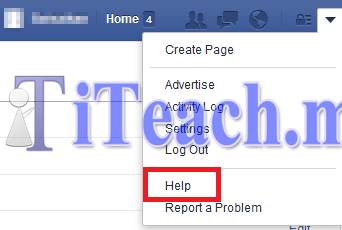
  1.  Зүүн дээр байгаа доошоо зураас дээр дараад “Help” товч дээр дарна уу.face_account_del_2
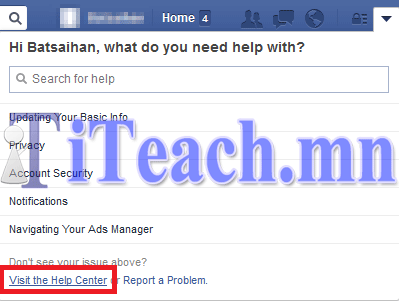
  2. Үүний дараа гарч ирсэн меню дотроос хамгийн доор байгаа “Visit the Help Center” дээр дарна уу.face_account_del_3
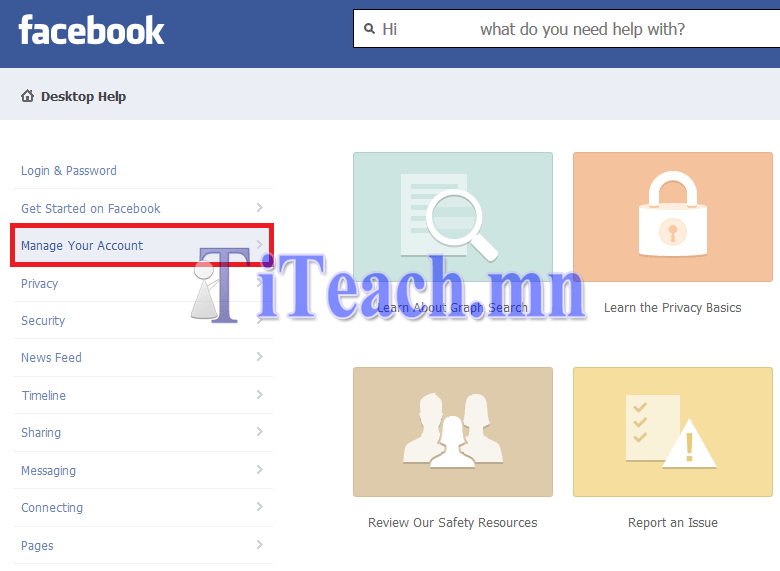
  3. “Facebook”-ийн тусламжийн төвийн хуудас холбогдох болно. Үүний зүүн талын меню дотроос “Manage Your Account” дээр дарна уу.face_account_del_4
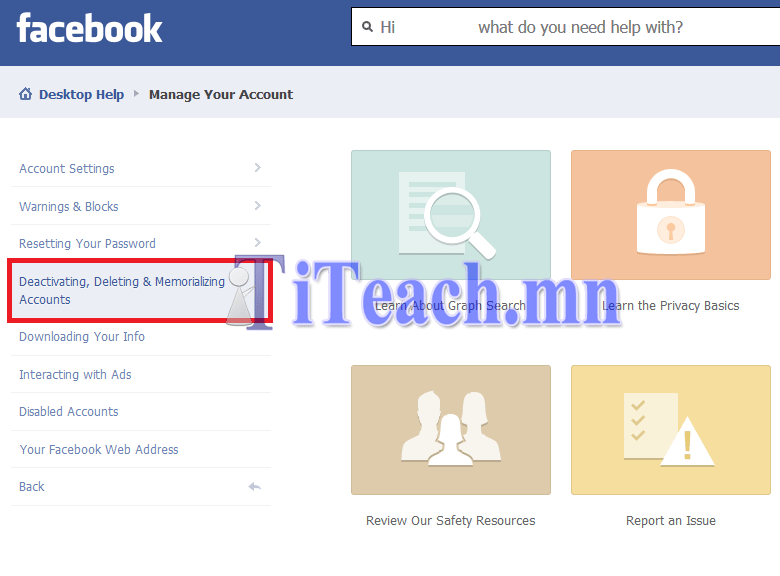
  4. Дараагийн хуудас дээр мөн зүүн талын меню дотроос “Deactivating, Deleting & Memorializing Accounts” дээр дарна уу.face_account_del_5
  5. Дэлгэцэн дээр “Deactivating, Deleting & Memorializing Accounts”-ийн доторх агуулга гарч ирнэ. Үүн дотроос “Deleting Accounts” гарчиг доор байгаа “How do I permanently delete my account?” дээр дарна уу.face_account_del_6
  6. “How do I permanently delete my account?” дотор хаягаа хэрхэн арилгах талаар байгаа. Үүн дотроос “let us know”-г дарна уу. Та “Facebook” хаягаа арилгахын өмнө мэдээллийг хуулж авах хэрэгтэй бол “Facebook дээрээс өөрийн мэдээллийг компьютер дээрээ хуулах”-г үзнэ үү. face_account_del_7
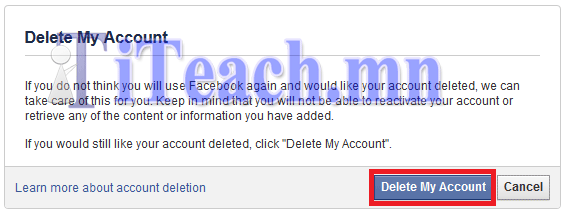
  7. Үүний дараа арилгах уу? үгүй юу? гэж асууна. Арилгах бол “Delete My Account” дээр дарна уу.face_account_del_8
  8. Нууц үг болон зураг дээрх үсгүүдийг оруулаад “Okay” товчийг дарна уу.face_account_del_9
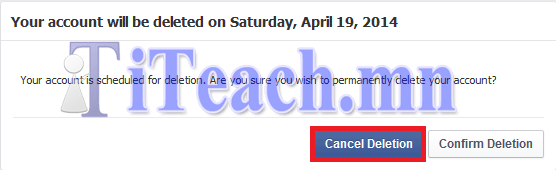
  9. Одоо таны хаяг арилах бөгөөд 14 хоногийн дараа бүх мэдээлэл тань устах болно.face_account_del_10
  10. Таны мэдээлэл 14 хоног хадгалагдах бөгөөд буцаагаад ашиглах бол 14 хоногийн дотор бол буцаагаад ашиглах боломжтой. Буцааж хаягаа хэрэглэх бол өмнө нь орж байснаараа “Facebook”-д нэвтрэхэд доорх цонх гарч ирэх бөгөөд сэргээх бол “Cancel Delection”-г дарж сэргээнэ үү.face_account_del_11Таньд таалагдсан бол “Like” болон “Share” хийж өгнө үү.

Компьютерынхоо ажиллаж байгаа байдал болон үзүүлэлтийг үзэх.

Өөрийн компьютерын үзүүлэлтүүд болон залгаатай байгаа төхөөрөмжүүдийн үзүүлэлтийг харах хэрэгтэй байвал “Speccy” программыг ашиглана уу. Энэ программ нь өөрт залгаатай байгаа төхөөрөмжийн одоо ажиллаж байгаа байдал, хэр халж байгаа, үзүүлэлтийг ойлгомжтой харуулах болно.

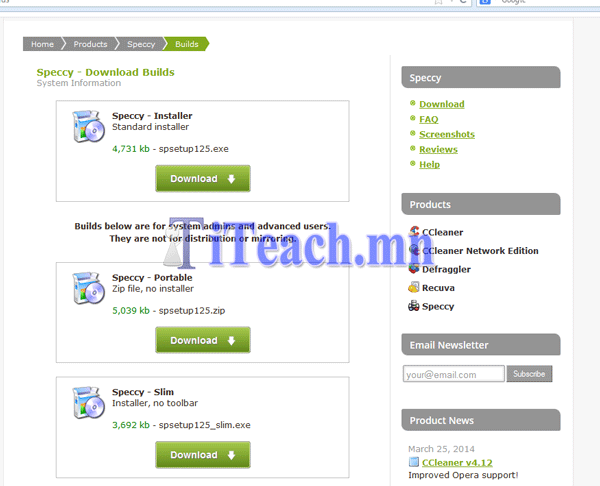
Татах:  http://www.piriform.com/speccy/builds

Хэрэглэж болох үйлдлийн систем: Windows8, Windows 7, Vista, XP, 2000

  • Татаж авах

Дээрх хаягаар орж татаж авна уу. Дээрх хаягаар ороход “Speccy”-ийн гурван төрлийг татаж авах боломжтой бөгөөд хамгийн дээд байгаа “Speccy – Installer”-г татахад болно. “Speccy – Portable” болон “Speccy – Slim” нь зөөврийн болон багасгасан хувилбар юм.  speccy_download
  • Суулгах

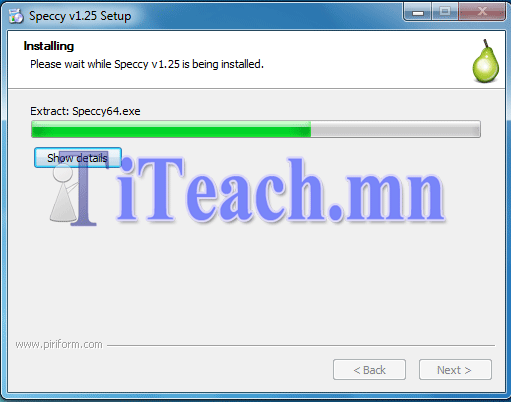
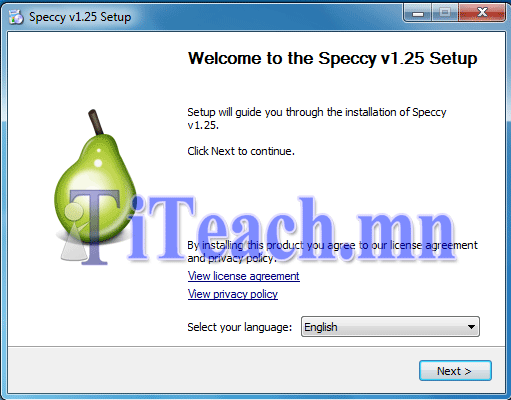
Дараах зургийн дарааллаар суулгана уу. Татаж явсан файлаа ажиллуулахад эхний дэлгэц гарна. Элдэв тохиргоо байхгүй бөгөөд “Next” товчийг дарж байхад суулгаж дуусах болно.

speccy_install_1
speccy_install_2 speccy_install_3 speccy_install_4

  • Харж болох үзүүлэлтүүд

“Speccy”-г ажиллуулаад эхлээд “Speccy” таны компьютерийн мэдээллийг цуглуулах тул түр хүлээнэ үү.speccy_1Үүний дараа мэдээллүүд нь гарна. Доорх зураг шиг харагдах бөгөөд ажиллаж байгаа төхөөрөмжүүдийн нэр болон халдаг төхөөрөмжүүд одоо хэр халуун байгааг нь харж болно.
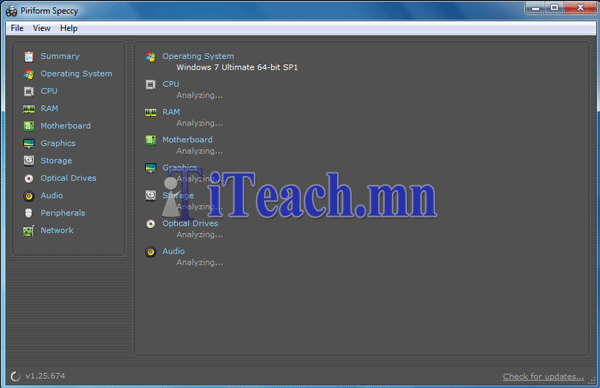
speccy_2Харин зүүн талд байгаа цэсүүдийг сонгосноор тухайн төхөөрөмжүүдийг маш дэлгэрэнгүй мэдээллүүдийг харах боломжтой болно. Доорх төхөөрмжүүдийн мэдээллийг харах боломжтой.

  • Ерөнхий үзүүлэлт

Залгаатай байгаа төхөөрөмжүүдийн нэр болон градусыг харах боломжтой.

  • Operating System (Үйлдлийн системийн талаарх мэдээлэл)

Үйлдлийн системийн хувилбар, суулгасан өдөр, серийн дугаар, бусад мэдээллүүдийг харах боломжтой.

  • RAM (Шуурхай санах ойн талаарх мэдээлэл)

Шуурхай санах ойг залгах зай, залгаастай байгаа шуурхай санах ой, хоосон байгаа зай, залгайтай байгаа шуурхай санах ой нарын мэдээллүүд зэргийг харах боломтой.

  • CPU

CPU-гийн нэр, хурд, хэдэн цөмтэй, одоо ажиллаж байгаа байдлыг харах боломжтой.

  • Motherboard (Гол хавтангийн талаарх мэдээлэл)

Нэр, үйлдвэрлэсэн компани, BIOS зэргийн мэдээллийг харах боломжтой.

  • Graphics

График картын талаарх мэдээлэл ажиллаж байгаа байдал мөн мониторын мэдээллийг харах боломжтой.

  • Storage (Хард дискны талаарх мэдээлэл)

Залгаатай байгаа хард дискны нэр, хэмжээ зэргийг харах боломжтой.

  • Optical Drives (DVD, CD уншигчний талаарх мэдээлэл)
  • Audio (Микрофон, чихэвчний талаарх мэдээлэл )
  • Peripherals ( Гар болон хулганы талаарх мэдээлэл)
  • Network (Интэрнетийн талаарх мэдээлэл)

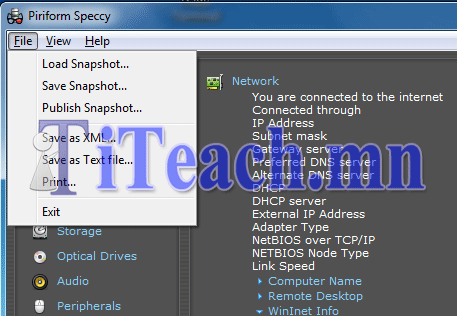
Тус тус сонгосон төрөл дээр нь “Ctrl + C”-г дарснаар тухайн мэдээллийг хуулах боломжтой.

Мөн меню дээрх “File” гэж ороод

  • “Save snapshot…”
  • “Save as XML…”
  • “Save as Text file…”

гэсэн гурван янзаар хадгалах боломжтой.

speccy_13“Save snapshot…”-р хадгалсан файлаа “Load snapshot…”-р уншиж үзэх боломжтой.

Өөрийн компьютерийн мэдээллийг “Publish snapshot…”-р “Speccy”-н серверт мэдээллээ хадгалах боломжтой. (Ямар нэг хүнд мэдээллээ харуулах хэрэгтэй бол)
Таньд таалагдсан бол “Like” болон “Share” хийж өгнө үү.

Гацаж удаад байгаа компьютероо хурдан болгох гарын авлага.

“CCleaner” гэж ямар програм вэ?

Компьютерын системд үүсгээд хэрэглэхгүй болсон файлууд, регистр зэргийг устгаад компьютерийг тань хурдан болгодог програм юм.

Татах:  http://www.piriform.com/ccleaner/download

Хэрэглэж болох үйлдлийн систем: Windows 7, Vista, XP, 2000

CCleaner-г суулгах

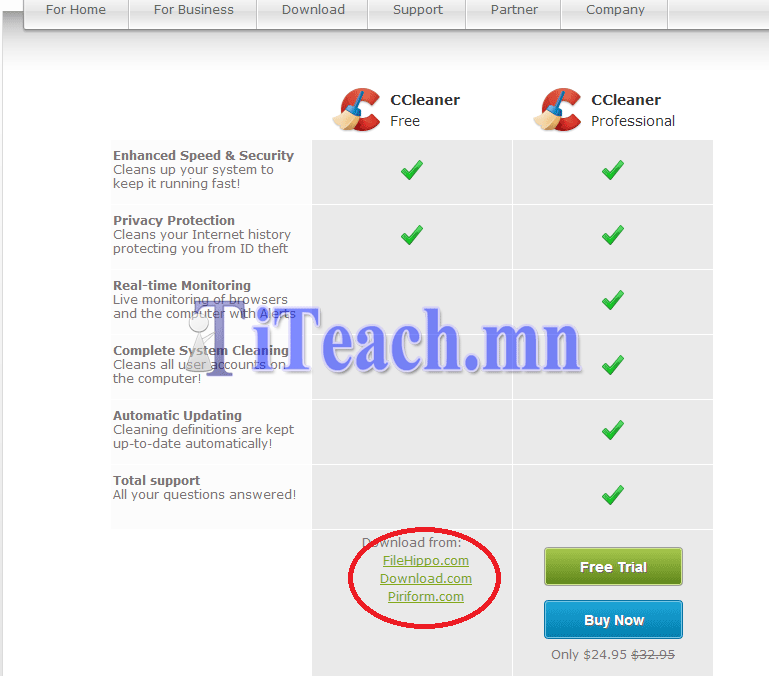
Доорх зургуудын улаанаар дугуйлсныг дараад үргэлжлүүлнэ үү?

  • CCleaner-г дээр байгаа хаягаар орж татаж авна уу. Доорх гурван хаягуудын алинаар нь ч  орж татаж авч болно.1
  • Татаж авсан “exe” файлаа ажиллуулахад доорх дэлгэц гарна “Next” товчийг дарна уу.2
  • Доорх тохиргоог өөрчлөх шаардлагагүй тул “Next” товчийг дарна уу.3
  • “Finish” товчийг дараад суулгаж дуусна.4

CCLeaner-г хэрэглэх

Cleaner меню

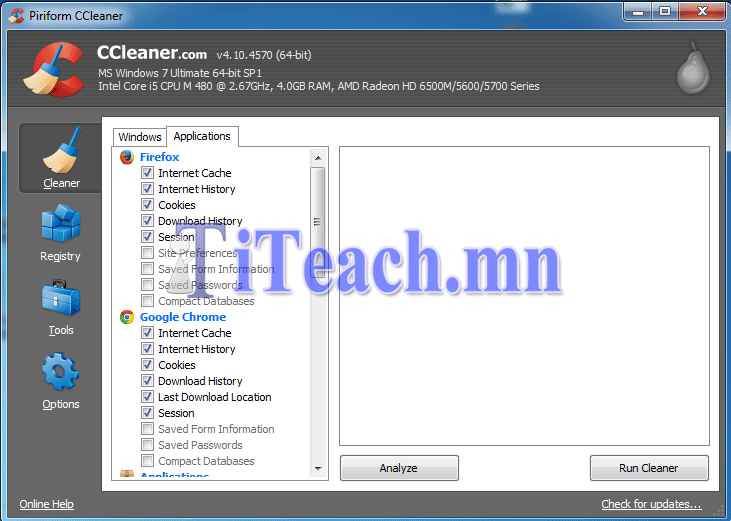
Хамгийн дээр байгаа меню “Cleaner” нь “Windows” болон суулгасан програмуудын хэрэггүй файлуудыг арилгана. Хэрэггүй файлуудаа өөрөө сонгоод арилгах боломжтой.

“Windows” доторх сонголтууд5

  • Internet Explorer
    • Түр хадгалсан файлууд.
    • Орсон сайтын түүх.
    • Cookies.
    • Майл хаяг болон нууц үг…
  • Explorer
    • Ойрд хэрэглэсэн файл.
    • “Run” дээр бичсэн коммандууд.
    • “Thumbail” файлууд…
  • System
    • Хогийн савыг хоосон болгох.
    • Түр хэрэглэх файлууд.
    • “Clipboard”: Хуулахад түр хадгалагдах хэсэг.
    • “Memory Dumps”: Системд алдаа гарсан үеийг хадгалсан файл.
    • “CHKDSK file Fragments”:
    • “Windows log file”: “Windows”-ийн протокол…

Зэрэг файлуудыг хайж арилгах боломжтой.

“Application” доторх сонголтууд (суулгасан програмаас хамаарч өөр байна.)6

  • Firefox/Moziila
    • Түр хадгалсан файлууд.
    • Орсон сайтын түүх.
    • Cookies.
    • Майл хаяг болон нууц үг… “Opera”, “Safari”, “Google Chrome” бас адилхан.
  • Application
    • Adobe Reader
    • Adobe Acrobat
    • Adobe Photoshop
    • Office 2007
  • Internet
    • Sun Java
  • Multimedia
    • Adobe Flash Player
    • VLC Media Player
  • Utilities
    • 7-Zip
    • Windows Defender
    • WinRAR
  • Windows
    • Game Explorer
    • MS Management Console
    • MS Paint
    • Regedit

Зэрэг програмуудыг хэрэггүй болсон файлуудыг хайж устгах боломжтой.

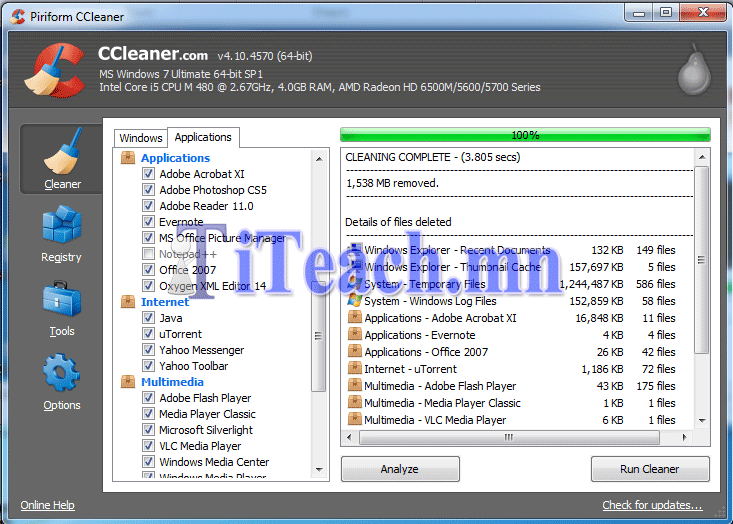
Сонгосон зүйлүүдээ “Analyze”-г дарж хайна.7_Анализ хийж дуусаад нийт арилгах боломтой файлын тоо болон хэмжээг харж болно.9 “Run Cleaner”-г дараад анализ хийгээд арилгах боломжтой файлуудыг арилгана.10

Registry меню

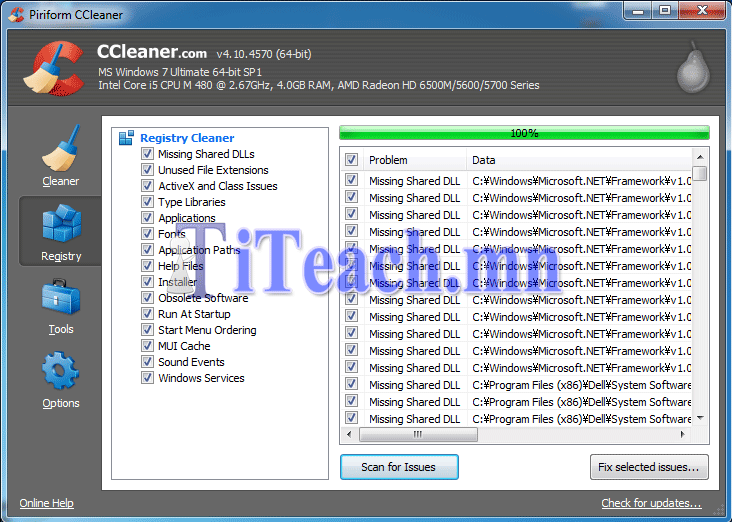
“Registry” меню нь компьютер дээр хадгалагдсан “Registry” дотроос хэрэггүй болсныг нь арилгаж “Windows”-г хурдан болгоно. “Registry”-г хамаагүй оролдох юм бол “Windows” ажиллахгүй болдог тул оролдохын өмнө заавал хадгална уу.

“Scan for Issues”-г дарж “Registry” доторх хэрэггүй зүйлсийг хайх болно.11Хэрэггүй “Registry”-г арилгахын өмнө одоо байгаа байдлыг хадгалах боломжтой. Ингэснээр ямар нэгэн асуудал гарсан үед буцааж хэвэнд нь оруулах боломжтой.11_1Доорх цонх нь хэрэггүй “Registry”-г арилгаж байгаа явц бөгөөд нэг нэгээр нь арилгах буюу “Fix Issue”, шууд бүгдыг нь арилгах буюу “Fix All Selected Issues” гэсэн хоёр товчтой.11_2Арилгаж дууссан бол “Close” товчийг дарснаар дуусах болно.11_3

Tools меню

Нэмэлт компьютероо хурдасгах зүйлсүүд.

Uninstall

Cуулгасан програмаа устгах боломжтой. Мөн устгасан мөртлөө “Control Panel”-ийн “Uninstall a programm” дотроос устаагүй програмыг устгах боломжтой.12

StartUp

“Windows”-ийг асхад шууд ажиллаж эхэлдэг програмыг болиулах боломжтой. Асах үед хэрэггүй програмыг ажиллуулахгүй болгосоноор “Windows”-ийг асхад хурдан болно. (Сайн мэдэхгүй програмыг ажиллуулахгүй болгосноор зарим программ ажиллахгүй болох магадлалтай тул болгоомжилно уу.)13

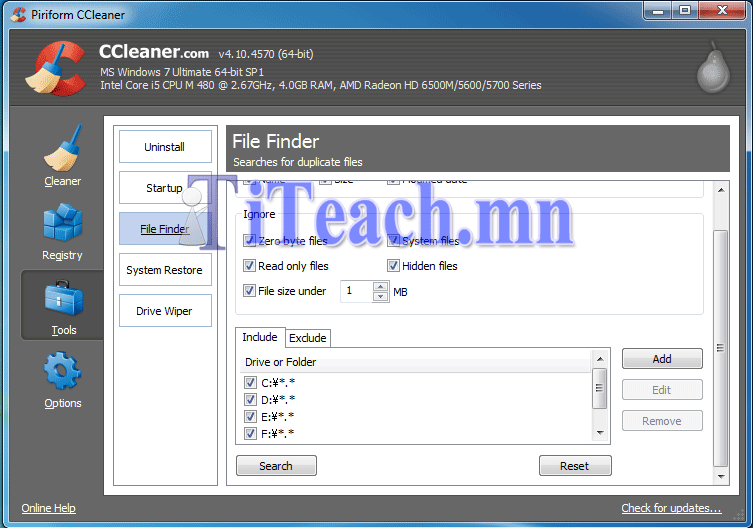
File Finder

Давхардсан файлаа олоод устгах боломжтой.14 15 16

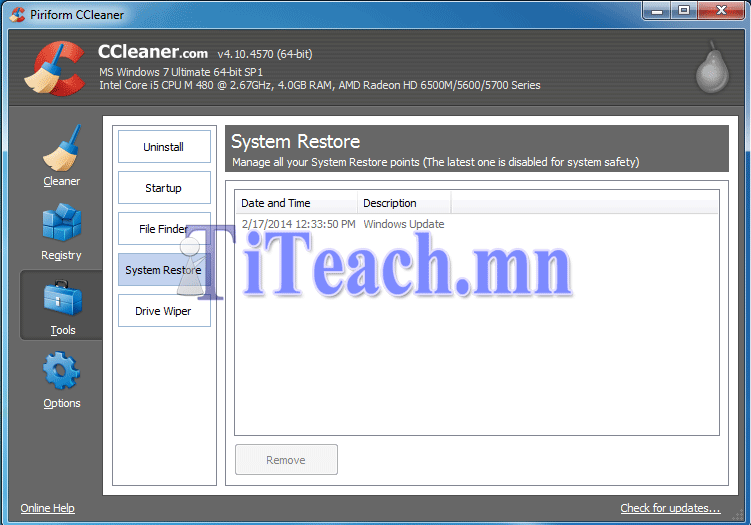
System Restore

Хэрэггүй “System Restore”-г арилгах боломжтой. “System Restore” нь системд ямар нэгэн өөрчлөлт хийхийн өмнө тухайн системийн мэдээллийг хадгалах үйлдэл бөгөөд ямар нэгэн байдлаар алдаа гараад систем ажиллахгүй болсон үед тухайн үед хадгалсан байдал нь буцаахад хэрэглэнэ.17

Drive Wiper

Өөрийн хард дискийг сэргээгдэх боломжгүй болно.

“Security” нь хэдэн удаа дээр нь файл бичихийг сонгох бөгөөд олон байх тусам сэргээхэд хэцүү болно.18 19 20Таньд таалагдсан бол “Like” болон “Share” хийж өгнө үү.

Blog at WordPress.com.
Up ↑