“Dropbox” гэж юу вэ? “Dropbox”-г хэрэглэх заавар.

“Dropbox”-г ашигласанаар та өөрийн файлаа авч явахгүйгээр интернеттэй дурын газраас хэрэглэж, өөрчлөх боломжийг олгодог үйлчилгээ юм.

Энд “Dropbox”-н хийж болох үйлдлүүдийг хэрхэн ашиглахыг заах болно. Үүнийг програм гэж ойлгохоос илүү клоуд үйлчилгээ гэж ойлгох хэрэгтэй. Клоудын талаар “Клоуд гэж юу вэ?” хэсгээс дэлгэрүүлж уншина уу.

  • “Dropbox”-н хаягтай болох.

Эхлээд “Dropbox”-г хэрэглэхдээ “Dropbox“-р орж хаяг нээх хэрэгтэй. Хаяг нээхдээ байгаа зураг шиг дэлгэц гарч үүний “Sign up”-г дарах хэрэгтэй.dropbox_1

“Sign up” товчийг дарсны дараа доорх дэлгэц гарна. Та дараах зүйлсийг оруулах хэрэгтэй. Дээрээс нь Таны нэр, овог, е-майл хаяг, нууц үгээ оруулах хэрэгтэй. Үүний дараа “Sign up” товчийг дарна уу.dropbox_2Үүний дараа доорх дэлгэц гарч “Dropbox” автоматаар татагдаж эхэлнэ.dropbox_3Dropbox”-г суулгахдаа дараах дарааллаар суулгана уу.
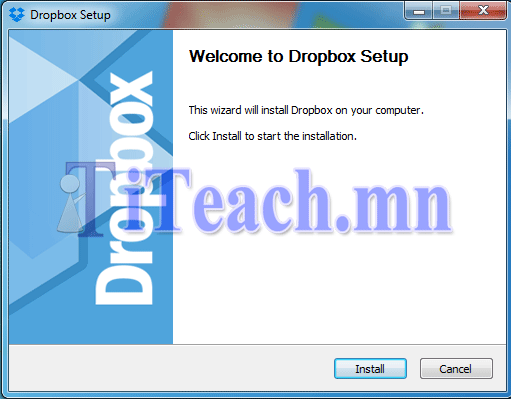
dropbox_4dropbox_5Суулгаж дуусаад та өөрийн үүсгэсэн хаягаараа нэвтэрч орох хэрэгтэй.dropbox_7 dropbox_9 dropbox_10“Dropbox”-г хэрэглэх.

“Dropbox”-г та интернет бровзэр, компьютер дээр суулгасан програм болон гар утас дээр суулгасан програмууд дээрээ хэрэглэх боломжтой. Та өөрийн хаяг дээрээ хадгалсан файлаа хаанаас ч гэсэн авч хэрэглэх боломжтой болно гэсэн үг юм.

Хэрэглэх заавар:

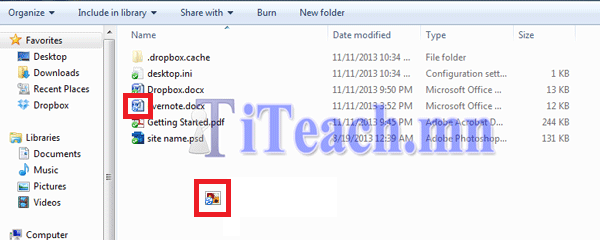
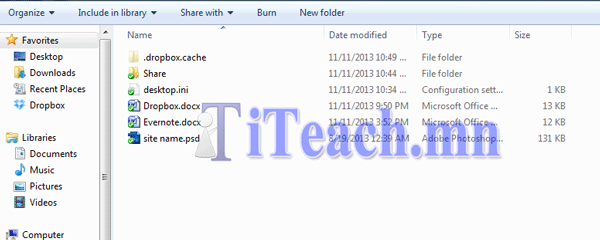
Татаж авсан програм ажиллахад дараах дэлгэц гарна. dropbox_11Таны “Favorites” дотор “Dropbox” гэсэн фолдэр үүссэн байгаа. Үүссэн фолдэр дотор та өөрийн “Dropbox” дотор хадгалах файлаа хуулахад “Dropbox” дээр хадгалагдаж эхэлнэ.

Интернет дээр хадгалагдсан файл нь доорх зураг дээр байгаа файл дээр гарсан шиг зөв тэмдэглэгээгээр тэмдэглэгдсэн байна.dropbox_12Доорх зураг дээр дөнгөж хуулсан файлыг харуулж байна. “Evernote.docx” гэсэн файлын дээр зөв тэмдэглэгээ биш цэнхэр өнгө дотор тойрог шиг зурагтай байна. Энэ файл нь интернет дээр хадгалж амжаагүй байгаа файлыг харуулж байна. dropbox_13Интернет дээр хадгалагдаж дуусхаараа зөв тэмдэглэгээтэй болно.dropbox_13_1Ингээд та өөрийн файлаа дурын газраас хэрэглэх боломжтой болно. Дээрх үйлдлүүд нь  “Dropbox” компьютер дээр ажиллаж байх үед л хийгдэнэ.
  • Устгасан файлаа сэргээх.

Устгасан файлаа сэргээх үйлдлийг нь “Mozila Firefox”, “Google Chrome” зэрэг интернет бровзрээр ороод хэрэлэх боломжтой. Доорх зураг нь бровзрээр орсон үед гарах дэлгэц юм.dropbox_14Устгасан файлаа сэргээхдээ эхлээд баруун дээр байгаа дөрвөн товчийн хамгийн баруу талд байгаа “Show deleted file” гэсэн товчийг дарна.dropbox_17Дээрх товчийг дархад арилгасан файл болох “Getting Started.pdf” файл харагдах болно.dropbox_18Одоо арилгасан “Getting Started.pdf” файл дээрээ баруун товчоо дархад доорх сонголтууд гараад үүний хамгийн дээр байгаа “Restore”-г дархад файл сэргээгдэх болно.dropbox_19

  • Өөрчилсөн файлаа буцаах.

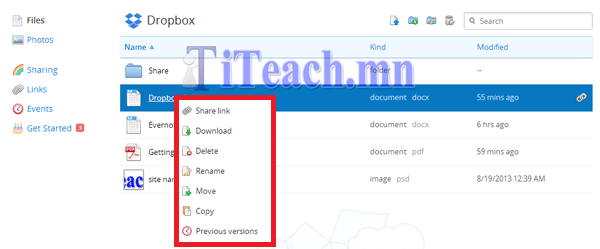
“Dropbox” нь өөр дээр хадгалагдсан файлуудын өөрчлөлтийг мөн хадгалж байдаг тул хийсэн өөрчлөлтүүдийг буцаах боломжтой. Үүнийг хийхэд буцаамаар байгаа файл дээрээ баруун товчоо дархад доорх сонголтууд гарна. Хийсэн үйлдлээ буцаахад хамгийн доор байгаа “Previous versions” дээр дарах хэрэгтэй.dropbox_15“Previous versions” товчийг дархад доорх дэлгэц гарна. Доох зураг нь хоёрхон үйлдэл хийсэн харагдаж байгаа ч олон удаа өөрчлөлт хийсэн бол олон гарна. Гарч ирсэн тайлбар нь та хэзээ өөрчилсөн юунаас өөрчилсөн зэрэг мэдээллүүдийг харах боломжтой. Өөрчилсөн мэдээллүүдийг харж байгаад та буцаамаар байгаа хэсэг рүүгээ буцаана уу.dropbox_15_1
  • Бусад хүмүүст өөрийн файлаа шайре хийх.

“Dropbox”-н нэг онцлох тал өөрийн файлаа бусад хүмүүстэй шайре хийх боломжтой юм. Үүнд хоёр янзаар шайре хийх боломжтой. Нэг нь өөрийн файлаа таньдаг хүмүүсдээ шайре хийх. Нөгөө нь “Dropbox”-н хэрэглэгч дундаа хэрэглэж болох фолдэр шайре хийх боломжтой.

Зөвхөн файлаа шайре хийх дараалал:

Эхлээд өөрийн шайре хийх гэж байгаа файл дээрээ баруун товчоо дарна. Гарсан сонголтуудын хамгийн дээр байгаа “Share link”-г сонгоно.dropbox_15“Share link”-ийг сонгоход доорх дэлгэц гарах ба шайре хийх хүмүүсийн е-майл хаягийг оруулж өгнө. dropbox_20Ингээд тухайн е-майл явуулсан хүнд е-майл ирэх ба е-майл нь ороод шайре хийсэн файлыг үзэх мөн татаж авах боломжтой болно.dropbox_20_2 dropbox_20_3dropbox_20_1

Фолдэрээр нь шайре хийх дараалал:

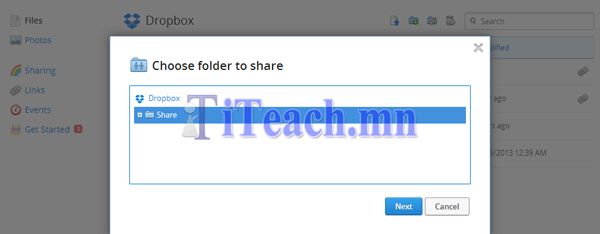
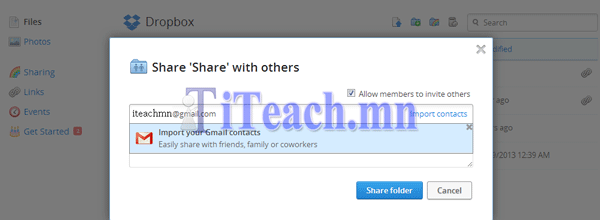
Эхлээд шайре хийх фолдэроо үүсгэнэ. Үүнд баруун дээр байгаа дөрвөн товчийн “Share a folder” гэсэн товчийг дарна.dropbox_21“Share a folder” товчийг дарсны дараа доорх дэлгэц гарна. Эхний сонголт нь шинэ фолдэр үүсгэх, доорх товч нь үүсгэсэн файлаа шайре хийх гэсэн сонголт юм. Энэ тохиолдолд фолдэр үүсгэсэн байгаа тул доорх сонголтыг хийгээд “Next” товчийг дарна уу. dropbox_21_1 “Share” фолдэрийг шайре хийх гэж байгаа тул “Share” фолдэрийг сонгоод “Next” товчийг дарна уу.dropbox_21_2Үүний дараа шайре хийх хүний е-майл хаягийг оруулаад “Share folder” товчийг дарна уу.dropbox_21_3Шайре хийсэн файл нь баруун талдаа гинжний зурагтай болно.dropbox_21_4Шайре хийсэн файлаа болиулахдаа зүүн талд байгаа “Links” товчийг дархад гарч ирсэн дэлгэцэн дээрх файлыг арилгахад л болно. Доорх зургийн баруун талд байгаа “x”-г дархад арилгана.dropbox_20_4Таньд таалагдсан бол “Like” болон “Share” хийж өгнө үү.
Компьютерийг хэрхэн форматлах вэ? “Windows 8″-г суулгах гарын авлага

  • Дараах гарын авлагын дагуу хийхэд файл устах, компьютерт эвдрэл гарах зэрэг ямар нэгэн асуудал тулгарахгүй.
  • “Windows 8”-г суулгахад таны компьютер дараах үзүүлэлтийг хангасан байх хэрэгтэй.
  • Эхлээд компьютертоо “Windows 8”-ийн DVD эсвэл флаш дискээ хийгээд асаана. Асч эхлэх үед ‘BIOS setting’-рүү орно. Компьютерээс хамаарч ‘BIOS setting’-рүү орох товч нь өөр өөр байдаг. ‘BIOS setting’-рүү орохын тулд дөнгөж асаад компьютерийн лого гарч байх үед ‘F2′, ‘F10′, ‘F11′ болон ‘ESC’ зэрэг товчнуудын аль нэгийг дарах хэрэгтэй. Мөн үүнээс өөр товчоор ордог компьютер бас байдаг. DVD-ээр бол ‘CDROM’-г, флашаар бол ‘USB disk’-ийг ‘1st Boot Device’ болгох хэрэгтэй. “Windows XP”, “Windows 7” болон “Windows 8”-г флаш дискийг ашиглан компьютертоо суулгах гарын авлага.

“Windows 8”-г суулгах дараалал.

  1. Зөв уншиж эхэлсэн бол доорх бичиг гарна. Ямар нэгэн товч дараад дараагийн шат рүү шилжинэ.windows-8-clean-install-02
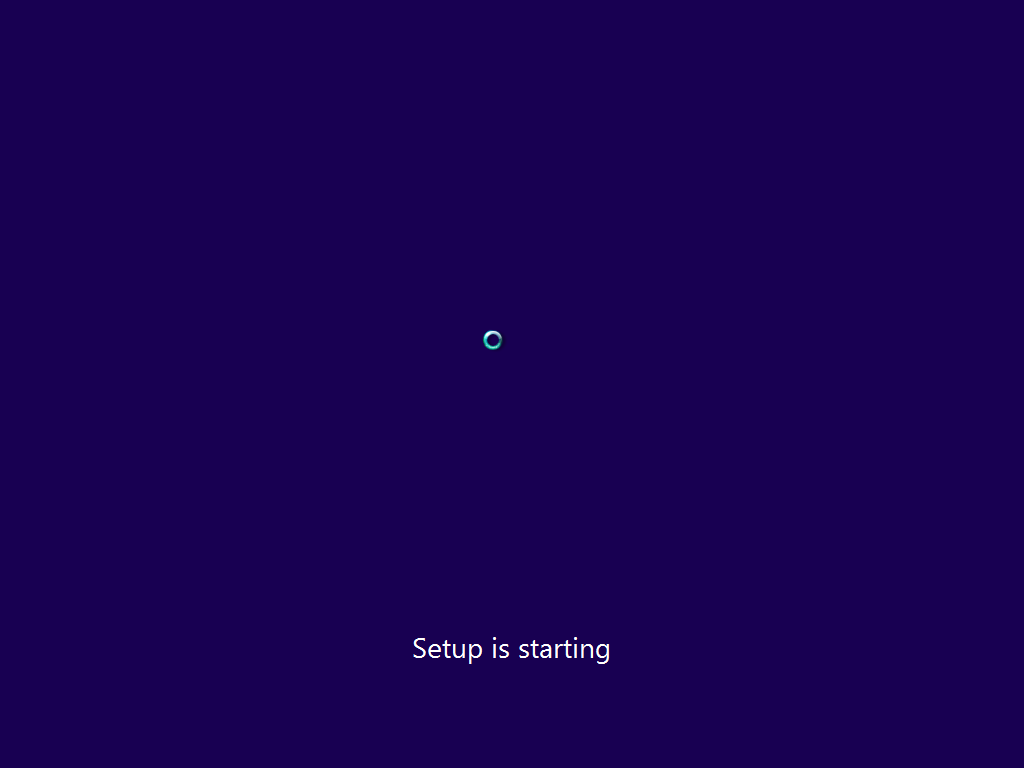
  2. Уншиж эхлээд түр хүлээнэ.windows-8-clean-install-03
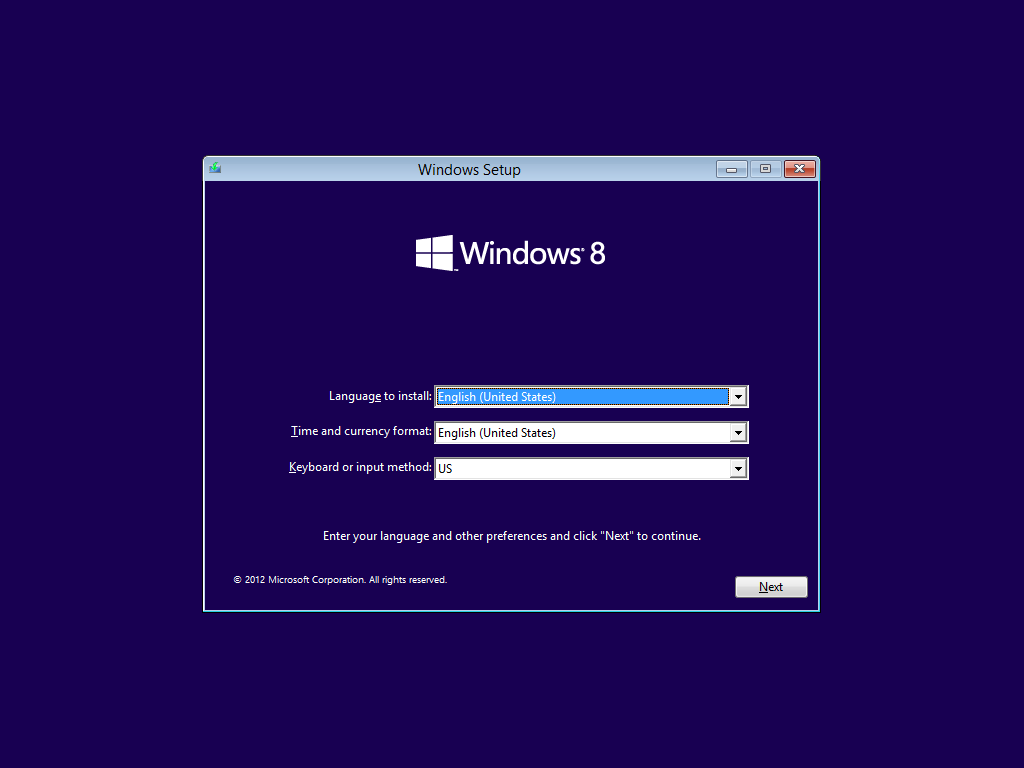
  3. Дээрх дэлгэцийг уншиж дуусаад суулгах шат эхлэх ба доорх сонголтууд гарч ирнэ. Эдгээр нь “Windows 8”-ийн харагдах хэл болон компьютерийн гарын хэлний сонголтыг асууж байгаа нь юм. Үүнийг энэ чигээр нь ‘Next’ товчийг дарж цааш нь үргэлжлүүлнэ.windows-8-clean-install-04
  4. ‘Install Now’ товчийг дарж цааш үргэлжлүүлнэ.windows-8-clean-install-05windows-8-clean-install-06
  5. Дараагийн хийх үйлдэл бол “Product key”-г оруулах хэсэг. Энд өөрт байгаа “Product key”-г оруулаад “Next” товчийг дарна уу.windows-8-clean-install-07
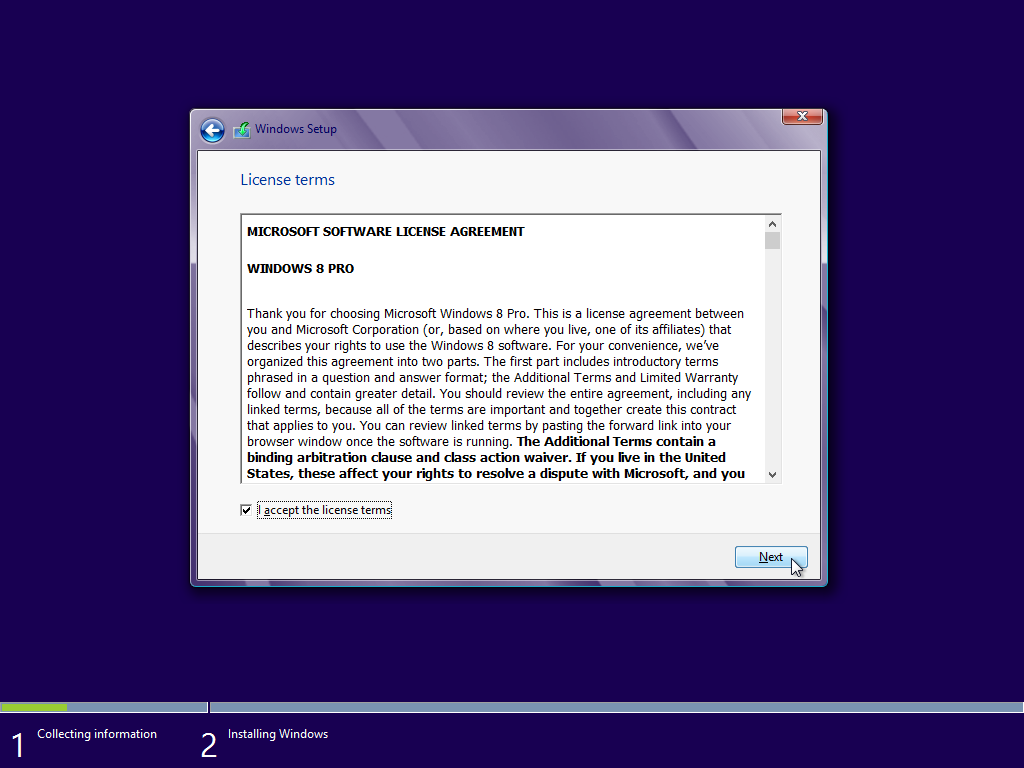
  6. Програмыг ашиглах гэрээг уншаад доор байгаа “I accept the license terms”-г сонгож “Next” товчийг дарж үргэлжлүүлнэ үү.windows-8-clean-install-08
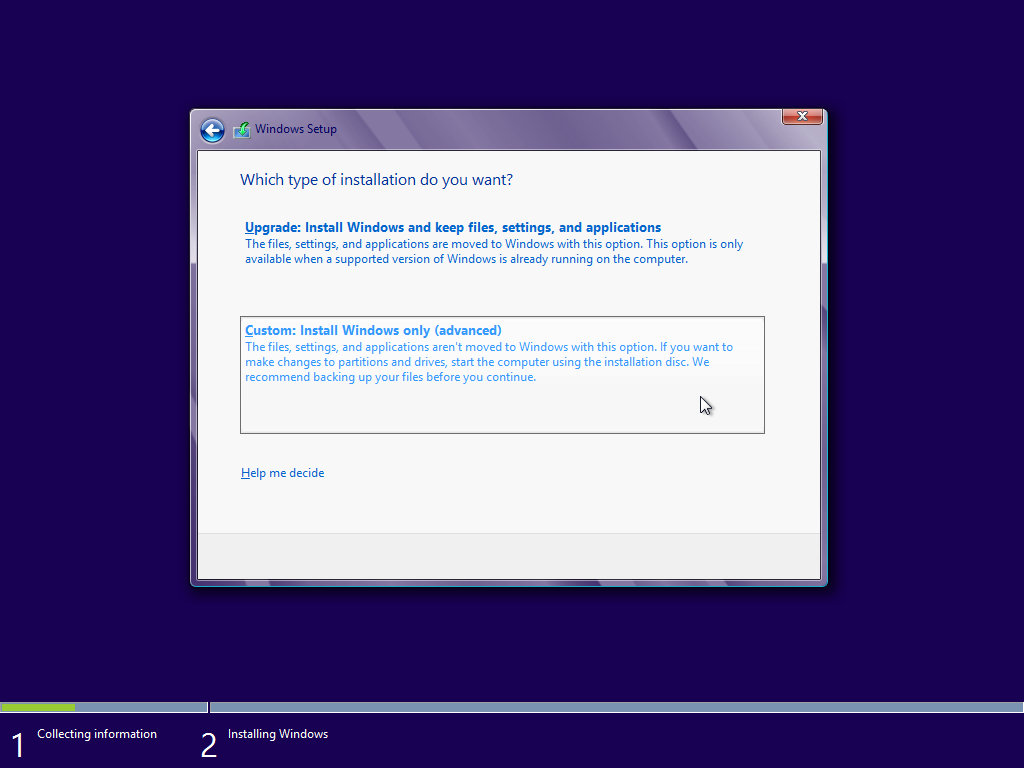
  7. “Windows 8”-г шинээр суулгах гэж байгаа тохиолдолд “Custom: Install Windows Only (advanced)” дээр дарна уу.windows-8-clean-install-09
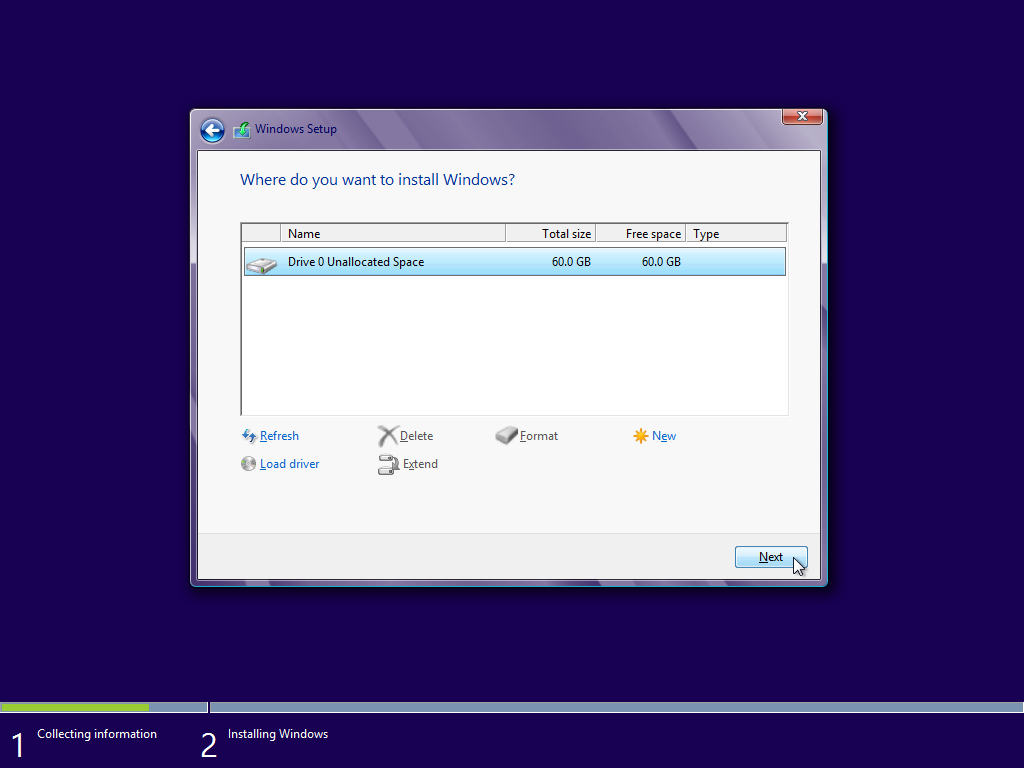
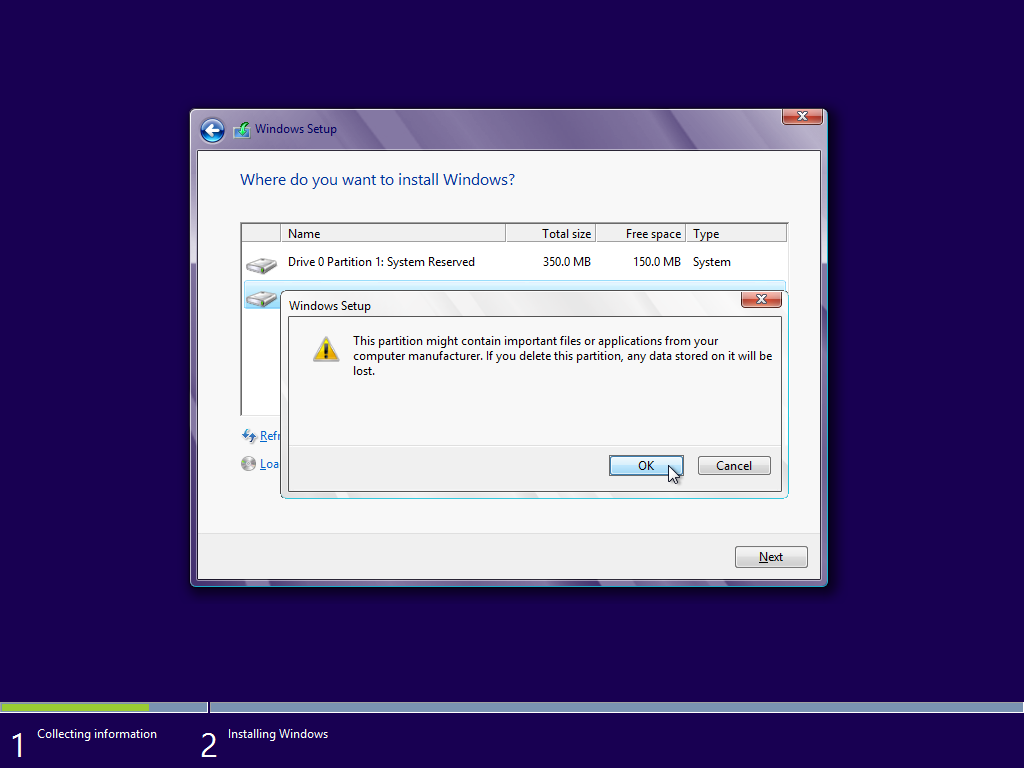
  8. Даараагийн алхам нь “Windows 8”-г хаана суулгахаа сонгох. Доорх зураг дээрх шиг дискээ хуваагаагүй болон хуваах хэрэггүй тохиолдолд суулгах дискээ сонгож “Next’ товчийг дарж үргэлжлүүлнэ. Сонгосон дискэн дээрх файлууд устах тул зөв дискээ сонгох хэрэгтэй, аль эсвэл файлаа өөр диск, флаш зэрэгт хуулж авна уу.windows-8-clean-install-15
  9. Дискээ хуваах, дискээ нэгтгэх, форматлах зэрэг үйлдэл хийх хэрэгтэй бол “Drive options (advanced)” товчийг дарж үргэлжлүүлнэ үү. Мөн дээрх үйлдлүүдийг хийх үед дискэн дээрх файл устах тул болгоомжтой хандана  уу. Үйлдлээ хийж дууссан бол “Windows 8” суулгах дискээ сонгож “Next” товчийг дарж үргэлжлүүлнэ үү. 8 дугаар алхам дээрх зураг шиг “Disk 0 Unallocated Space” энэ нь ямар нэгэн диск үүсгээгүй байгаа тул “Drive options (advanced)”-г дараад “Disk 0 Unallocated Space” сонгоод “New” товчийг дарж шинээр диск үүсгэнэ. Хуваасан байсан дискээ буцааж нэг болгоход доорх дарааллаар хийнэ үү.windows-8-clean-install-11 windows-8-clean-install-12
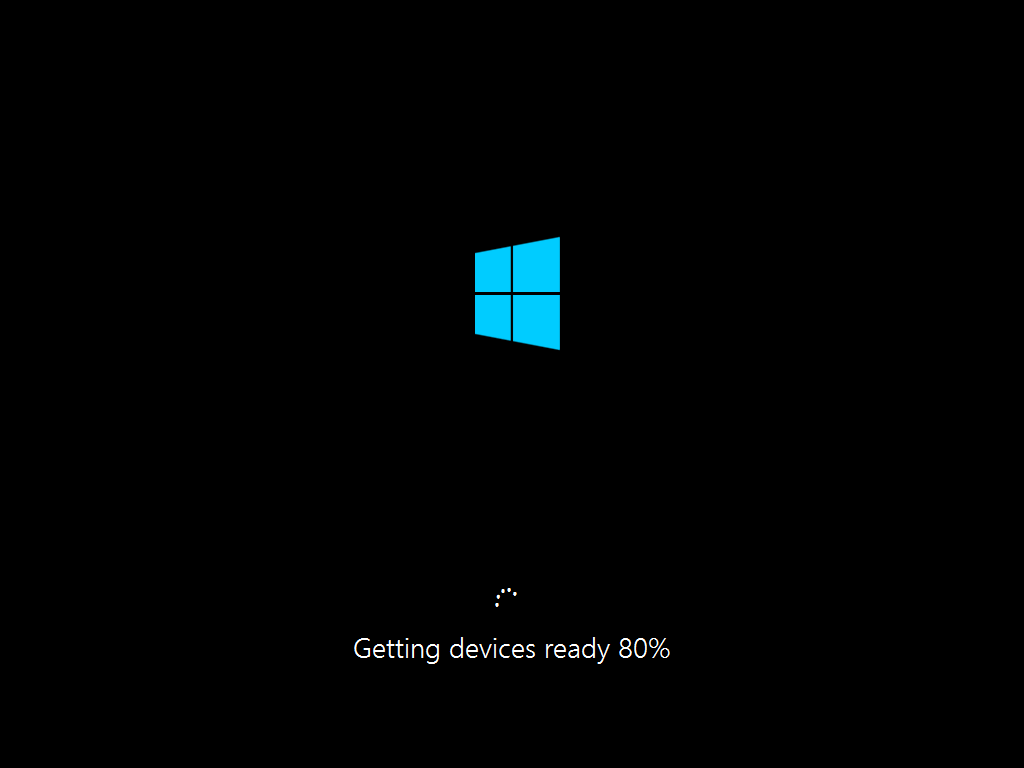
  10. “Windows 8”-д хэрэгтэй файлаа хуулж эхэлнэ. Энэ чигээр нь дуустал нь хүлээнэ.windows-8-clean-install-16
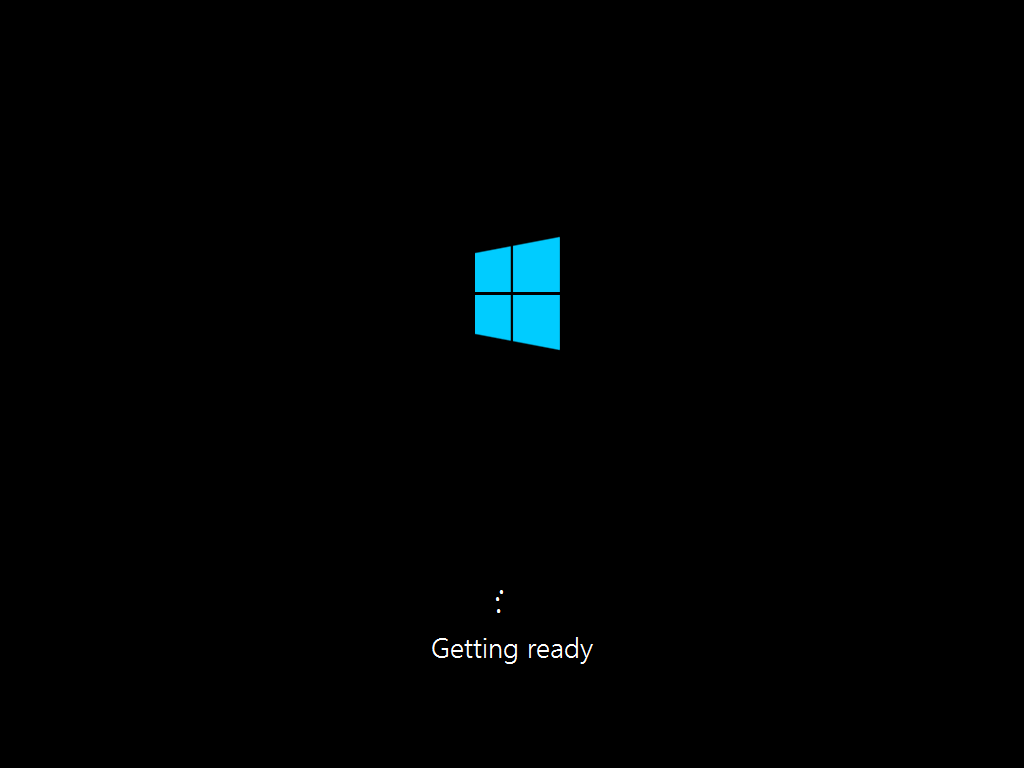
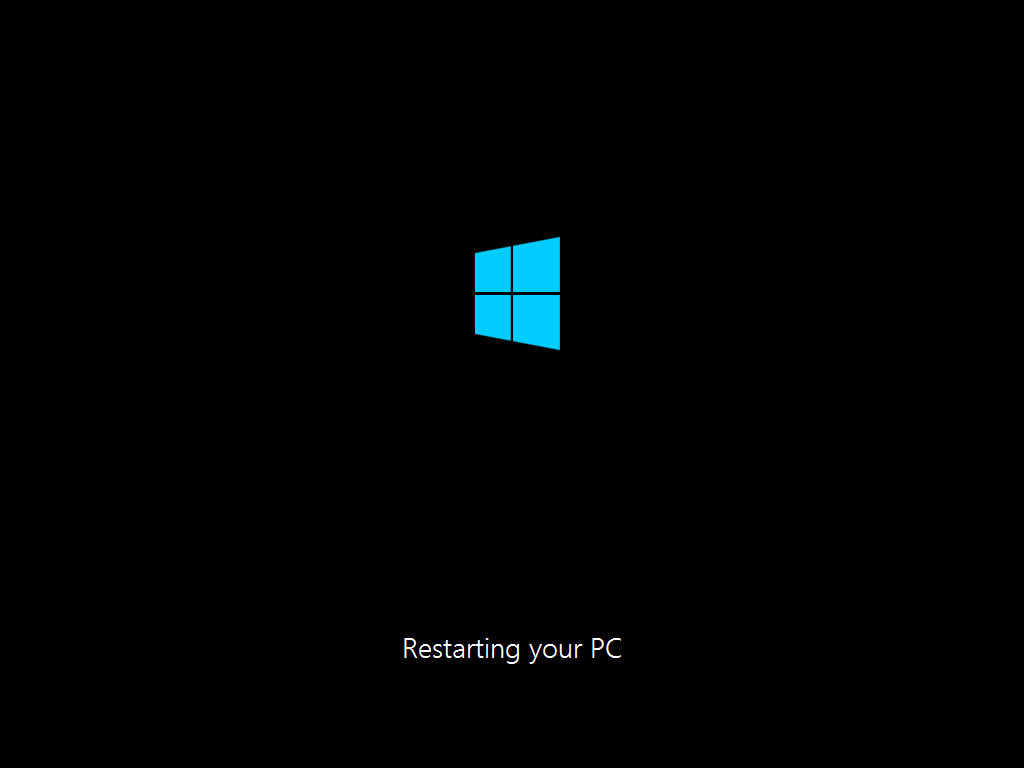
  11. Дуусхаараа өөрөө асч унтарна.windows-8-clean-install-17windows-8-clean-install-19 windows-8-clean-install-20 windows-8-clean-install-21 windows-8-clean-install-22
  12. Дараах зураг дээрх дарааллаар мэдээллийг оруулж явах болно.windows-8-clean-install-23
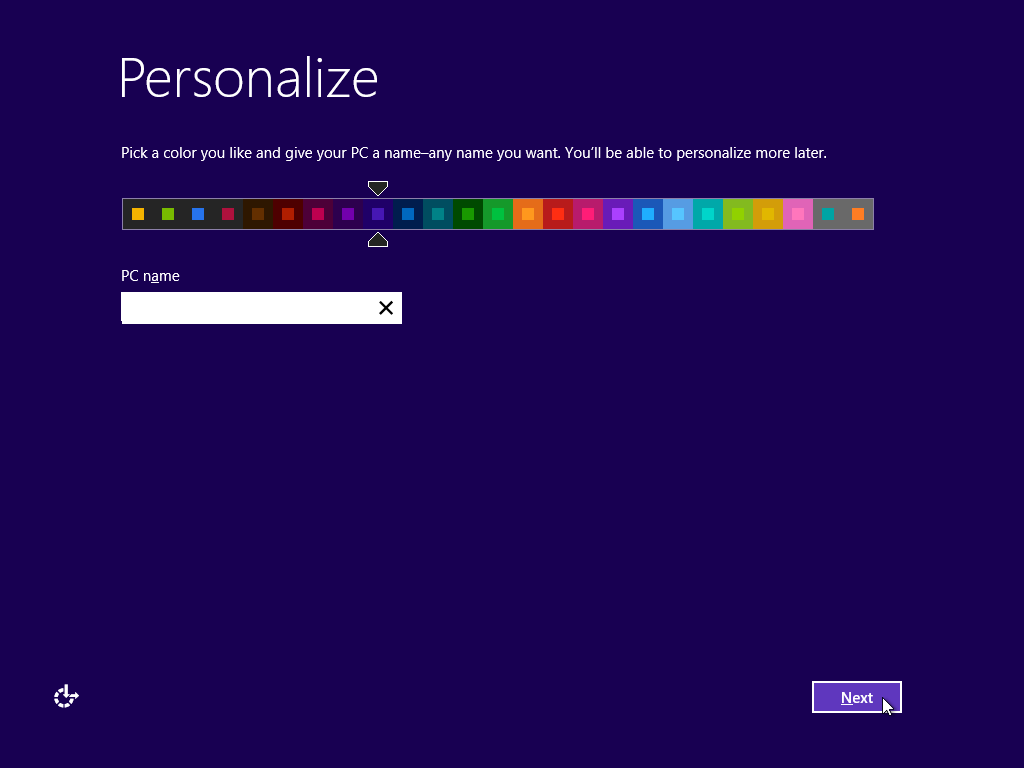
  13. Дараах зураг дээр “PC name” болон өөрийн өнгийг сонгоод “Next” товчийг дарж үргэлжлүүлнэ үү.windows-8-clean-install-24
  14. Дараачийн зураг бол тохиргоонуудыг хийх цонх бөгөөд “Use express settings”-г сонгоно уу.windows-8-clean-install-26
  15. Дараагийн тохиргоо нь “Wireless”-ийн тохиргоо бөгөөд та өөрийн “Wireless”-ээ сонгоод дараагийн тохиргоо руу орно уу.
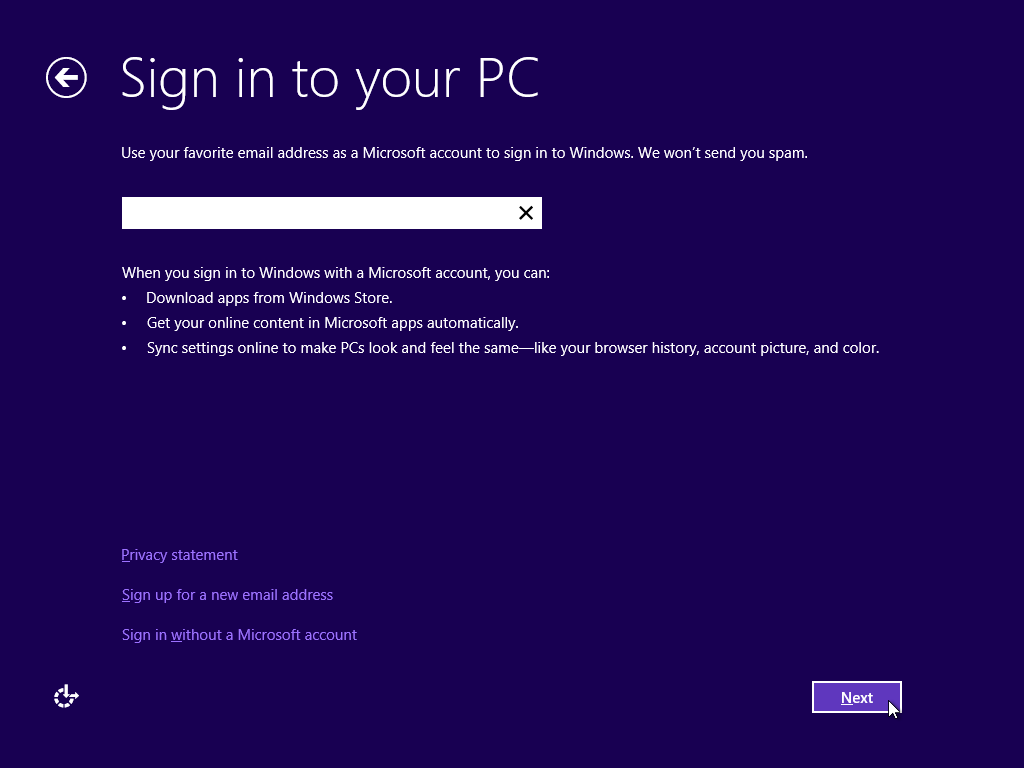
  16. Энд та өөрийн “Microsoft” хаягаа хийх хэрэгтэй. Хаяггүй бол “Sign up for new email address”-г дарж ороод өөрийн нэр, хаяг зэрэг зүйлсээ оруулаад хаягтай болох хэрэгтэй. Та хаягтай бол “Sign in without a Microsoft account”-г дарж үргэлжлүүлнэ үү. Мөн заавал хаягаар холбогдон орох шаардлагагүй бөгөөд “Sign in without a Microsoft account”-г дарж ороод “Local Account”-г дарна. Гарч ирсэн цонхон дээр хэрэглэгчийн нэр, нууц үгээ оруулаад үргэлжлүүлэх боломжтой. “Microsoft” хаягаар үүсгэснээр та “Microsoft”-н Skydrive зэрэг үйлчилгээнүүдийг компьютертоо шууд авах боломжтой болно.windows-8-clean-install-27
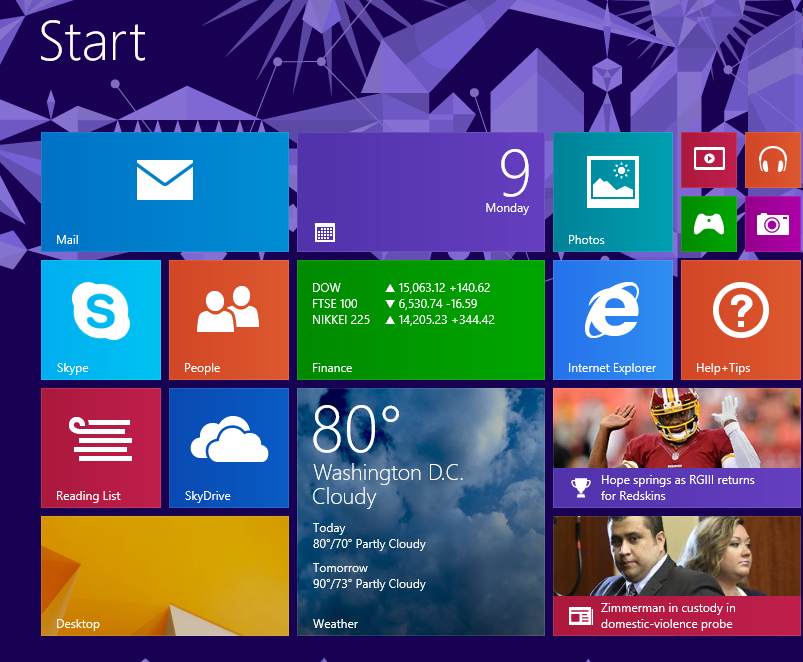
  17. Тэгээд уншиж дуустал нь хүлээнэ.windows-8-clean-install-28 windows-8-clean-install-29 windows-8-clean-install-30windows-8Ингээд суулгаж дууслаа.

Таньд таалагдсан бол “Like” болон “Share” хийж өгнө үү.

Клоуд гэж юу вэ?

Клоуд: Cloud (клоуд компьютеринг: Cloud computing) гэдэг интернетийг суурь болгож компьютерийг хэрэглэх хэлбэр юм. Хэрэглэгч нь компьютер дээр хийгдэх үйлдэл болон өгөгдөл хадгалах зэргийг интернетийг дамжуулан үйлчилгээ (сэйрвис:service) болгон хүлээн авахыг хэлнэ.

Та өөрийн компьютер, ухаалаг гар утас, таблет зэргийг ашиглан интернетэд байгаа янз бүрийн үйлчилгээг авах боломжтой болно. Хялбараар хэлбэл та гэртээ байгаа файл, программыг гэнэт хэрэглэх хэрэгтэй болоход та гэртээ харих шаардлагатай болно.

Харин клоудыг ашиглах юм бол хэрэгтэй файлаа интернетэд хадгалсан байхад та гэнэт үзэх, ашиглах зэрэг хэрэг гарсан үед интернеттэй байхад л ашиглах боломжтой болно гэсэн үг юм.

Дараах зураг нь клоудын ойлголтыг илүү ойлгомжтой харуулж байна.
cloudcomputing

Клоудыг ашигласан үйлчилгээ болон тэдгээрийн ялгааг танилцуулья.

evernote-logo-squareEvernote: 60MB хүртэл үнэгүй.
Интернетийг ашигласан тэмдэглэлийн дэвтэр гэж болно. Үүнийг ашиглаж бичсэн тэмдэглэлээ та гар утас, компьютер дээрээ харах боломжтой. Интернетэд холбогдоогүй байсан ч хэрэглэх боломжтой. Офлайн байх үедээ бичсэн болон өөрчилсөн зүйлүүд онлайн болсон үед хадгалагдана.

Dropbox_logoDropbox: 2GB хүртэл үнэгүй. Хэрэглэх заавар
Интернетэд өөрийн файлаа хадгалах боломжтой. Dropbox-ийн хаягтай хүнд өөрийн файлаа шейр хийх боломжтой. Хадгалсан файлын өөрчлөлтийг хадгалж явдаг тул сүүлийн хэдэн өөрчлөлтийг буцаах боломжтой. Мөн тухайн өөрчлөлт нь 30 хоногийн дотор байх шаардлагатай.


skydrive_logoSkyDrive: 7GB хүртэл үнэгүй.
Microsoft-ийн клоуд үйлчилгээ. Зураг, бичлэгүүдийг шейр хийх боломжтой. Мөн Windows Live ID (Hotmail)-ийн хаяггүй хүнд ч гэсэн үзүүлэх боломжтой. Веб вровзер дээр “Office”-ийн программыг ашиглан файл үүсгэх боломжтой. Microsoft-ийн “Excel”, “Word”, “PowerPoint” зэргийг Веб вровзер дээр ашиглах боломжтой гэсэн үг. Windows Line ID-тай л бол интернетэд холбогдож байвал хаана ч байсан дурын файлыг үүсгэж өөрчлөх боломжтой.

google_drive_logoGoogle Drive: 5GB хүртэл үнэгүй.
Компьютер дээрээ тусгай фолдэр үүсгээд, тэр фолдэр дээр хадгалсан файлуудыг клоудтай холбоно. Тухайн фолдэроо өөрийн дурын хүнд засах эрхийг нь олгох боломжтой.


sugarsync_logoSugarsync:
Бусад клоуд үйлчилгээ нь шинээр фолдэр үүсгээд үүнийгээ бусад газраас хэрэглэх боломжтой болгодог бол энэ өөрийн дурын фолдэроо шейр хийх боломжтой. Бусад газраас гэрийнхээ компьютерийн файлыг өөрчлөх боломжтой гэсэн үг юм.


iCloud_logoiCloud: 5GB хүртэл үнэгүй.
iCloud нь Iphone-ний байршлыг зааж өгөх, эвдэрсэн үед утасны дугаарууд, календар, апликейшн зэргийн мэдээллүүдийг хадгалах үйлчилгээ. Мөн олон Apple-ийн төхөөрөмжтэй бол мэдээллийг нэгэн зэрэг өөрчлөх боломжтой. Жишээ нь: Iphone дээр өөрчилсөн утасны дугаар, цагийн хуваарь зэргийг өөрчилсөн үед таны Ipad, Mac зэрэг дээрх мэдээлэл ч гэсэн шинэчлэгдэнэ.

amazon-logoAmazon Cloud Drive: 5GB хүртэл үнэгүй.
Бусад клоуд системээс ялгаатай тал нь “Amazon Cloud Player”-тэй. Энэ үйлчилгээ нь өөр дээр хадгалсан дууг сонсох боломжтой. Мөн Amazon сайтаас MP3 альбом авахад хэрэглэх боломжтой зай нь 20GB-т болно.


box_logoBox: 10GB хүртэл үнэгүй.
“Dropbox”-той тун төстэй үйлчилгээ.


Youtube-д нууц команд олдлоо

Хийх арга:

Эхлээд Youtube сайт руу ороод дурын нэг бичлэг тоглуулна.

Бичлэгээ тоглуулж байхдаа “1980” гэж бичихэд бичлэгийн дээд хэсэгт тоглоом гарч ирнэ. Энэ тоглоом нь дээрээс пуужин унаж ирэх ба пуужинг буудаж унагаахгүй амьчин дуусах юм бол үзэж байгаа бичлэг эвдэрч тоглохоо болино.

Та тоглоомыг эхлүүлж чадахгүй бол ямар нэгэн бичлэг рүү орууд юуч хийхгүйгээр бичлэг тоглоод эхэлхээр нь шууд “1980” гэж кэйбоардноосоо оруулна уу. “Search” дээр нь бичихгүй.

Тоглоомын зураг:

youtubegame1 youtubegame2 youtubegame3

Устсан файлаа сэргээх гарын авлага. Файл сэргээдэг ‘Recuva’ програм.

Хард дискэн дээрх устсан бичлэг, зураг гэх мэт файлуудыг сэргээдэг үнэгүй программ Recuva-г  ашиглаж сурцгаая.

Өөрийн файлаа андуураад устгасан, компьютерээ форматласан, вирусээс болж устсан гэх мэт олон янзын файлыг сэргээх боломжтой.

Сэргээгдэх магадлалыг улаан, шар, нөгөөн гэсэн гурван өнгөөр шууд ялгаж харах боломжтой. Улаан нь сэргээгдэх магадлал бага болохыг илэрхийлж байгаа юм. Сэргээгдэх боломжгүй болсон файл гарна. Устгагдаад удсан файлыг сэргээхэд хэцүү болдог тул болгоомжлох хэрэгтэй.

Мөн файл хайх боломжтой тул сэргээх файлаа хурдан олох боломжтой.

  • Татаж авах

recuva-1

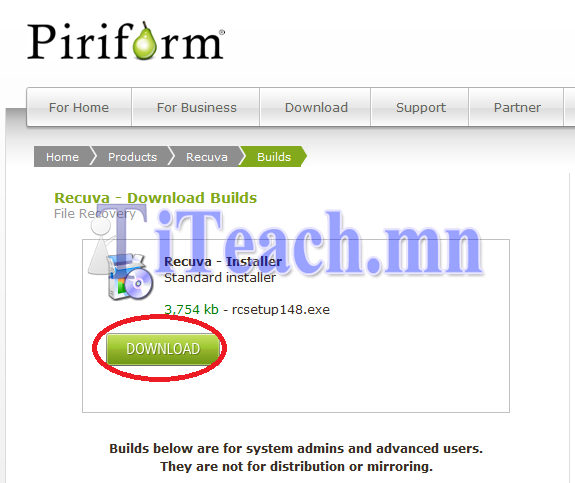
Дараах хаягаар орж Recuva-г татаж авна уу. http://www.piriform.com/recuva/builds

  • Суулгах

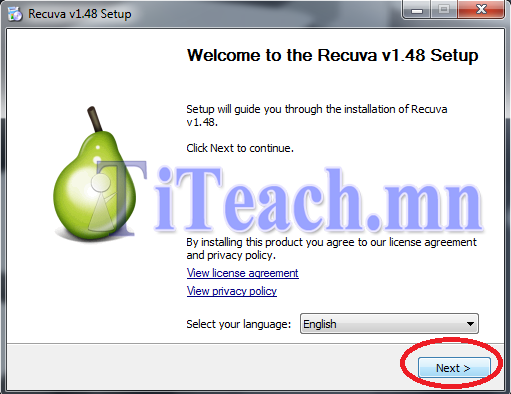
recuva3
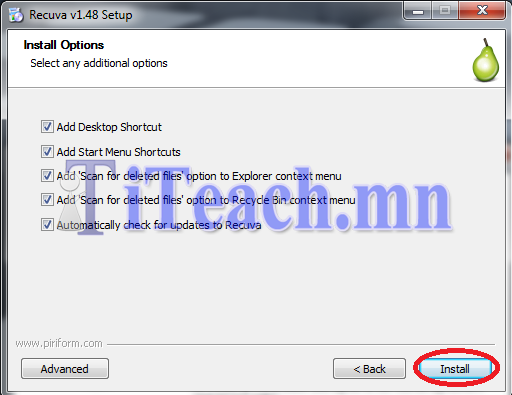
recuva4
recuva5
recuva6

Татаж авсан файлаа дараах дарааллаар суулгана уу.

  • Хэрэглэх заавар

  1. Үүний даараа дараах цонх гарч ирэх бөгөөд зүүн доор байгаа “Do not show this Wizard on startup.”-г сонгоод “Next” товчийг дарна уу. Энэ нь дахиж ажиллуулахад энэ цонх гарахгүй болно.recuva7
  2. Үүний дараа дараах цонх гарч ирнэ. Дараах сонголтуудаас өөрийн хайж байгаа файлын төрлийг сонгоод “Next” товчийг дарна уу. Файлыг
    • Бүх файл (All Files)
    • Зураг (Pictures)
    • Дуу, хөгжим (Music)
    • “Word” болон “Excel” зэрэг документ файл (Documents)
    • Бичлэг, кино (Video)
    • Шахагдсан файл. Жич: rar өргөтгөлтэй файл. (Compressed)
    • И-мэйл (Emails) гэсэн төрлүүдээс сонгоно.
    recuva8

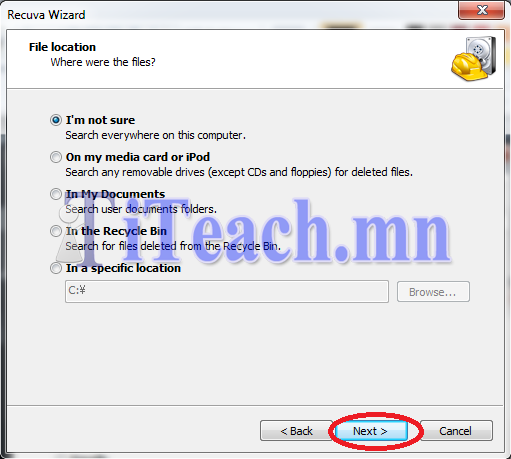
  3. Үүний дараа устгасан файлаа хаанаас хайхаа сонгох хэрэгтэй. Дараах сонголтуудаас хаанаас хайхаа сонгоод “Next” товчийг дарна уу.
    • Хаанаас хайхаа мэдэхгүй. (I’m not sure)
    • Өөрийн холбоотой байгаа дискүүдээс. (On my media card or IPod)
    • Өөрийн документ дотроос. (In My Documents)
    • Хогийн саваас. (In The Recycle Bin)
    • Хайх газраа сонгох. (In a specific location)
    recuva9

  4. Үүний дараа цонхны дунд байгаа “Enable Deep Scan”-г сонгох юм бол устсан файлаа маш сайн хайх ба цаг их зарцуулна. Та өөрөө хэрхэн хайхаа сонгоод “Start” товчийг дарна уу.recuva10
  5. Хайж дуустал нь хүлээнэ.recuva11
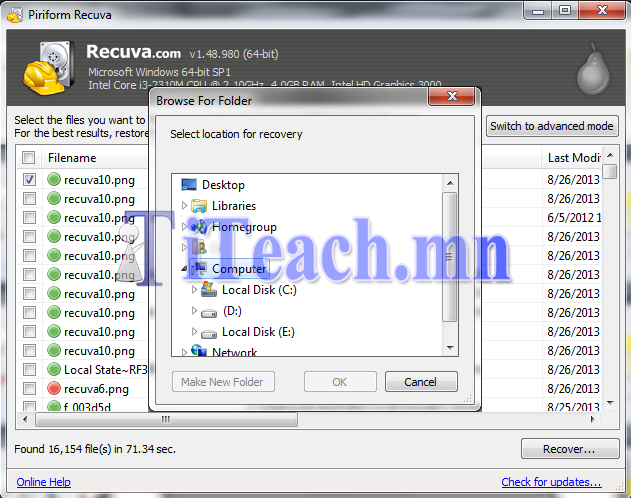
  6. Хайж дуусаад дараах цонх гарч ирэх бөгөөд тэр дотроос өөрийн хэрэгтэй файлаа олох хэрэгтэй. Олсон файлаа сонгоод зүүн доор байгаа “Recover” товчийг дарснаар сэргээх болно. Мөн зүүн дээд талын товчийг дарснаар тухайн файлын зургийг харах боломжтой.recuva12
  7. “Recover” товчийг дарах үед дараах цонх гарч ирнэ. Үүнийг ашиглаад та өөрийн дуртай газраа сэргээсэн файлаа хадгална уу.recuva13Таньд таалагдсан бол “Like” болон “Share” хийж өгнө үү.

Том хэмжээтэй файлыг хурдан хуулах

Файлаа хурдан хуулахад зориулсан программ TeraCopy-г хэрхэн ашиглах талаарх гарын авлага.

TeraCopy нь хуулах, тасдаж хуулах (cut) эксплорерийн оронд хэрэглэгдэнэ. Үүнийг ашигласанаар файлыг хурдан хугацаанд зөөх боломжтой болох ба хуулж байх явцдаа түр зогсоох, буцааж үргэлжлүүлэх зэрэг үйлдлийг хийх боломжтой. Үүнээс гадна хуулж дууссаны дараа хуулсан файлаа эвдэрсэн эсэхийг шалгах, компьютероо унтраах зэрэг нэмэлт үйлдлүүдийг хийж болно.

Хэрэглэх заавар.

  1. Дараах хаягаар орж TeraCopy-г татаж авна уу. http://codesector.com/downloads
  2. Дараах зургийн доогуур зурсан зураастай “USA” эсвэл “Europe” хэсгийн аль нэгийг дарж татаж авна уу.teracopy
  3. Доорх зургуудийн дагуу суулгана уу.teracopy1 teracopy2 teracopy3 teracopy4 teracopy5 teracopy6 teracopy7
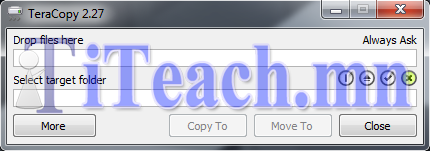
  4. Суулгасаны дараа дараах цонх гарна. Тухайн цонх руу хуулах файлаа чирч аваачаад хаана хуулах буюу “Select target folder” дээр дарж сонгоод, “Copy” болон “Move” товчийг дарж хуулна. TeraCopy нь байнга ажиллаж байдаг программ тул энгийнээр “Copy” хийгээд “Paste” хийхэд ажиллана. Мөн хуулж дуусаад хийх үйлдлийг дунд байгаа бөөрөнхий товчнуудыг идэвхжүүлснээр хийх боломжтой болно.
    Зүүн талаасаа

    • “Хуулж дуусаад компьютероо унтраах” (Shutdown when transfer is complete)
    • “Хуулж дуусаад холбоотой байгаа дискийг салгах” (Eject drive when transfer is complete)
    • “Хуулж дуусаад хуулсан файлаа ажиллуулж үзэх” (Run test when transfer is complete)
    • “Хуулж дуусаад цонхоо хаах” (Close window when transfer is complete)

    гэсэн үйлдлүүдийг хийх боломжтой. Энгийн үед хамгийн баруун талын “Хуулж дуусаад цонхоо хаах” үйлдэл нь идэвхтэй байна. Эдгээр үйлдлүүдийг зэрэг хийх боломжтой бөгөөд сонгогдсон үйлдэл нь ногоон өнгөтэй болно.teracopy8

  5. Мөн баруун дээд талд байгаа тохиргоо нь файл хуулах үед ижил нэртэй файл байвал ямар үйлдэл хийх хэсгийг сонгох болно. Дээрээс нь
      • “Дандаа асуух” (Always Ask)
      • “Бүгдийг нь дээрээс нь хуулах” (Overwrite All)
      • “Тухайн файлын мэдээлэл нь хуучин байвал дээрээс нь хуулах” (Overwrite Older)
      • “Бүгдийг нь хуулахгүй байх” (Skip All)
      • “Бүгдийг нь нэрийг нь өөрчлөх” (Rename All)
      • “Бүгдийг нь дахин хуулах” (Resume All)
      • “255 үсгээс урт нэртэй файлыг хуулахгүй” (255 chars limit)

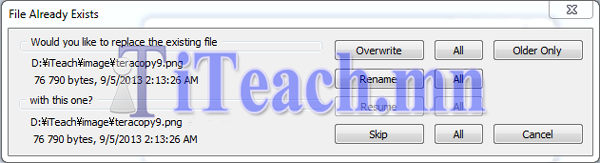
    teracopy9Хамгийн анхны тохиргоогоор бол “Дандаа асуух” дээр байгаа бөгөөд ижил нэртэй файл гарсан үед дараах цонх гарна. Үүнээс ямар үйлдэл хийхээ сонгоно.teracopy10Зүүн доор байгаа “More” товчийг дарснаар тухайн хуулж байгаа файлуудын төлвийг харах боломжтой болно.

  6. teracopy11

Таньд таалагдсан бол “Like” болон “Share” хийж өгнө үү.
‘ArialMon’ фонтыг ‘Arial’ фонт болгох гарын авлага.

ArialMon’ фонт нь маш хоцрогдсон фонт тул таны компьютер дээр суулгасан байгаа бол арилгахыг хүсэж байна.

convert.rar(1.73KB) (Created by Tamir)

(Дээрх линк дээр дараад татаж авч болохгүй бол хулганыхаа баруун товчийг дараад “Save Link As…”-г дараад татаж аваарай.)

Анхаар: Энэ хөрвүүлэгч нь ‘Microsoft Office World’ дээр ажиллана. ‘Microsoft Office Excel’-дээр ажиллахгүйг анхаарна уу.

Мөн ‘Microsoft Office World’-н файл дээр дотроо хүснэгттэй хэсгийг хөрвүүлж чадахгүйг анхаарна уу. ‘Excel’ болон хүснэгттэй хэсгийг ‘https://arialmonconverter.iteach.mn/‘-г ашиглана уу.

  1.  Татаж авсан файлын ‘.rar’ өргөтгөлийг задлаад ‘convert.bas’ файлыг бэлдэж авна уу. Дараа нь ‘Microsoft Word’-г ажиллуулна уу.
    fontconver_1
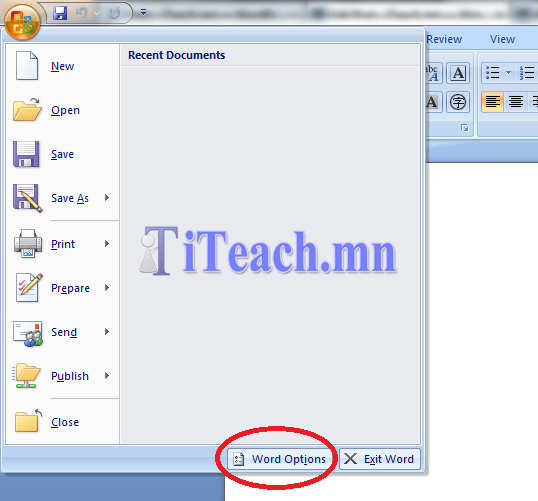
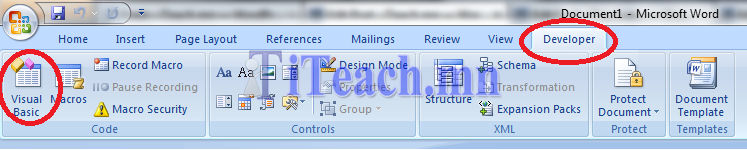
  2. ArialMon-ийг засахын тулд ‘Macro’ ажиллуулах хэрэгтэй болдог тул үүнийг ‘Word’-ийн цэсэнд нэмнэ. Ингэхийн тулд зүүн дээр байгаа ‘Office Button'(бөөрөнхий дотроо дөрвөн дөрвөлжинтэй товч)-ийг дарж ‘Word Options’-руу орно.
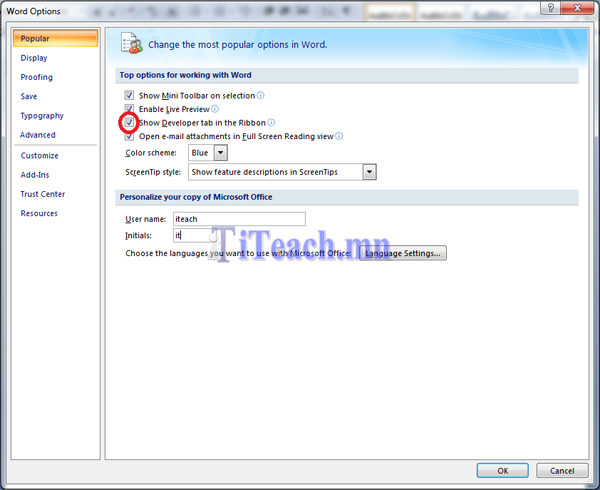
    ‘Popular’ дотор байгаа ‘Show Developer Tab in Ribbon’-ийг идэвхтэй болгоод ‘OK’ товчийг дарна. “Microsoft Office Word 2013” дээр “Developmet” менюг нэмэх.
    fontconver_2
  3. Үүний дараа ‘Develop’ гэсэн цэс нэмэгдэж орсон байна. Дараа нь ‘Visual Basic’-г дарна уу.
    fontconver_3
  4. Дараах цонх нээгдэнэ.
    fontconver_4
  5. ‘File’ -> ‘Import File…’ гээд хамгийн анхны шат дээрх ‘conbert.bas’ файлыг сонгож нээнэ.
    fontconver_5
  6. Амжилттай орсон үед доорх зургийн дугуй доторх ‘Modules’-д ‘NewMacros11’ нэмэгдсэн байна. Нэмэгдсэн эсэхийг шалгаад цонхоо хаана уу.
    fontconver_6
  7. Дараагийн алхам нь ‘Developer’ доторх ‘Macro’-г ажиллуулах.
    fontconver_7
  8. Үүнийг ажиллуулахад доорх дэлгэц гарна. Үүний ‘ArialMon_to_Arial’-ийг сонгоод ‘Run’ товчийг дарна уу.
    fontconver_8
    fontconver_12
    Ингээд дуусч байна. Энэ програм нь ‘ArialMon’-г ‘Arial’ болгохоос гадна ‘Arial’-ийг ‘ArialMon’ болгож чадна.

Таньд таалагдсан бол “Like” болон “Share” хийж өгнө үү.

‘Windows XP’, ‘Windows 7’ болон ‘Windows 8’-г флаш дискийг ашиглан компьютертоо суулгах гарын авлага.

‘Windows 7’-г DVD-ээр биш флашаар суулгах нь амар. Учир нь DVD нь эвдрэх, зурагдах зэргээс болж ашиглах боломжгүй болдог. Харин флаш дискнээс суулгаснаар олон дахин DVD авахгүй, зөөвөрлөхөд хялбар болдог. Нэмэлт: Энэ програмыг зөвхөн ‘Windows 7’-г биш ‘Windows XP’ болон ‘Windows 8’-г мөн дараах заавраар суулгах боломжтойг шалгаж үзлээ.

Флаш дискнээс ‘Windows 7’ суулгахад дараах зүйлс хэрэгтэй.

  • ‘Windows 7’-ийн ISO файл.

ISO файлыг үүсгэдэг олон програм байдаг бөгөөд үнэгүй ашиглаж болох програмын нэгийг сонгон ISO файл үүсгэх гарын авлага дараа хийх болно.

  • 4GB-аас дээс багтаамжтай флаш диск.
  • ‘Windows 7 USB/DVD download tool’ програм.

Энэ програм нь ‘Microsoft’ компаниас гаргасан програм юм. Энэ нь зөвхөн ‘Windows 7’-г флаш дискнээс суулгахад зориулсан програм юм. Доорх линкийг дараад гарж ирсэн сайтын баруун талд байгаа ‘Download’-г дарж татна уу.

Windows7-USB/DVD-tool.exe (2.59MB)

‘Windows 7 USB/DVD downlaod tool’ суулгах болон ашиглах гарын авлага.

  • Суулгах

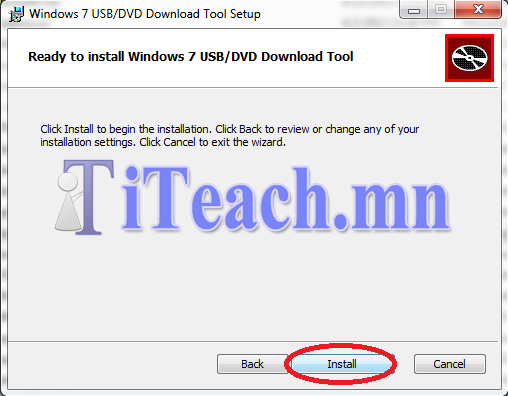
Дараах зургийн дарааллаар суулгана. Улаанаар дугуйлсан хэсгүүдийг сонгох хэрэгтэй.

win7_usb_dvd_tool_1
win7_usb_dvd_tool_2
win7_usb_dvd_tool_3
win7_usb_dvd_tool_4
  • Ашиглах заавар

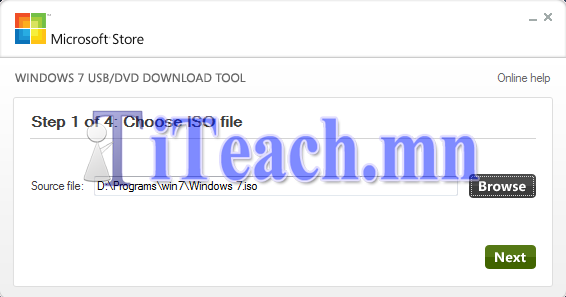
  1.  Windows 7-ийн ISO файлыг сонгоно. ‘Next’ товч дээр дарж дараагийн хэсэг рүү орно.win7_usb_dvd_tool_5
  2. Windows 7-г флаш дискин дээр хуулах уу? DVD дээр хуулах уу? гэж асууж байна. Энэ хэсэгт ‘USB device’ товчийг дараад дараагийн шат руу шилжинэ.win7_usb_dvd_tool_6
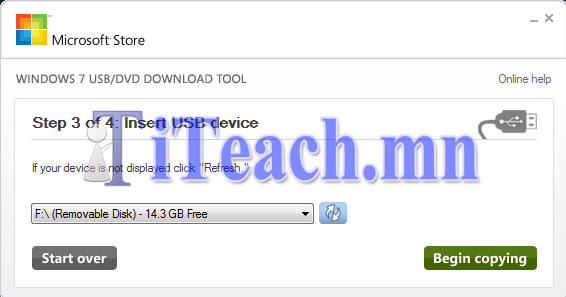
  3. Windows 7-г хуулах гэж байгаа флаш дискээ сонгоно. 4GB-с дээш багтаамжтай байх ёстой.win7_usb_dvd_tool_7
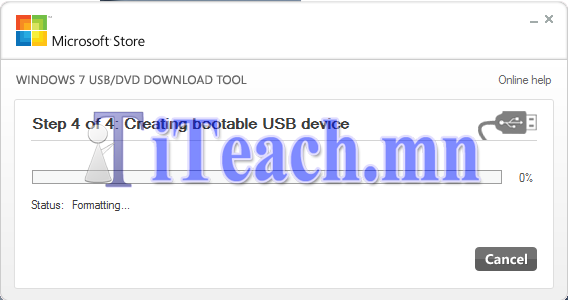
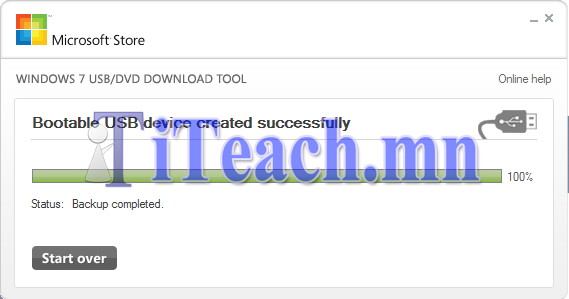
  4. Сүүлчийн шат бөгөөд дуустал нь хүлээгээд болно.
win7_usb_dvd_tool_8
win7_usb_dvd_tool_9

Ингээд флаш дискээр ‘Windows 7’-г суулгах боломжтой боллоо.

Таньд таалагдсан бол ‘Like’ болон ‘Share’ хийж өгнө үү.

Компьютерийг хэрхэн форматлах вэ? ‘Windows 7’-г суулгах гарын авлага

Хүн болгон компьютертоо өөрт таалагдсан үйлдлийн системийг суулгах хэрэгтэй. Мөн компьютер форматлах буюу клеан инсталл хийх нь тийм ч хэцүү биш тул сурсан байхад илүүдэхгүй. Ингэснээр компьютерт чинь ямар нэгэн асуудал гарч форматлах хэрэгтэй болсон үед форматлаж мэддэг хүн хайж цаг болон мөнгөө үрэх хэрэггүй болно.

  • Дараах гарын авлагын дагуу хийхэд файл устах, компьютерт эвдрэл гарах зэрэг ямар нэгэн асуудал тулгарахгүй.
  • ‘Windows 7’-г суулгахад таны компьютер дараах үзүүлэлтийг хангасан байх хэрэгтэй.
  • Эхлээд компьютертоо Windows 7-гийн DVD эсвэл флаш дискээ хийгээд асаана. Асч эхлэх үед ‘BIOS setting’-рүү орно. Компьютерээс хамаарч ‘BIOS setting’-рүү орох товч нь өөр өөр байдаг.
    ‘BIOS setting’-рүү орохын тулд дөнгөж асаад компьютерийн лого гарч байх үед ‘F2’, ‘F10’, ‘F11’ болон ‘ESC’ зэрэг товчнуудын аль нэгийг дарах хэрэгтэй. Мөн үүнээс өөр товчоор ордог компьютер бас байдаг.
    DVD-ээр бол ‘CDROM’-г, флашаар бол ‘USB disk’-ийг ‘1st Boot Device’ болгох хэрэгтэй. Windows 7-г флаш дискнээс суулгах гарыг авлага.

‘Windows 7’-г суулгах дараалал.

  1. Зөв уншиж эхэлсэн бол доорх бичиг гарна. Ямар нэгэн товч дараад дараагийн шат рүү шилжинэ.
  2. windows-7-install-2Уншиж эхэлсэн бол дараах дэлгэц гарна.windows-7-install-3
  3. Дээрх дэлгэцийг уншиж дуусаад суулгах шат эхлэх ба доорх сонголтууд гарч ирнэ. Эдгээр нь Windows 7-ийн харагдах хэл болон компьютерийн гарын хэлний сонголтыг асууж байгаа нь юм. Үүнийг энэ чигээр нь ‘Next’ товчийг дарж цааш нь үргэлжлүүлнэ.windows-7-install-5
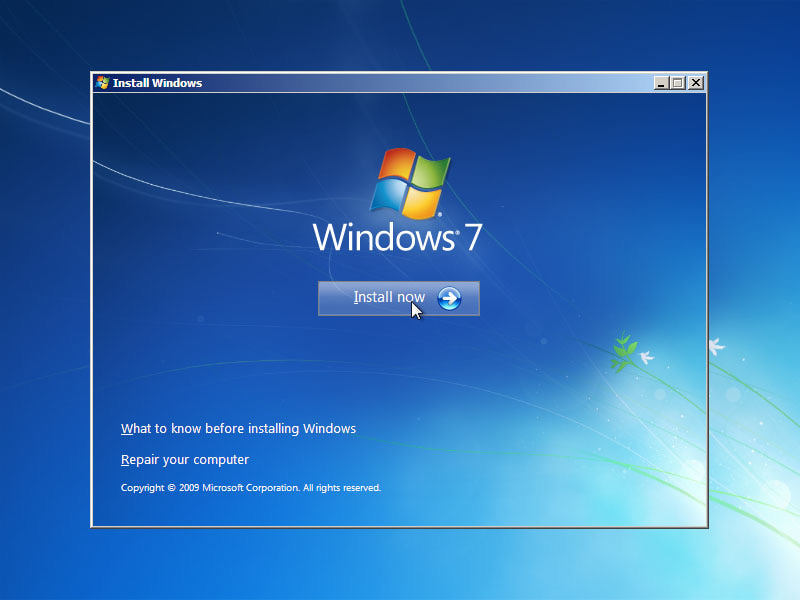
  4. ‘Install Now’ товчийг дарж цааш үргэлжлүүлнэ.windows-7-install-6windows-7-install-7
  5. Програмыг ашиглах гэрээг уншаад доор байгаа ‘I accept the license terms’-г сонгож ‘Next’ товчийг дарж үргэлжлүүлнэ үү.windows-7-install-8
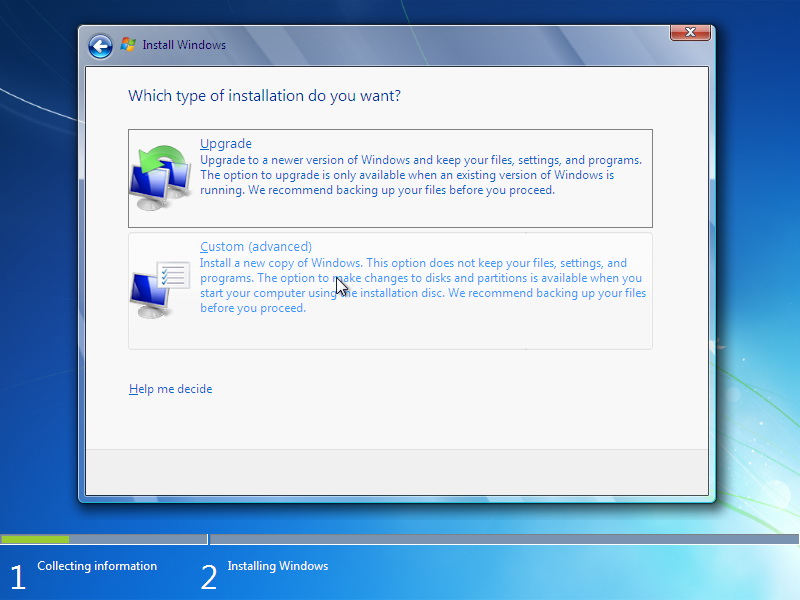
  6. Windows 7-г шинээр суулгах гэж байгаа тохиолдолд ‘Custom(Advanced)’ дээр дарна уу.windows-7-install-9
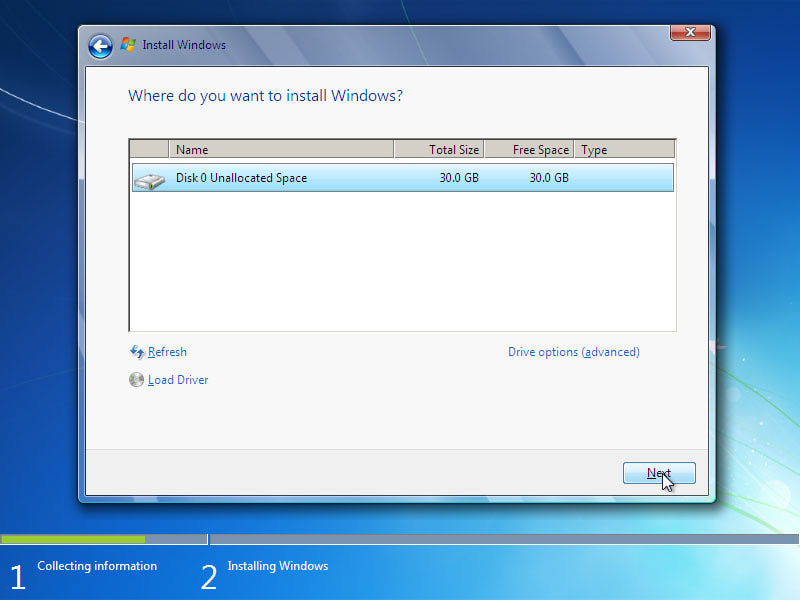
  7. Даараагийн алхам нь Windows 7-г хаана суулгахаа сонгох. Доорх зураг дээрх шиг дискээ хуваагаагүй болон хуваах хэрэггүй тохиолдолд суулгах дискээ сонгож ‘Next’ товчийг дарж үргэлжлүүлнэ. Сонгосон дискэн дээрх файлууд устах тул зөв дискээ сонгох хэрэгтэй, аль эсвэл файлаа өөр диск, флаш зэрэгт хуулж авна уу.
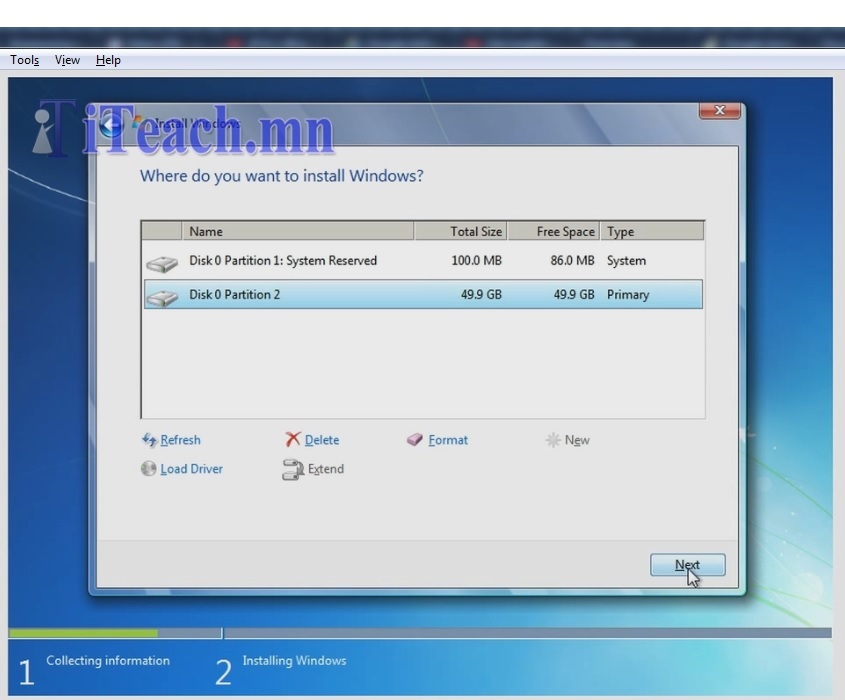
  8. windows-7-install-10Дискээ хуваах, дискээ нэгтгэх, форматлах зэрэг үйлдэл хийх хэрэгтэй бол ‘Drive options (advanced)’ товчийг дарж үргэлжлүүлнэ үү. Мөн дээрх үйлдлүүдийг хийх үед дискэн дээрх файл устах тул болгоомжтой хандана  уу. Үйлдлээ хийж дууссан бол Windows 7 суулгах дискээ сонгож ‘Next’ товчийг дарж үргэлжлүүлнэ үү. 8 дугаар алхам дээрх зураг шиг ‘Disk 0 Unallocated Space’ энэ нь ямар нэгэн диск үүсгээгүй байгаа тул ‘Drive options (advanced)’-г дараад ‘Disk 0 Unallocated Space’ сонгоод ‘New’ товчийг дарж шинээр диск үүсгэнэ.windows-7-install-10-1windows-7-install-10-2

    windows-7-install-10-3

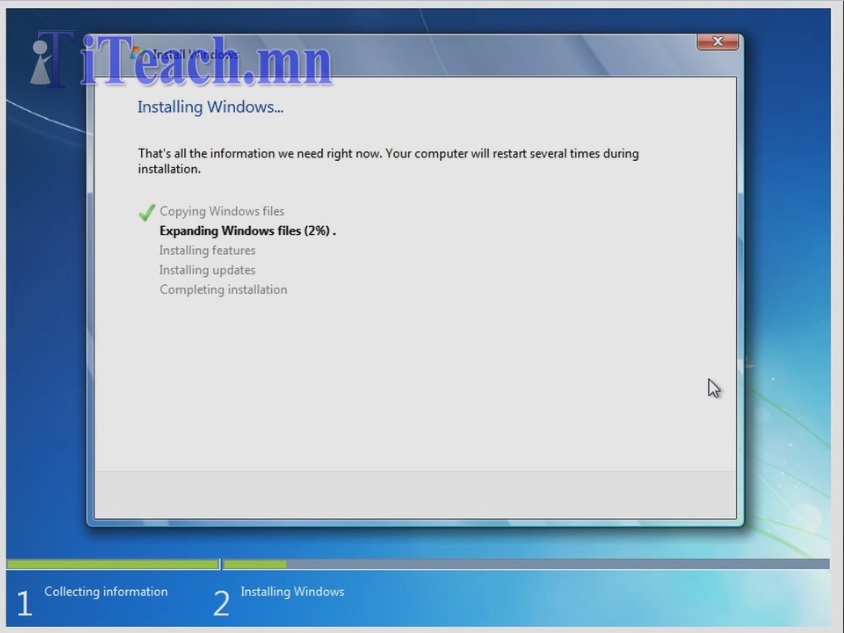
  9. Windows 7-д хэрэгтэй файлаа хуулж эхэлнэ. Энэ чигээр нь дуустал нь хүлээнэ.windows-7-install-11
  10. Дуусахаараа өөрөө асч унтарна.windows-7-install-12windows-7-install-13windows-7-install-14windows-7-install-15
  11. Дараах зураг шиг дэлгэц гарсан бол ерөнхийдөө дуусах дөхөж байна. Үүний дараа бас дахин асч унтрах болно.windows-7-install-16
  12. Асч унтарсаны дараа өөрийн тохиргоогоо хийж эхэлнэ. Эхлээд хэрэглэгчийн нэр болон компьютерийн нэрийг өгнө. ‘Next’ товчийг дарж үргэлжлүүлэх хэрэгтэй.windows-7-install-17
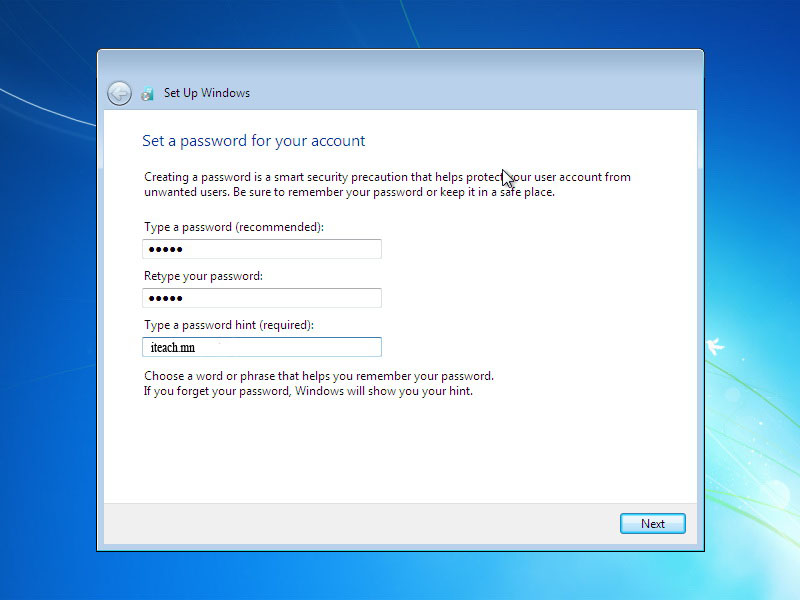
  13. Дараачийн тохиргоо бол нууц үгээ оруулах. Өөрийн нууц үг болон мартсан үед үүнийг сануулах үгээ оруулж өгнө. ‘Next’ товчийг дарж үргэлжлүүлнэ үү.windows-7-install-18
  14. Дараагийн хэсэгт ‘Product Key’-г оруулна уу. Дараа нь оруулах бол ‘Automatically activate Windows when I’m online’-г сонгоод ‘Next’ товчийг дарж үргэлжлүүлнэ.windows-7-install-19
  15. Windows 7-д зориулж гаргасан болон цаашид гаргах шинэчлэлүүдийг автоматаар татаж суулгах уу? гэж асууж байгаа тул суулгана гэж сонгоод ‘Next’ товчийг дарж үргэлжлүүлнэ үү. Windows 7-ийн ямар нэгэн шинэчлэл гарсан үед үүнийг чадах хэрнээ суулгаж байх хэрэгтэй. Яагаад суулгаж байгааг нь мэдэхгүй байсан ч ямар нэгэн байдлаар сайжирч байгаа тул суулгаж байх нь тохиромжтой.windows-7-install-20
  16. Цагийн бүсийг UTC+8 буюу Улаанбаатар гэж  сонгоод ‘Automatically adjust clock for Daylight Saving Time’ гэсэн сонголтыг болиулна уу. Мөн Он сар өдрөө зөв эсэхээ шалгаад ‘Next’ товчийг дарж үргэлжлүүлнэ үү.windows-7-install-21
  17. Өөрийн одоо орж байгаа интернэтийн сүлжээний хамгаалалтын түвшинг ямар байдалд байлгахыг сонгох хэсэг. Гэртээ ашигладаг РС, Оффис дээрээ болон олон нийтийн газар ашигладаг РС юу гэж асууж байгаа юм. Хаана ашиглаж байгаагаа сонгоход болно.windows-7-install-22Ингээд суулгаж дууслаа.

Таньд таалагдсан бол “Like” болон “Share” хийж өгнө үү.
Google-ээс өөрт хэрэгцээтэй мэдээллээ зөв хайж олох

Дараах аргуудыг сурсанаар Google-ийн хайлтыг илүү сайжруулж өөрт хэрэгтэй байгаа мэдээллээ цаг алдахгүйгээр олох боломжтой болно.

  • AND-ийг ашиглаж хайх.

AND нь ба, болон гэсэн утгыг илэрхийлэх бөгөөд хайж байгаа хоёр үг хоёулаа орсон үр дүнг хайж өгөх ба энэ үед эхэлж бичсэн үгийг голчилно.
Хайхдаа хайж байгаа үгийн хооронд нь бичээд хайна. Жишээ: мэдээ AND мэдээлэл гэх мэтээр бичиж хайна.

  • OR-ийг ашиглаж хайх

OR нь эсвэл гэсэн утгатай бөгөөд хайж байгаа хоёр үгийн аль нэг нь орсон болон хоёулаа орсон үр дүнг хайж өгнө. Хайхдаа AND-тэй адилхан бичиж хайна.

  • – -ийг ашиглаж хайх.

– нь хайж байгаа мэдээллээс хэрэггүй гэсэн үгийг хасах зориулалтаар ашиглана. Ингэснээр хайж байх үед хэрэггүй мэдээллийг хасах боломжтой. Үүнийг ашиглахдаа батарей -цэнэглэгч гэж бичиж хайна. Батарей нь хайж байгаа үг бөгөөд цэнэглэгчийн талаарх мэдээлэл ороогүй үр дүнг харуулна.

  • AROUND-ийг ашиглаж хайх.

AROUND нь хайж байгаа хоёр үгийн хооронд хэдэн үг оруулж хайх боломжийг олдог хайлт юм. Жишээ: Making AROUND (2) Work гэх маягаар бичиж хайна. Энэ нь Making болон Work-ийн хооронд хоёр ямар ч үг орж болохоор хайж байгаа юм. Үр дүнд нь “Making Work”, “Making It Work” болон “Making It All Work” гэсэн үр дүн гарах боловч “Making It All Ever Work” гэсэн үр дүнгүүдийг хасаж өгөх хайлт юм.

  • ” “-ийг ашиглаж хайх.

” ” дотор бичигдсэн үг, өгүүлбэр орсон үр дүнг л зөвхөн хайж олох хайлт юм. Жишээ нь: “мэдээллээ зөв хайх” гэж бичээд хайна.

  • *-ийг ашиглаж хайх.

Үүнийг хайж байгаа үгийн нэг хэсгийг санахгүй байгаа тохиолдолд хэрэглэнэ.
Жишээ: мэдээллээ * хайх

  • allintitle-ийг ашиглаж хайх.

Хайж байгаа үг нь гарчигт орсон байх үр дүнг хайна.
Жишээ: allintitle: мэдээллээ зөв хайх

  • intitle-ийг ашиглаж хайх.

Хайж байгаа үг гарчиг болон бичвэрт байгаа тохиолдлууд орсон үр дүнг хайна.
Жишээ нь intitle: мэдээллээ зөв хайх

  • allinurl-ийг ашиглаж хайх.

Веб хуудсын хаяг болох URL (Uniform Resource Locator)-д орсон үгээр хайдаг хайлт.
Жишээ: allinurl: mp3

  • inurl-ийг ашиглаж хайх.

Веб хуудсын хаяг болон агуулга дотор байгаа үгээс хайх хайлт.
Жишээ: music mp3

  • allintext-ийг ашиглаж хайх.

Веб хууд2сын <html></html>-ийн хооронд орж байгаа бүх үгээс хайх хайлт.
Жишээ: allintext:exit

  • allnanchor-ийг ашиглаж хайх.

Веб хуудас дотор байгаа линк дотор орсон үгийг хайх хайлт.
Жишээ: allinanchor:google

  • site-ийг ашиглаж хайх.

Энэ нь тухайн сайт доторх л мэдээллийг хайхад ашиглагдана.
Жишээ: site:https://iteach.mn мэдээллээ энэ нь iteach.mn дотор мэдээллээ гэсэн үг орсон үр дүнгүүдийг харуулна.

  • filetype-ийг ашиглаж хайх.

Файлийн төрлөөр нь хайх хайлт.
Жишээ: filetype:pdf presentation энэ нь presentation гэсэн үг орсон pdf төрлийн файлыг хайж байна. Харин -filetype:pdf presentation гэвэл pdf төрлийн файл ороогүй утгыг хайж байна гэсэн үг.

  • link-ийг ашиглаж хайх.

Энэ нь тухайн хаяг руу холболтыг зааж өгсөн бүх веб хуудсыг олж өгнө.
Жишээ: link:http://www.google.com гэх юм бол google.com-рүү холболтыг бичсэн бүх веб хуудас гарч ирнэ гэсэн үг юм.

  • related-ийг ашиглаж хайх.

Энэ нь зааж өгсөн веб хуудастай төстэй веб хуудсыг олж өгнө.
Жишээ: related:http://www.google.com

  • cache-ийг ашиглаж хайх.

Энэ нь зааж өгсөн веб хуудсын хаяг нь олдохгүй болон устсан үед хийх хайлт бөгөөд үүнийг ашигласанаар Google дээр хадгалагдсан хуучин тухайн веб хуудсын мэдээллийг харж болно.
Жишээ: cache:http://www.yahoo.com

  • weather-ийг ашиглаж хайх.

Weather-ийн дараа орсон газрын цаг агаарын мэдээг харуулах хайлт юм.
Жишээ: weather:Ulaanbaatar

Таньд таалагдсан бол “Like” болон “Share” хийж өгнө үү.

Blog at WordPress.com.

Up ↑