Компьютерынхоо ажиллаж байгаа байдал болон үзүүлэлтийг үзэх.

Өөрийн компьютерын үзүүлэлтүүд болон залгаатай байгаа төхөөрөмжүүдийн үзүүлэлтийг харах хэрэгтэй байвал "Speccy" программыг ашиглана уу. Энэ программ нь өөрт залгаатай байгаа төхөөрөмжийн одоо ажиллаж байгаа байдал, хэр халж байгаа, үзүүлэлтийг ойлгомжтой харуулах болно.

Татах:  http://www.piriform.com/speccy/builds

Хэрэглэж болох үйлдлийн систем: Windows8, Windows 7, Vista, XP, 2000


  • Татаж авах


Дээрх хаягаар орж татаж авна уу. Дээрх хаягаар ороход "Speccy"-ийн гурван төрлийг татаж авах боломжтой бөгөөд хамгийн дээд байгаа "Speccy - Installer"-г татахад болно. "Speccy - Portable" болон "Speccy - Slim" нь зөөврийн болон багасгасан хувилбар юм. 
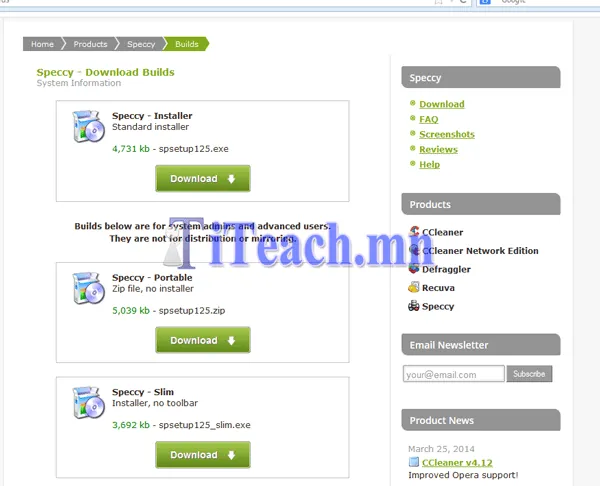
speccy_download


  • Суулгах


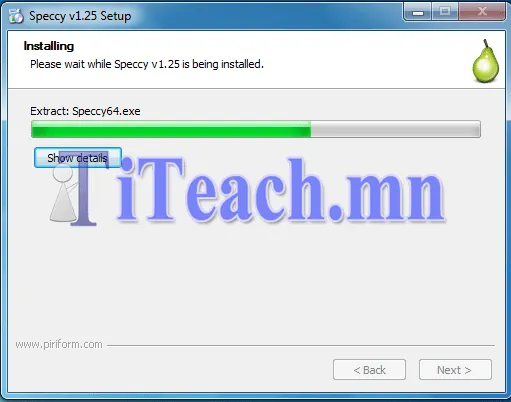
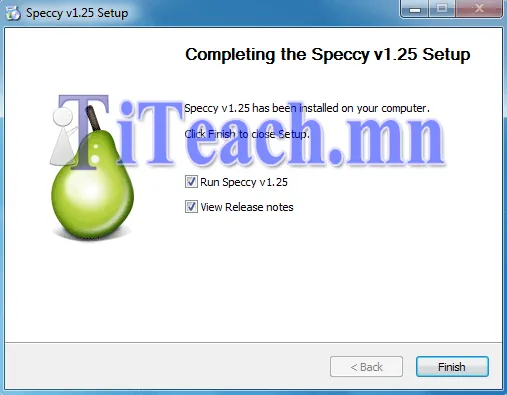
Дараах зургийн дарааллаар суулгана уу. Татаж явсан файлаа ажиллуулахад эхний дэлгэц гарна. Элдэв тохиргоо байхгүй бөгөөд "Next" товчийг дарж байхад суулгаж дуусах болно.
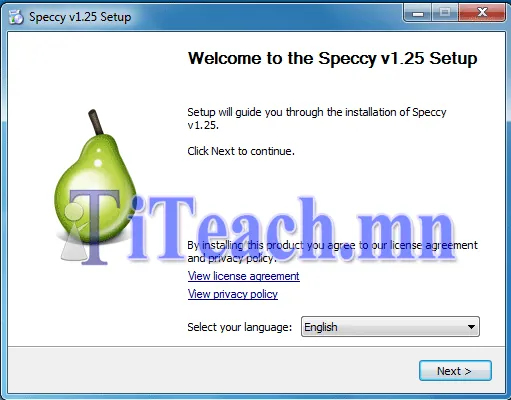
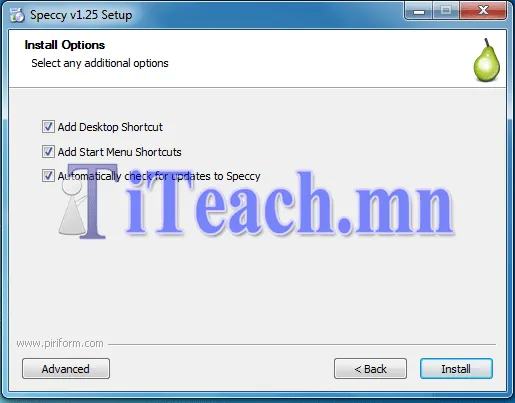
speccy_install_1
speccy_install_2
speccy_install_3
speccy_install_4
  • Харж болох үзүүлэлтүүд

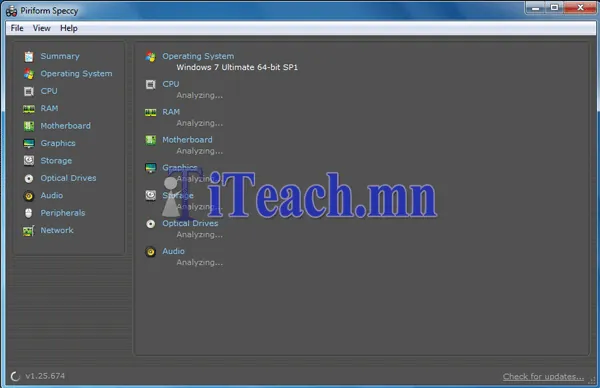
"Speccy"-г ажиллуулаад эхлээд "Speccy" таны компьютерийн мэдээллийг цуглуулах тул түр хүлээнэ үү.
speccy_1
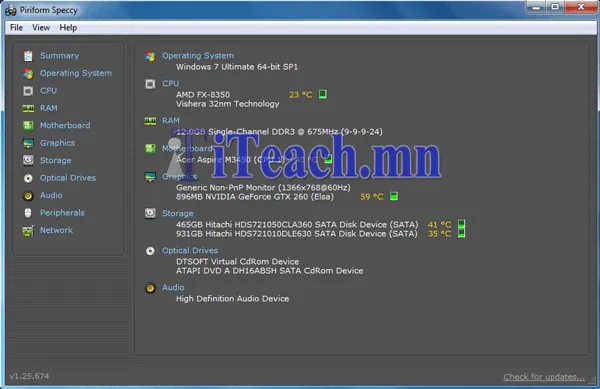
Үүний дараа мэдээллүүд нь гарна. Доорх зураг шиг харагдах бөгөөд ажиллаж байгаа төхөөрөмжүүдийн нэр болон халдаг төхөөрөмжүүд одоо хэр халуун байгааг нь харж болно.
speccy_2
Харин зүүн талд байгаа цэсүүдийг сонгосноор тухайн төхөөрөмжүүдийг маш дэлгэрэнгүй мэдээллүүдийг харах боломжтой болно. Доорх төхөөрмжүүдийн мэдээллийг харах боломжтой.
  • Ерөнхий үзүүлэлт
Залгаатай байгаа төхөөрөмжүүдийн нэр болон градусыг харах боломжтой.
  • Operating System (Үйлдлийн системийн талаарх мэдээлэл)
Үйлдлийн системийн хувилбар, суулгасан өдөр, серийн дугаар, бусад мэдээллүүдийг харах боломжтой.
  • RAM (Шуурхай санах ойн талаарх мэдээлэл)
Шуурхай санах ойг залгах зай, залгаастай байгаа шуурхай санах ой, хоосон байгаа зай, залгайтай байгаа шуурхай санах ой нарын мэдээллүүд зэргийг харах боломтой.
  • CPU
CPU-гийн нэр, хурд, хэдэн цөмтэй, одоо ажиллаж байгаа байдлыг харах боломжтой.
  • Motherboard (Гол хавтангийн талаарх мэдээлэл)
Нэр, үйлдвэрлэсэн компани, BIOS зэргийн мэдээллийг харах боломжтой.
  • Graphics
График картын талаарх мэдээлэл ажиллаж байгаа байдал мөн мониторын мэдээллийг харах боломжтой.
  • Storage (Хард дискны талаарх мэдээлэл)
Залгаатай байгаа хард дискны нэр, хэмжээ зэргийг харах боломжтой.
  • Optical Drives (DVD, CD уншигчний талаарх мэдээлэл)
  • Audio (Микрофон, чихэвчний талаарх мэдээлэл )
  • Peripherals ( Гар болон хулганы талаарх мэдээлэл)
  • Network (Интэрнетийн талаарх мэдээлэл)
Тус тус сонгосон төрөл дээр нь "Ctrl + C"-г дарснаар тухайн мэдээллийг хуулах боломжтой.

Мөн меню дээрх "File" гэж ороод


  • "Save snapshot..."

  • "Save as XML..."

  • "Save as Text file..."


гэсэн гурван янзаар хадгалах боломжтой.
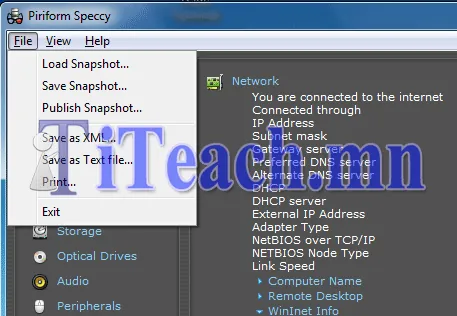
speccy_13
"Save snapshot..."-р хадгалсан файлаа "Load snapshot..."-р уншиж үзэх боломжтой.

Өөрийн компьютерийн мэдээллийг "Publish snapshot..."-р "Speccy"-н серверт мэдээллээ хадгалах боломжтой. (Ямар нэг хүнд мэдээллээ харуулах хэрэгтэй бол)
Таньд таалагдсан бол “Like” болон “Share” хийж өгнө үү.

Холбоотой нийтлэлүүд

EXCEL

SUMIF болон SUMIFS функцийг хэрхэн ашиглах вэ?

Excel програмын SUMIF болон SUMIFS функцүүд нь SUM функцтэй адилхан нийлбэрийг олдог функц…

2023.02.131 мин
КОМПЬЮТЕР

Snipping Tool та ашигладаг уу? Принт скрийн хийх 3 арга.

Windows -ийн дэлгэцэн дээрх зүйлсийг зураг болгох аргуудыг та мэдэх үү? Энэ удаад Snippi…

2021.02.041 мин
ANDROID

TEAMS гэж юу вэ? Хэрхэн ашиглах вэ?

Microsoft Teams гэж юу хийх боломжтой программ бэ? Бусад программаас ямар ялгаатай вэ? Мөн…

2021.02.031 мин