(EXCEL) PRODUCT функцийг хэрэглэх заавар

Microsoft Office Excel програмын PRODUCT функцийг хэрхэн ашиглах вэ?

PRODUCT функц нь сонгосон өгөгдлүүдийг хооронд нь үржүүлж үржвэрийг олдог функц юм.

Функцийн бичлэг:

=PRODUCT(өгөгдөл1, өгөгдөл2, … өгөгдөл255)

гэж бичигдэх болно.

Доорх бичлэгээс дэлгэрэнгүй үзнэ үү.

Таньд таалагдсан бол “Like” болон “Share” хийж өгнө үү.

(EXCEL) MODE.SNGL болон MODE.MULT функцийг хэрэглэх заавар

Microsoft Office Excel програмын MODE.SNGL болон MODE.MULT функцийг хэрхэн ашиглах вэ?

MODE.SNGL болон MODE.MULT нь сонгосон өгөгдлийн дотор хамгийн их давхцаж байгаа тоог буцааж өгдөг функц юм.

MODE.SNGL нь MODE функцтэй адилхан үйлдэл хийдэг функц бөгөөд шинэчлэсэн хувилбар юм.

MODE.SNGL болон MODE.MULT хоёр функцийн ялгаатай тал нь MODE.SNGL нь давхцаж байгаа тоо нь адилхан байсан ч гэсэн ганцхан утга буцаадаг юм. Харин MODE.MULT нь давхцаж байгаа олон утгыг илэрхийлэх боломжтой функц юм. Хэрхэн хэрэглэх талаар доорх бичлэгээс дэлгэрэнгүй үзнэ үү.

Функцийн бичлэг:

=MODE(өгөгдөл1, өгөгдөл2, … өгөгдөл255)

=MODE.SNGL(өгөгдөл1, өгөгдөл2, … өгөгдөл255)

=MODE.MULT(өгөгдөл1, өгөгдөл2, … өгөгдөл255)

гэж бичигдэх болно.

Доорх бичлэгээс дэлгэрэнгүй үзнэ үү.

Таньд таалагдсан бол “Like” болон “Share” хийж өгнө үү.

(EXCEL) MEDIAN функцийг хэрэглэх заавар

Microsoft Office Excel програмын MEDIAN функцийг хэрхэн ашиглах вэ?

MEDIAN функц нь сонгосон өгөгдөл дотроос голын утгыг нь олоход хэрэглэдэг.

Энэ нь дундажийг олно гэсэн үг биш.

Жишээлбэл: есөн ширхэг өгөгдөл байлаа гэж бодоход багаас нь жагсаагаад тав дахь өгөгдлийг нь үр дүн болгож гаргаж өгдөг функц юм.

Харин арван ширхэг өгөгдөл байлаа гэж бодоход багаас нь жагсааж байгаад тав дахь өгөгдөл болон зургаа дахь өгөгдлийг нэмээд хоёрт хуваасан утгыг буцаадаг функц юм.

Функцийн бичлэг:

=MEDIAN(өгөгдөл1, өгөгдөл2, … өгөгдөл255)

гэж бичигдэх болно.

Доорх бичлэгээс дэлгэрэнгүй үзнэ үү.

Таньд таалагдсан бол “Like” болон “Share” хийж өгнө үү.

(EXCEL) COUNT, COUNTA болон COUNTBLANK функцийг хэрэглэх заавар

Microsoft Office Excel програмын COUNT, COUNTA болон COUNTBLANK функцийг хэрхэн ашиглах вэ?

Эдгээр функцууд нь бүгд сонгосон нүднүүдийн дээр бичсэн өгөгдлүүдийг тоолоход ашигладаг. Тус тус юуг тоолох гэж байгаагаас хамаарч хэрэглэх болно.

COUNT функц нь сонгосон нүднүүд дээрх өгөгдлийн тоо, огноог тоолдог харин бичиг, тэмдэгт болон хоосон нүдийг тоолдоггүй.

COUNTA функц нь сонгосон нүднүүд дээрх өгөгдлийн тоо, огноо дээр нь бичиг болон тэмдэгтийг тоолдог. Харин хоосон зайг тоолдогүй.

COUNTBLANK функц нь сонгосон хэсгийн хоосон байгаа нүднүүдийг тоолдог.

Функцийн бичлэг:

=COUNT(өгөгдөл1, өгөгдөл2, … өгөгдөл255)

=COUNTA(өгөгдөл1, өгөгдөл2, … өгөгдөл255)

=COUNTBLANK(өгөгдөл)

гэж бичигдэх болно.

Доорх бичлэгээс дэлгэрэнгүй үзнэ үү.

Таньд таалагдсан бол “Like” болон “Share” хийж өгнө үү.

(EXCEL) AVERAGEIF болон AVERAGEIFS функцийг хэрэглэх заавар

Microsoft Office Excel програмын AVERAGEIF болон AVERAGEIFS функцийг хэрхэн ашиглах вэ?

Microsoft Office Excel програмын AVERAGEIF болон AVERAGEIFS функцүүд нь AVERAGE функцтэй адилхан дундажийг олдог функц бөгөөд ялгаа нь нөхцөлтэйгээр нийлбэрийг олдог.

AVERAGEIF функц нь ганцхан нөхцөлтэйгээр нийлбэрийг олдог бол AVERAGEIFS функц нь олон нөхцөлтэйгээр нийлбэрийг олно.

Функцийн бичлэг:

=AVERAGEIF(нөхцөл шалгах өгөгдөл, нөхцөл,  өгөгдөл)

=AVERAGEIFS(өгөгдөл, нөхцөл шалгах өгөгдөл 1, нөхцөл 1, нөхцөл шалгах өгөгдөл 2, нөхцөл 2, …)

гэж бичигдэх болно.

Доорх бичлэгээс дэлгэрэнгүй үзнэ үү.

Таньд таалагдсан бол “Like” болон “Share” хийж өгнө үү.
(EXCEL) AVERAGE болон AVERAGEA функцийг хэрэглэх заавар

Microsoft Office Excel програмын AVERAGE болон AVERAGEA функцийг хэрхэн ашиглах вэ?

Microsoft Office Excel програмын AVERAGE болон AVERAGEA функцүүд нь дундажийг олоход хэрэглэгдэг.

AVERAGE функц нь ямар нэгэн тэмдэгт, бичсэн үг, өгүүлбэрийг дундаж бодоход тооцдоггүй. Харин AVERAGEA функц нь ямар нэгэн тэмдэгт, бичсэн үг, өгүүлбэрийг 0 гэсэн утга болгож дундаж бодохдоо тооцдог ялгаатай. Мөн ‘TRUE’ гэсэн утгыг 1 , ‘FALSE’ гэсэн утгыг 0 гэж тус тус авч үздэг.

Функцийн бичлэг:

=AVERAGE(өгөгдөл 1, өгөгдөл 2, …, өгөгдөл 255)

=AVERAGEA(өгөгдөл 1, өгөгдөл 2, …, өгөгдөл 255)

гэж бичигдэх болно.

Доорх бичлэгээс дэлгэрэнгүй үзнэ үү.

Таньд таалагдсан бол “Like” болон “Share” хийж өгнө үү.

(EXCEL) SUMIF болон SUMIFS функцийг ашиглах

Microsoft Office Excel програмын SUMIF болон SUMIFS функцийг хэрхэн ашиглах вэ?

Microsoft Office Excel програмын SUMIF болон SUMIFS функцүүд нь SUM функцтэй адилхан нийлбэрийг олдог функц бөгөөд ялгаа нь нөхцөлтэйгээр нийлбэрийг олдог.

SUMIF функц нь ганцхан нөхцөлтэйгээр нийлбэрийг олдог бол SUMIFS функц нь олон нөхцөлтэйгээр нийлбэрийг олно.

Функцийн бичлэг:

=SUMIF(нөхцөл шалгах өгөгдөл, нөхцөл,  өгөгдөл)

=SUMIFS(өгөгдөл, нөхцөл шалгах өгөгдөл 1, нөхцөл 1, нөхцөл шалгах өгөгдөл 2, нөхцөл 2, …)

дээрх байдлаар бичигдэх функцууд юм.

Доорх бичлэгээрс дэлгэрэнгүй үзнэ үү.

Таньд таалагдсан бол “Like” болон “Share” хийж өгнө үү.

(EXCEL) SUM функцийг ашиглах

Microsoft Office Excel програмын SUM функцийг хэрхэн ашиглах вэ?

Microsoft Office Excel програмын SUM функц нь нийлбэрийг олох ба хамгийн өргөн хэрэглэдэг функцуудын нэг юм.

=SUM(өгөгдөл 1, өгөгдөл 2, …, өгөгдөл 255)

гэж бичигдэнэ. Дээрх өгөгдөлийн оронд мөр болон багана зэрэг орох боломжтой.

Доорх бичлэгээрс дэлгэрэнгүй үзнэ үү.

Таньд таалагдсан бол “Like” болон “Share” хийж өгнө үү.

(WORD) Гарчиг хийхэд хуудасны дугаарыг нэг эгнээд оруулах.

“Microsoft Office Word” дээр гарчгийг автоматаар хийж болдог.

Харин энэ удаад гарчгийг гараар хэрхэн хийхийг заах болно оо. Гараар хийхэд хуудасны дугаар наана цаана ороод байдаг үүнийг нэг эгнээнд оруулах аргыг доорх бичлэгээс үзнэ үү.

Таньд таалагдсан бол “Like” болон “Share” хийж өгнө үү.

“Windows 10” ба түүний онцлог.

“Windows 10” нь 2015 оны 7 сарын 29-нд албан ёсоор нээлтээ хийнэ.

Гарчиг:

“Windows 10”-н зорилго

“Microsoft” компьютерийн үйлдлийн систем, “Windows Phone” зэрэг гар утас, тавлет хэрэгслүүд, бүх төрлийн “Microsoft”-ийн үйлдлийн системийг “Windows 10”-т нэгтгэж байгаагаа мэдэгдлээ.

Бүх төрлийг нэг үйлдлийн системтэй болгосноор клоуд системийг хэрэглэхэд амар болж, өгөгдлийг дамжуулах, өөр хэрэгслүүд хоорондох харилцааг сайжруулж байна.

“Microsoft” нь компьютерийн олон хэрэглэгчтэй. Харин ухаалаг гар утас, тавлет төрлийн хэрэгслүүдийн хэрэглэгчдийн тоогоороо “Apple” болон “Google” зэрэг өрсөлдөгчдөөсөө нилээн хол хоцорсон.

Энэ удаагийн нэгтгэж байгаа нь цаашид ухаалаг гар утас, тавлет хэрэглэгчдийг өөртөө татах зорилго бас агуулж байгаа болов уу.
Introducing Windows 10 – the best Windows yet

“Windows 10”-ийн өөрчлөлт.

“Start Menu”-г сэргээсэн

“Windows 8” дээр хассан “Start Menu”-г буцааж сэргээхээр болсон. Мөн дуртай програмаа баруун талд нь байршуулах боломжтой.windows10_start

“Cortana”

“Cortana” нь анх “Windows Phone 8.1”-с хэрэглэгдэж эхэлсэн дуугаар туслах функц юм. Энэ нь “Apple”-ийн “Siri” мөн “Google”-ийн “Google Now”-тай адилхан зүйлсийг хийж чадна.

Бровзерийг “IE”-с “Microsoft Edge” болсон.

“Windows”-ийн бровзер гэвэл “Internet Explorer” байсан харин “Windows 10” дээр “Microsoft Edge” гэдэг шинэ бровзертэй болсон. “IE”-ийн хуучин түүлбар болон плагинийг хэрэглэх боломжгүй.windows10_microsoft_edge

Програмыг дөрвөн хэсэгт хувааж харуулах

“Windows 7”-с дэлгэц дээрээ зүүн баруун талдаа хоёр програмыг зэрэг хардаг байсан бол “Windows 10” дээрээс үүнийгээ зүүн дээр доор, баруун дээр доор гээд дөрөв хувааж зэрэг харах боломжтой болж байна.windows10_desctop

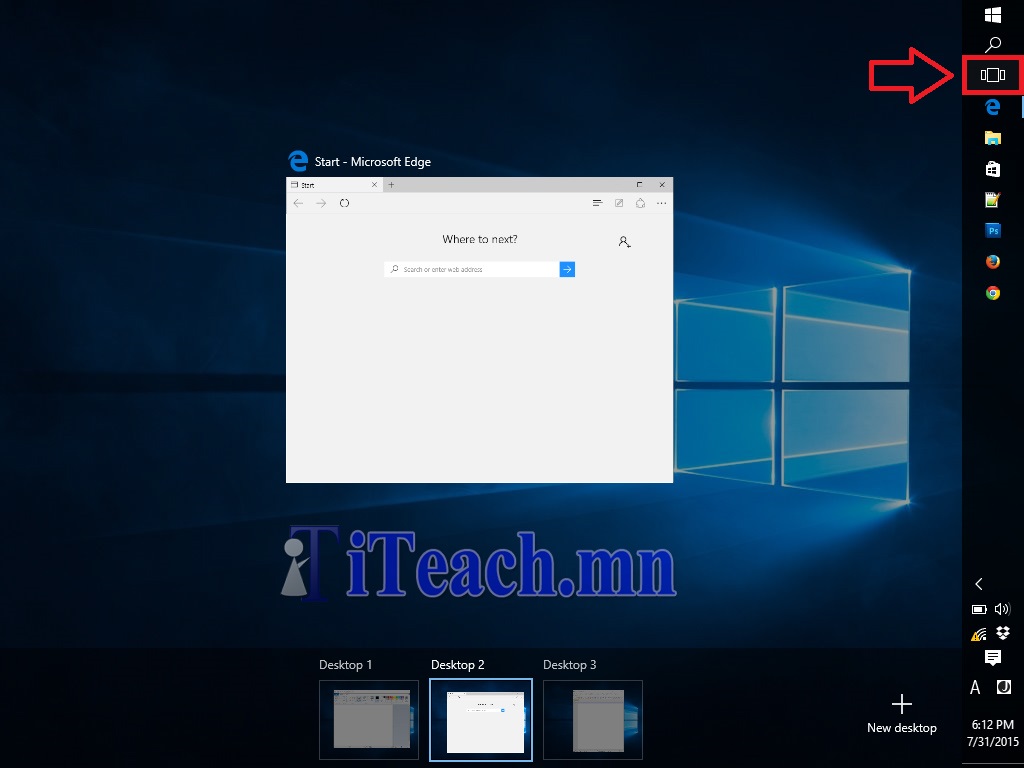
Виртуаль дисктоп

Виртуаль дисктоп нь хиймэл дисктопууд үүсгэж тус бүр өөр өөр зорилготойгоор програмуудыг ажиллуулах боломжтой.windows10_vertualdesctop

Үнэгүй шинэчлэх

“Windows 10”-ийг худалдаанд гарснаас хойш нэг жил “Windows 7”, “Windows 8”, “Windows Phone 8.1”-тэй хүмүүс үнэгүй шинэчлэл хийх боломжтой. Энэ үйлчилгээний зорилго нь бүх үйлдлийн системийг “Windows 10” болгож нэгтгэхтэй холбоотой болов уу.

“Windows 10” болгоход гарах асуудал.

“Windows 10” болгоход нэг том асуудал бий тэр нь драйверуудаа танихгүй болох юм. Жишээлбэл: таны хэрэглэж байгаа хулгана “Windows 10”-т таарахгүй бол “Windows 10” суулгангуут таны хулгана ажиллахгүй болно гэсэн үг юм.

Мөн үүнтэй адил програм хангамжууд таны хэрэглэж байсан програмууд “Windows 10” дээр ажиллахгүй байх магадлалтай. “Microsoft”-ийн өөрийн програм хангамжууд зүгээр ажиллана.

Харин бусад төрлийн програм хангамжууд ажиллахгүй болох магадлалтайг анхаарах хэрэгтэй.

Энэ асуудлыг шийдэхийн  тулд хэсэг хугацааны дараа гарах “windows 10” шинэчлэлүүд, мөн тухайн програмыг “Windows 10”-т тааруулан шинэчлэхийг хүлээх хэрэгтэй болно.


Таньд таалагдсан бол “Like” болон “Share” хийж өгнө үү.


Blog at WordPress.com.

Up ↑